
-
7:30 - 20:30
Cả CN & Lễ -

-


Hướng dẫn cách chuyển ảnh từ album này sang album khác trên Facebook giúp dễ quản lý hình ảnh và trang cá nhân trở nên chuyên nghiệp hơn. Xem ngay!
Cách chuyển ảnh trên Facebook từ album này sang album khác đơn giản
Bài viết được thực hiện trên máy tính Acer Aspire 5, hệ điều hành Windows 10. Bạn có thể thực hiện thao tác tương tự trên các máy tính chạy hệ điều hành Windows, macOS.
Chức năng này của Facebook giúp bạn thuận tiện hơn trong việc lưu trữ quản lý các hình ảnh của mình. Đối với những bạn thích sắp xếp mọi thứ ngăn nắp và làm đẹp cho trang cá nhân của mình thì đây là một mẹo vô cùng hữu ích đó!
Chức năng chuyển ảnh từ album này sang album khác chỉ thực hiện được trên Facebook giao diện máy tính.
Vào trang cá nhân của mình > Nhấn vào mục Ảnh > Nhấn vào mục Album > Nhấn vào album có ảnh mà bạn muốn chuyển > Nhấn vào biểu tượng hình cây bút ở góc ảnh > Chọn Chuyển sang album khác > Bấm vào mũi tên xổ xuống để hiển thị các album > Chọn album muốn chuyển ảnh sang > Nhấn vào Di chuyển ảnh.
Bước 1: Vào trang cá nhân của mình, nhấn vào mục Ảnh và nhấn vào mục Album.
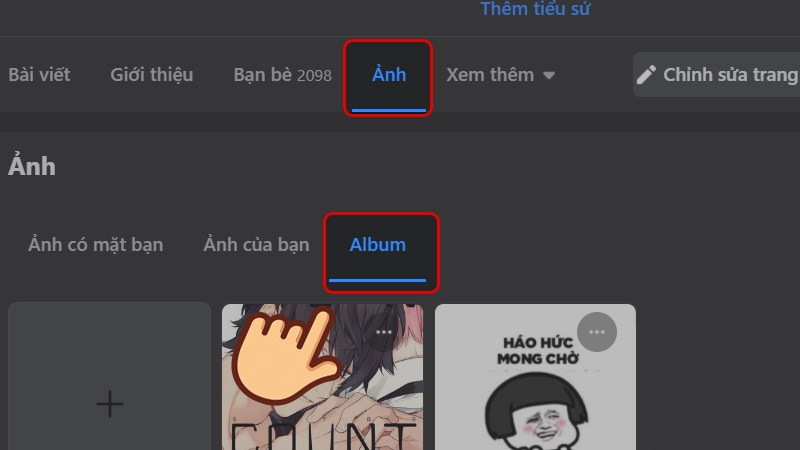
Nhấn vào mục Ảnh và nhấn vào mục Album
Bước 2: Nhấn vào album có ảnh mà bạn muốn chuyển sang album khác.
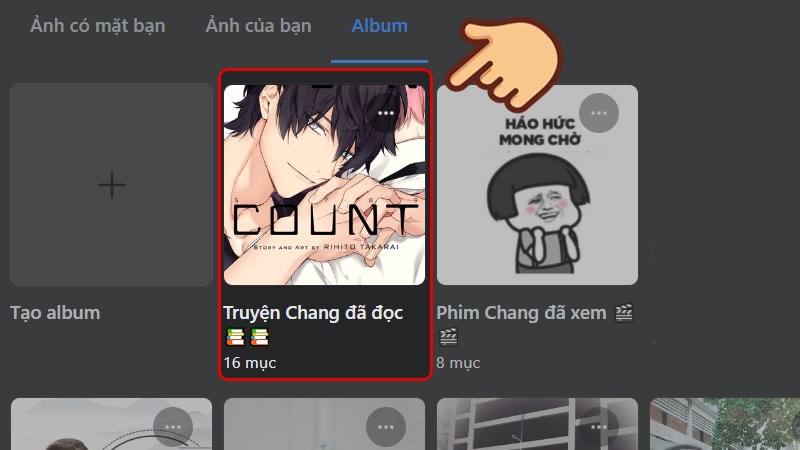
Nhấn vào album có ảnh mà bạn muốn chuyển sang album khác
Bước 3: Tại hình ảnh muốn chuyển chúng ta nhấn vào biểu tượng hình cây bút rồi chọn Chuyển sang album khác.
Lưu ý: Bạn chỉ có thể chuyển 1 hình ảnh trong 1 lần chuyển mà thôi, không thể chuyển một lúc nhiều hình ảnh được.
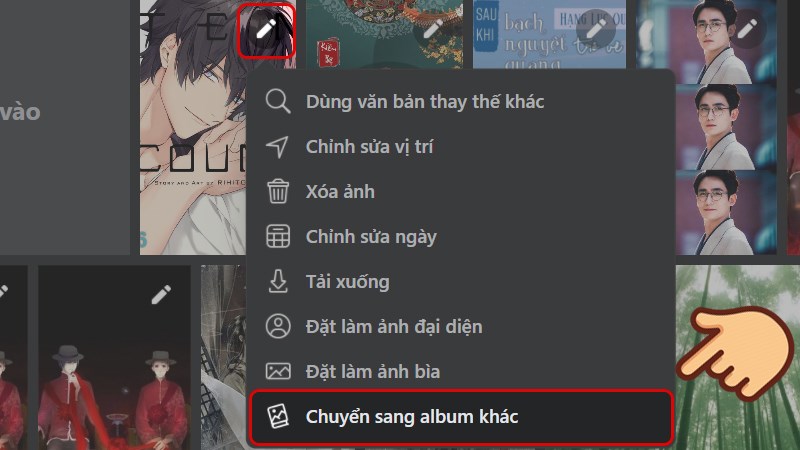
Nhấn vào biểu tượng hình cây bút rồi chọn Chuyển sang album khác
Bước 4: Bấm vào mũi tên xổ xuống để hiển thị các album của bạn. Lúc này sẽ hiển thị tất cả các album có trên Facebook, trừ album ảnh đại diện và album ảnh bìa Facebook. Bạn hãy chọn album muốn chuyển ảnh sang.
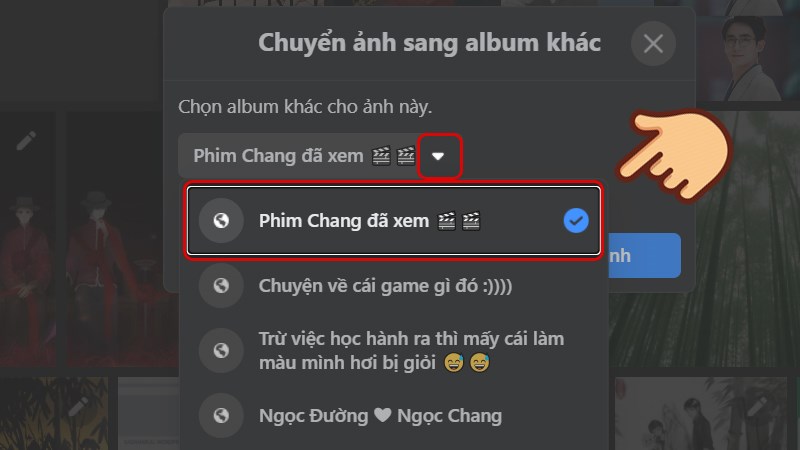
Bấm vào mũi tên xổ xuống để hiển thị các album, chọn album bạn muốn chuyển ảnh sang
Bước 5: Nhấn vào Di chuyển ảnh để thực hiện chuyển ảnh từ album này sang album khác.

Nhấn vào Di chuyển ảnh để thực hiện chuyển ảnh
Trên đây là bài viết hướng dẫn cách chuyển ảnh trên Facebook từ album này sang album khác đơn giản. Hy vọng bài viết sẽ giúp bạn quản lý các hình ảnh trên Facebook tốt hơn. Chúc các bạn thành công!
Trung tâm chuyên sửa chữa thay thế, bảo hành miễn phí, nhượng quyền thương hiệu trungtambaohanh.com + marketing. 0967891080

