
-
7:30 - 20:30
Cả CN & Lễ -

-


Cách chuyển chữ trên ảnh sang Word không bị lỗi font bằng phần mềm ABBYY FineReader nhanh chóng bằng máy tính Windows 10, macOS. Bấm xem ngay!

Lưu ý: Bài viết được thực hiện trên máy tính hệ điều hành Windows 10. Tuy nhiên, bạn có thể thực hiện tương tự trên máy tính macOS.
ABBYY FineReader hỗ trợ quét và chuyển đổi tài liệu ảnh sang tập tin PDF có thể tìm kiếm và văn bản có khả năng chỉnh sửa với độ chính xác lên đến 99,8%, không bị lỗi font. Bên cạnh đó, nhờ áp dụng công nghệ nhận dạng tài liệu ADRT mà nó có thể giữ lại định dạng và cấu trúc nhiều trang của tài liệu gốc.
ABBYY FindReader hỗ trợ nhận dạng lên đến 190 ngôn ngữ. Giúp bạn có thể chuyển đổi tài liệu với nhiều ngôn ngữ khác nhau.
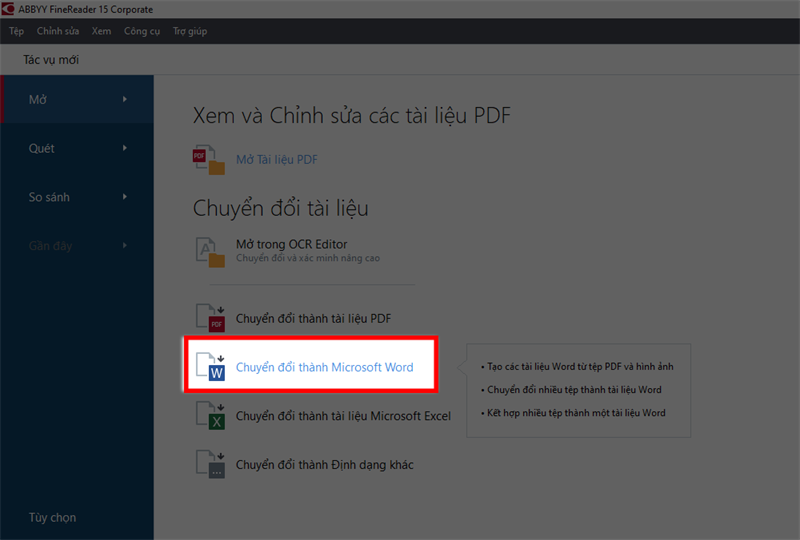
Mở ứng dụng ABBYY FineReader trên máy tính > Chọn Chuyển đổi thành Microsoft Word > Chọn Ảnh bạn muốn chuyển sang Word > Chọn Open > Chọn Ngôn ngữ OCR > Chọn Chuyển đổi thành Microsoft Word > Chọn Save là bạn đã chuyển được chữ trên ảnh sang Word.
Bước 1: Mở ứng dụng ABBYY FineReader trên máy tính > Chọn Chuyển đổi thành Microsoft Word.
Lưu ý: Nếu máy tính chưa tải phần mềm ABBYY FineReader, bạn có thể tải tại đây.
Bước 2: Chọn Ảnh bạn muốn chuyển sang Word > Chọn Open.
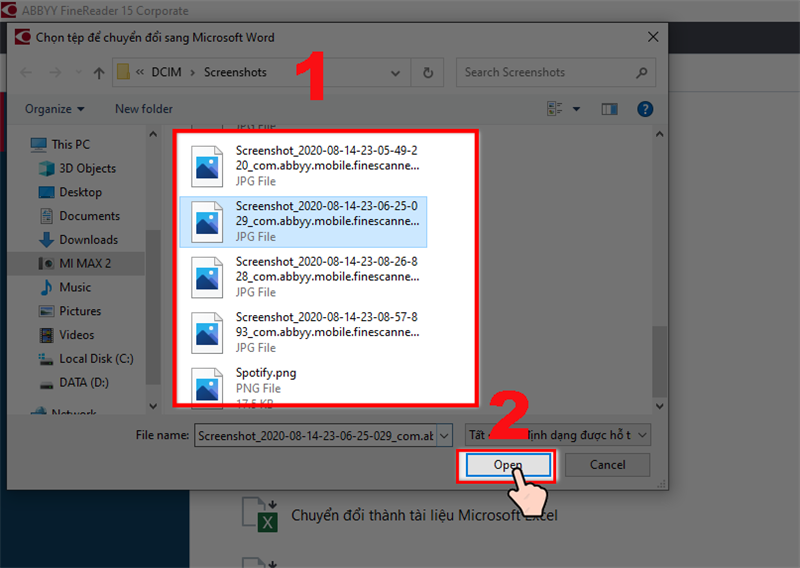
Lưu ý: Bạn có thể chọn 1 hoặc nhiều ảnh bằng cách giữ Ctrl + Click chuột vào ảnh muốn chọn > Chọn Open.
Bước 3: Chọn Ngôn ngữ OCR của ảnh > Chọn Chuyển đổi thành Microsoft Word.
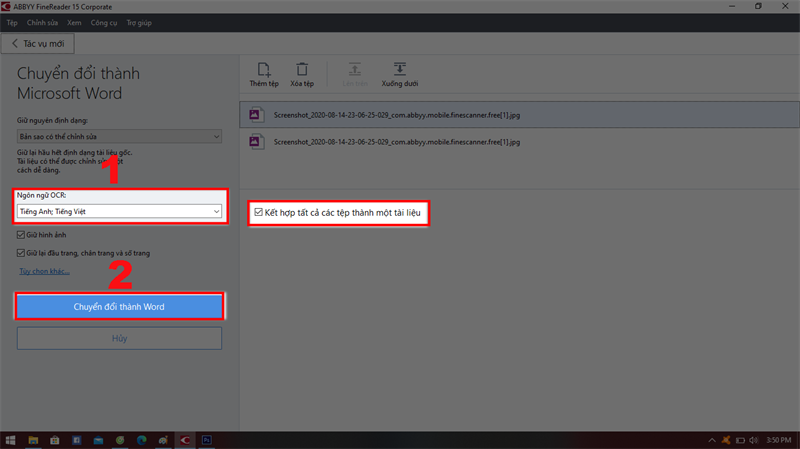
Lưu ý: Bạn có thể chuyển đổi tất cả các ảnh vào 1 file Word hoặc chuyển đổi thành từng file Word bằng cách chọn Kết hợp tất cả các tệp thành một tài liệu.
Bước 4: Chọn Save để lưu file Word là bạn đã chuyển được chữ trên ảnh sang Word.
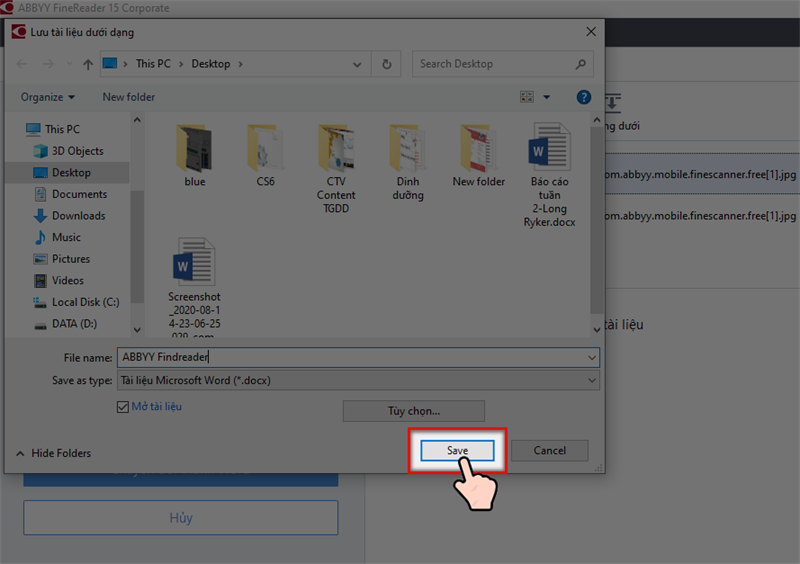
Lưu ý: Sau khi Lưu xong file Word sẽ tự động mở. Sau đó, bạn có thể tìm lại file trong thư mục lưu trước đó.
Trên đây mình đã hướng dẫn các bạn cách chuyển chữ trên ảnh sang Word bằng phần mềm ABBYY FineReader trên máy tính nhanh chóng, đơn giản. Nếu bạn có bất kỳ thắc mắc gì, hãy để lại bình luận phía dưới nhé. Chúc bạn thành công!
Trung tâm bảo hành có bán linh kiện và dịch vụ chính hãng, gọi là có ngay hỗ trợ miễn phí, bảo hành suốt đời.
 0967891080

