
-
7:30 - 20:30
Cả CN & Lễ -

-


Cách chuyển dữ liệu từ USB sang máy tính Windows. Cách chuyển dữ liệu từ USB sang MacBook. Cách copy dữ liệu từ máy tính Windows sang USB. Cách copy dữ liệu từ MacBook qua USB.
Bước 1: Cắm USB vào máy tính.
USB sẽ kết nối với máy tính thông qua cổng kết nối ở laptop. Hầu hết các cổng kết nối USB đều cắm theo một chiều, khi cắm bạn phải thật cẩn thận, nhẹ nhàng, nếu cắm không được thì bạn hãy kiểm tra xem đã đúng chiều chưa nhé!
-800x500.jpg)
Cắm USB vào máy tính đúng chiều, nhẹ nhàng
Để kiểm tra xem USB đã kết nối thành công hay chưa, bạn hãy vào This PC. Nếu USB kết nối thành công thì sẽ hiển thị tại mục Devices and drives (Ổ đĩa và thiết bị).
-800x500.jpg)
USB đã kết nối thành công với laptop
Bước 2: Mở ổ đĩa USB > Chọn tập tin cần chuyển.
Để mở được ổ đĩa USB bạn có thể nháy đúp chuột trái vào tên USB hoặc nhấn chuột phải sau đó chọn Open.
-800x500.jpg)
Nhấn chuột phải sau đó chọn Open để mở USB đã kết nối
Bước 3: Sau khi mở USB bạn hãy chọn tập tin (File) mình cần chuyển.
- Chuyển một tập tin: Nhấn chọn tập tin đó là được.
-800x500.jpg)
Chọn một tập tin
- Chuyển nhiều tập tin: Giữ phím Ctrl + chọn các tập tin cần chuyển.
-800x500.jpg)
Chọn nhiều tập tin
- Chuyển tất cả tập tin có trong ổ đĩa USB: Nhấn Ctrl + A.
-800x500.jpg)
Chọn tất cả tập tin
Bước 4: Chuyển tập tin đã chọn sang máy tính.
Sau khi chọn được tập tin cần chuyển, bạn hãy chọn cửa sổ Home (Trang chủ), chọn Move to > Chọn Choose location (vị trí).
-800x500.jpg)
Chọn Choose location để dễ dàng tìm đến những vị trí cụ thể
Khi đó màn hình sẽ hiển thị lên cửa sổ mới, bạn hãy nhấp vào thư mục hoặc ổ đĩa mà mình muốn chuyển tập tin đến > Chọn Move (Di chuyển).
-800x500.jpg)
Chọn thư mục hoặc ổ đĩa phù hợp cho dữ liệu của mình
Bước 5: Kiểm tra và rút USB ra khỏi máy tính.
Sau khi hoàn tất việc chuyển tập tin bạn hãy vào vị trí mà mình đã chọn kiểm tra xem các tập tin đã được chuyển đến đúng vị trí bạn mong muốn chưa.
-800x500.jpg)
Bắt buộc phải ngắt kết nối của USB trước khi rút USB ra khỏi máy
Khi kiểm tra xong, để lấy được USB ra bạn chọn Manage (Quản lý), chọn Eject > Rút USB ra khỏi máy tính.
Lưu ý:
Nếu bạn không thực hiện thao tác “Eject” mà trực tiếp rút USB ra khỏi laptop sẽ gây lỗi hoặc mất hết dữ liệu cho laptop và USB.
Bước 1: Cắm USB vào cổng kết nối của MacBook.
Cổng kết nối USB của Mac nằm ở bên hông máy hoặc phía sau màn hình. Hầu hết các cổng kết nối USB đều cắm theo một chiều, khi cắm bạn phải thật cẩn thận, nhẹ nhàng, nếu cắm không được thì bạn hãy kiểm tra xem đã đúng chiều chưa nhé!
-800x500.jpg)
Hãy sử dụng bộ chuyển đổi nếu MacBook không có cổng kết nối cho USB
Nếu MacBook không có cổng kết nối hình chữ nhật dành cho USB thì bạn hãy dùng bộ chuyển đổi USB 3.0 to USB-C (hoặc Thunderbolt 3) để cắm USB.
Bước 2: Mở Finder.
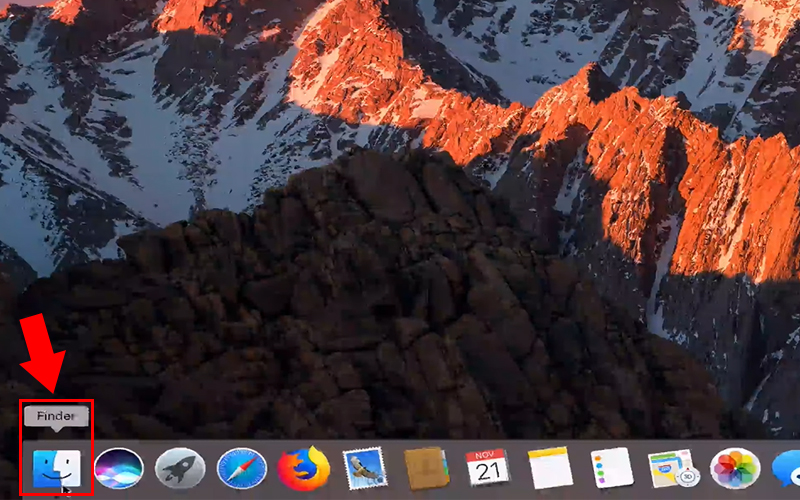
Mở Finder
Bước 3: Mở ổ đĩa USB > Chọn tập tin cần chuyển.
-800x500.jpg)
Mở ổ đĩa USB (Hình minh họa với USB có tên là KINGSTON)
Đối với việc chọn tập tin:
- Chuyển một tập tin: Nhấn chọn tập tin đó là được.
- Chuyển nhiều tập tin: Giữ phím Command + chọn các tập tin cần chuyển.
- Chuyển tất cả tập tin có trong ổ đĩa USB: Nhấn Command + A.
Bước 4: Nhấn chuột phải > Chọn Copy để sao chép tập tin cần chuyển.
-800x500.jpg)
Chọn Copy để di sao chép tập tin
Bước 5: Mở ổ đĩa hoặc thư mục đích > Nhấn Option + Command + V.
Thao tác này sẽ giúp bạn chuyển tập tin đến ổ đĩa hoặc thư mục bạn mong muốn đồng thời xóa hết chúng ở USB.
-800x500.jpg)
Nhấn Option + Command + V để chuyển tập tin
Bước 6: Lấy USB ra.
Bạn trở lại cửa sổ Finder, tìm tên của USB > Nhấn vào Nút Eject nằm bên phải tên USB. Sau khi tên ổ đĩa không còn xuất hiện trên màn hình thì bạn hãy rút USB ra khỏi máy tính.
Lưu ý:
Nếu bạn không thực hiện thao tác “Eject” mà trực tiếp rút USB ra khỏi MacBook sẽ gây lỗi hoặc mất hết dữ liệu cho MacBook và USB.
-800x500.jpg)
Nhấn vào biểu tượng Eject
Bước 1: Cắm USB vào máy tính.
-800x500.jpg)
Cắm USB vào máy tính
Bước 2: Mở ổ đĩa hoặc thư mục có tập tin bạn cần chuyển > Chọn tập tin cần chuyển.
-800x500.jpg)
Chọn tập tin cần chuyển
Bước 3: Chọn cửa sổ Home (Trang chủ), chọn Move to > Chọn Choose location (vị trí).
-800x500.jpg)
Chuyển tập tin đến USB
Bước 4: Kiểm tra và rút USB.
Sau khi kiểm tra và xác định được những tệp tin bạn cần đã được chuyển đến USB bạn hãy chọn Manage (Quản lý), chọn Eject > Rút USB ra khỏi máy tính.
-800x500.jpg)
Sau khi kiểm tra thấy các tập tin mình cần đã xuất hiện tại USB thì ngắt kết nối và rút USB ra khỏi laptop
Bước 1: Cắm USB vào máy.
Nếu MacBook không có cổng kết nối hình chữ nhật dành cho USB thì bạn hãy dùng bộ chuyển đổi USB 3.0 to USB-C (hoặc Thunderbolt 3) để cắm USB.
-800x500.jpg)
Sử dụng bộ chuyển đổi dành cho MacBook nếu không có cổng kết nối USB
Bước 2: Mở Finder, sau đó mở thư mục hoặc ổ đĩa có tập tin cần chuyển > Chọn tập tin bạn muốn chuyển.
-800x500.jpg)
Chọn tập tin cần chuyển
Bước 3: Mở USB > Nhấn Command + V để chuyển tập tin đã chọn sang USB.
-800x500.jpg)
Mở USB đã kết nối với MacBook
Bước 4: Kiểm tra xem tập tin đã được chuyển đến chưa > Nhấn vào biểu tượng Eject ở phía bên phải tên của USB để ngắt kết nối và rút USB.
-800x500.jpg)
Sau khi kiểm tra xong thì chọn Eject và rút USB khỏi MacBook
Mong rằng sau khi đọc xong bài viết này bạn sẽ dễ dàng hơn trong việc chuyển dữ liệu từ USB sang máy tính và ngược lại. Cảm ơn bạn đã theo dõi! Hẹn gặp lại ở những chủ đề tiếp theo!
Trung tâm bảo hành có bán linh kiện và dịch vụ chính hãng, đào tạo KTV miễn phí, gọi là có mặt ngay, bảo hành tại nhà. 0967891080

