
-
7:30 - 20:30
Cả CN & Lễ -

-


Hướng dẫn cách chuyển danh bạ từ iPhone sang điện thoại Android đơn giản và nhanh chóng. Click để xem chi tiết!
Bài viết này được hướng dẫn bằng tiếng Việt (bao gồm phần giao diện và chỉ dẫn bằng chữ). Nếu điện thoại bạn đang sử dụng tiếng Anh, bạn có thể xem cách thay đổi ngôn ngữ máy từ Anh sang Việt như sau:
>>> Hướng dẫn cách thay đổi ngôn ngữ từ Anh sang Việt trên iPhone, iPad
>>> Hướng dẫn cách thay đổi ngôn ngữ từ Anh sang Việt trên máy Android
*Lưu ý: Bạn cần thực hiện theo thứ tự từng bước được hướng dẫn trong bài viết để thao tác chuyển danh bạ từ iPhone sang điện thoại Android có thể thực hiện thành công.
- Đầu tiên, bạn cần phải lưu trữ dữ liệu danh bạ vào iCloud.
>>> Xem thêm: Hướng dẫn đồng bộ danh bạ iPhone lên iCloud nhanh chóng
- Nhiều điện thoại Android mẫu mới hiện nay có ứng dụng riêng để truyền dữ liệu (Samsung Smart Switch, LG Bridge,...) giúp bạn dễ dàng truyền tải mọi dữ liệu bao gồm danh bạ. Tuy nhiên, nếu điện thoại của bạn không được hỗ trợ tính năng thì bạn vẫn có thể chuyển danh bạ được bằng cách theo dõi các bước dưới đây.
Bạn sử dụng trình duyệt web trên máy tính để truy cập vào iCloud.com > Nhập Apple ID và mật khẩu.
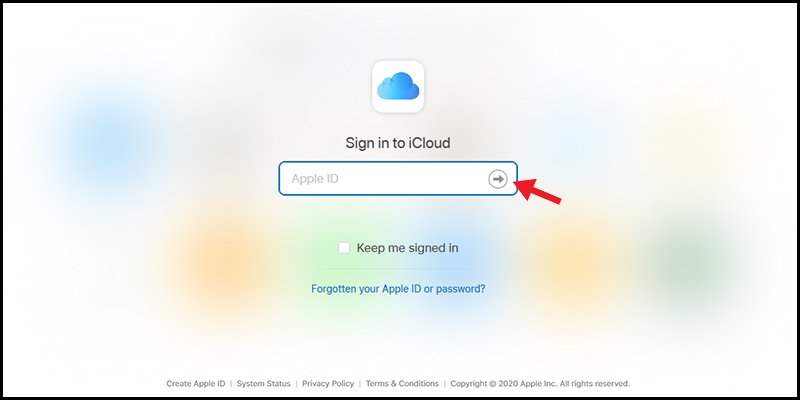
Đăng nhập iCloud
Bạn chọn Contacts (Danh bạ).
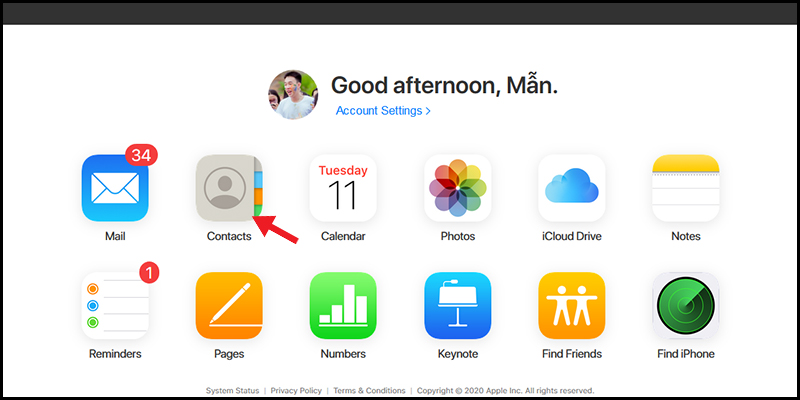
Danh bạ
Bạn nhấn tổ hợp phím Command + A trên máy Mac, MacBook hoặc Ctrl + A trên máy tính Windows để chọn hết tất cả danh bạ.
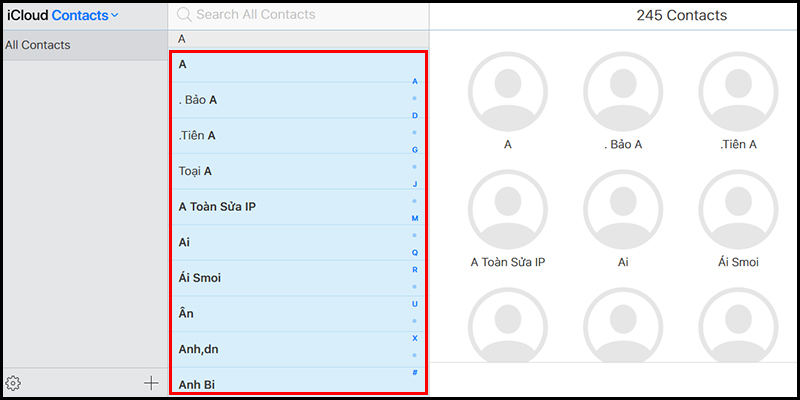
Chọn hết tất cả danh bạ
Bạn nhấn vào nút Cài đặt (Biểu tượng Răng cưa) > Export vCard > Tải về máy tính.
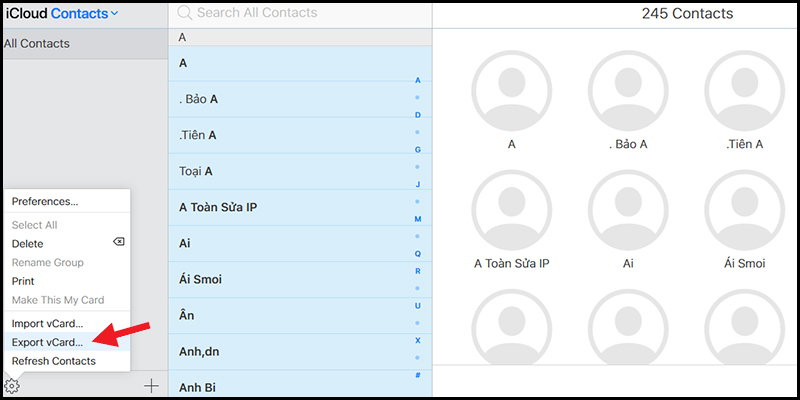
Xuất danh bạ
Tệp dữ liệu danh bạ tải xuống sẽ thường được lưu trong thư mục Downloads hoặc tùy vào lựa chọn của bạn, nó có định dạng tệp .vcf.
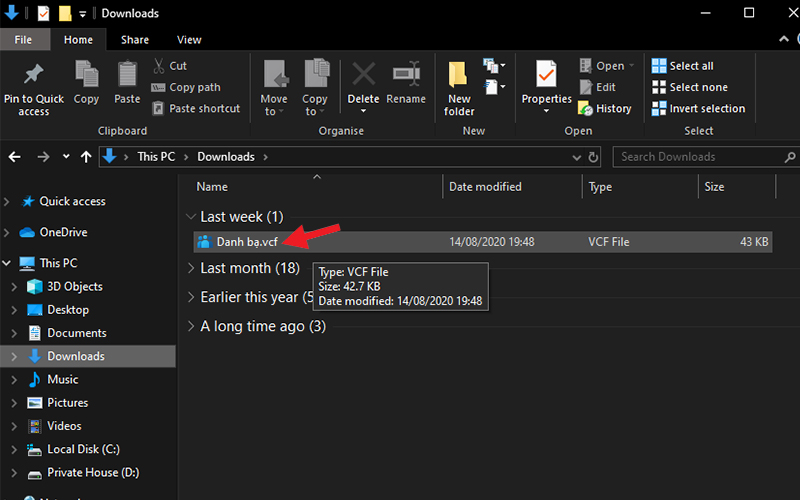
Tệp danh bạ
Tiếp theo, bạn sẽ nhập danh bạ bằng cách sử dụng tiện ích Contacts (Danh bạ) của Google. Thao tác này yêu cầu cần có tài khoản Google, nếu bạn chưa có thì hãy xem cách tạo tài khoản như sau:
>>> Cách đăng ký, tạo tài khoản Gmail miễn phí trên điện thoại, máy tính
Khi bạn đã có tài khoản Google thì hãy mở trình duyệt web lên > Nhấn vào ĐÂY để đi đến trang đăng nhập Google.
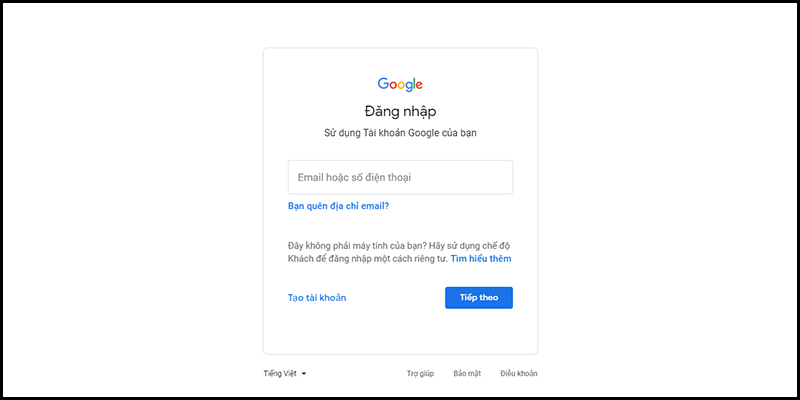
Đăng nhập Google
Bạn mở Google Contacts tại trang chủ Google > Chọn nút Các ứng dụng của Google > Danh bạ (Contacts).
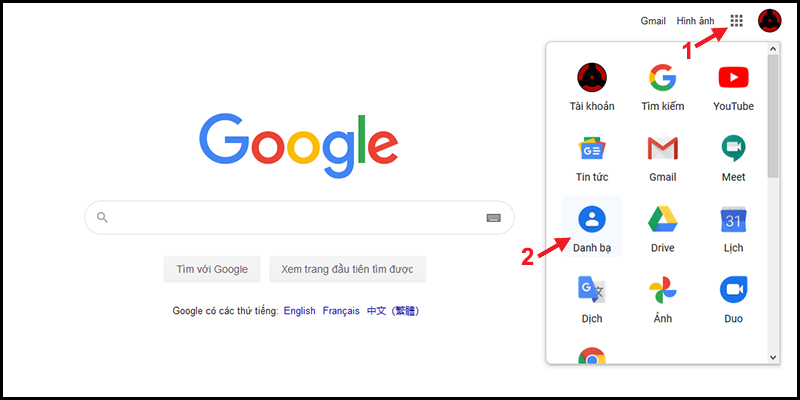
Cách mở danh bạ từ trang chủ Google
Bạn chọn nút Import.
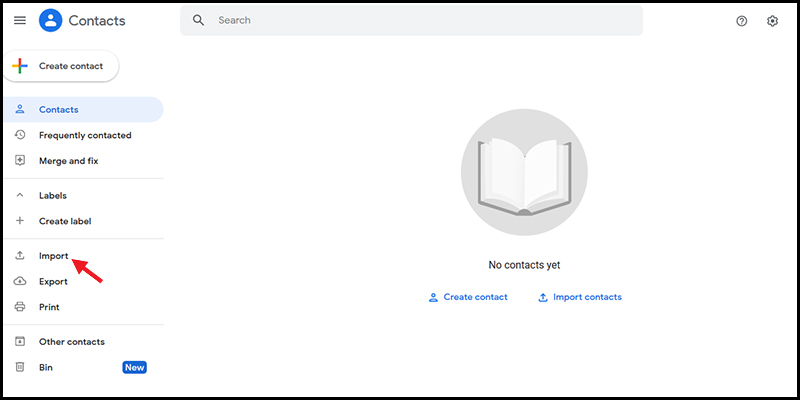
Nút Import
Tiếp theo, bạn nhấn nút Select file > Chọn tệp tin đã tải về từ iCloud (là file Danh bạ.vcf khi nãy).
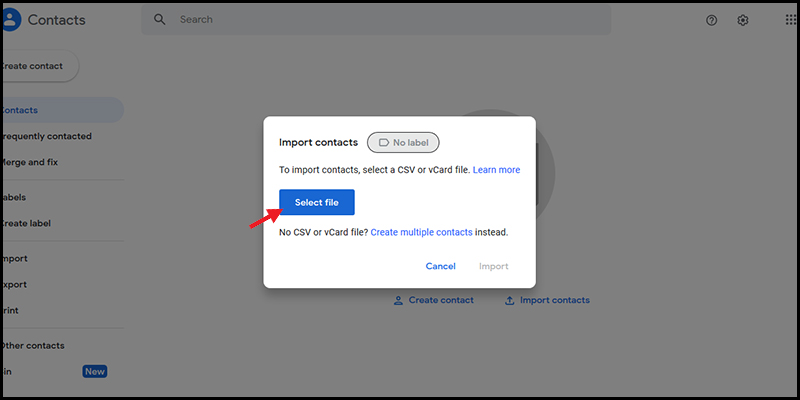
Select file
Sau khi đã chọn tệp thì bạn nhấn nút Import để hoàn thành thao tác.
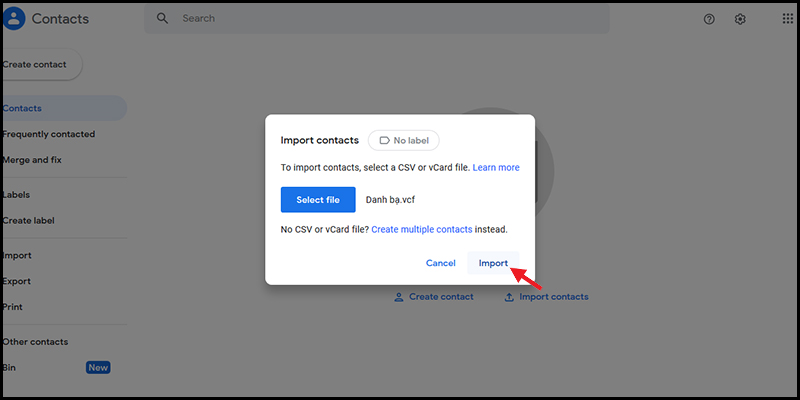
Nút Import
Bạn mở Cài đặt > Người dùng và tài khoản (Trên một số máy sẽ để là Tài khoản hoặc Tài khoản và sao lưu,...).
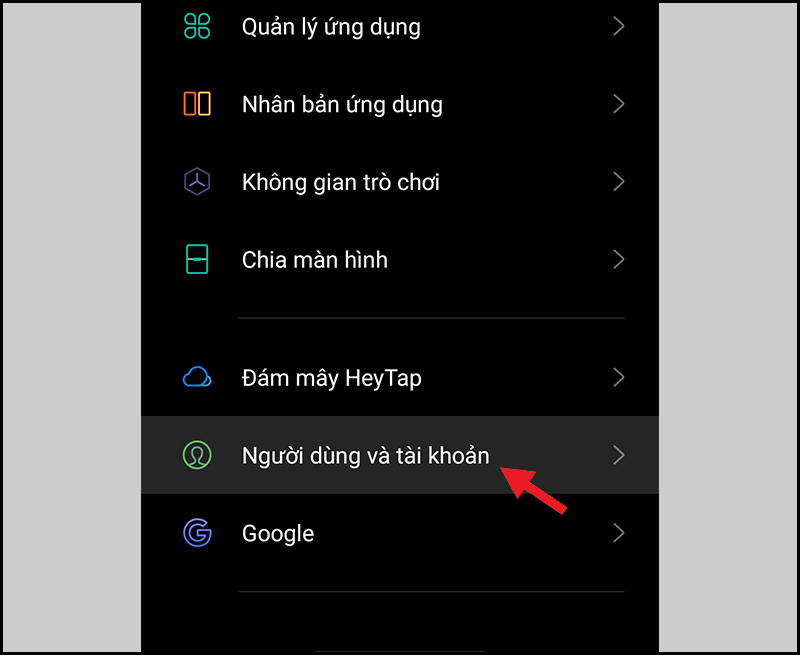
Người dùng và tài khoản
Bạn chọn Google > Chọn Thêm tài khoản rồi nhập thông tin như yêu cầu (nếu bạn chưa đăng nhập tài khoản Google vào điện thoại) hoặc bấm chọn đúng tên tài khoản Google mà trước đó bạn đã tải lên danh bạ trên Google Contacts.
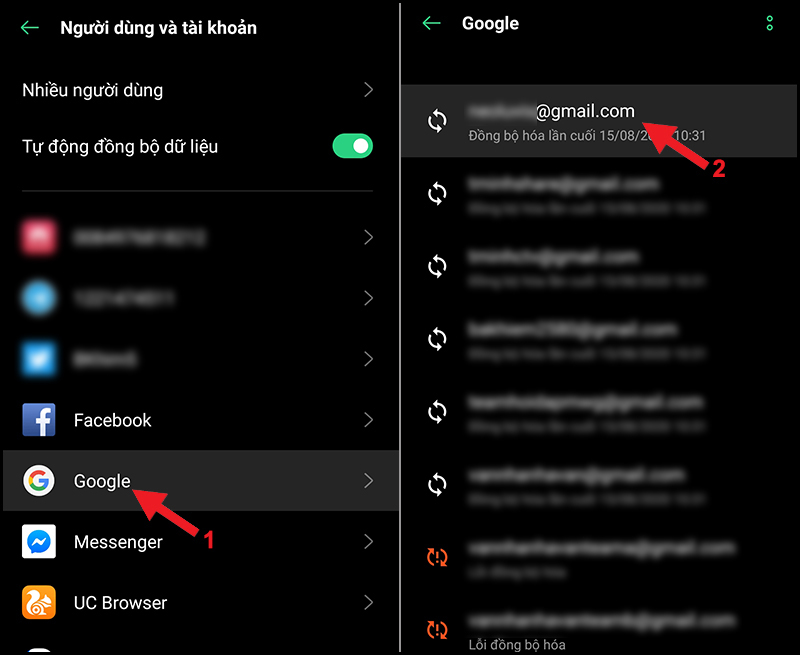
Chọn email để đồng bộ
Bạn nhấn vào dấu 2 chấm (có máy sẽ là dấu 3 chấm) > Đồng bộ ngay. Như vậy là xong, chỉ cần chờ giây lát cho đến khi bạn thấy dòng thông báo "Đồng bộ hóa lần cuối lúc + khoảng thời gian gần nhất so với thời điểm bạn thực hiện" tại mục Danh bạ.
Hãy thử bật ứng dụng Danh bạ lên và kiểm tra ngay nhé!
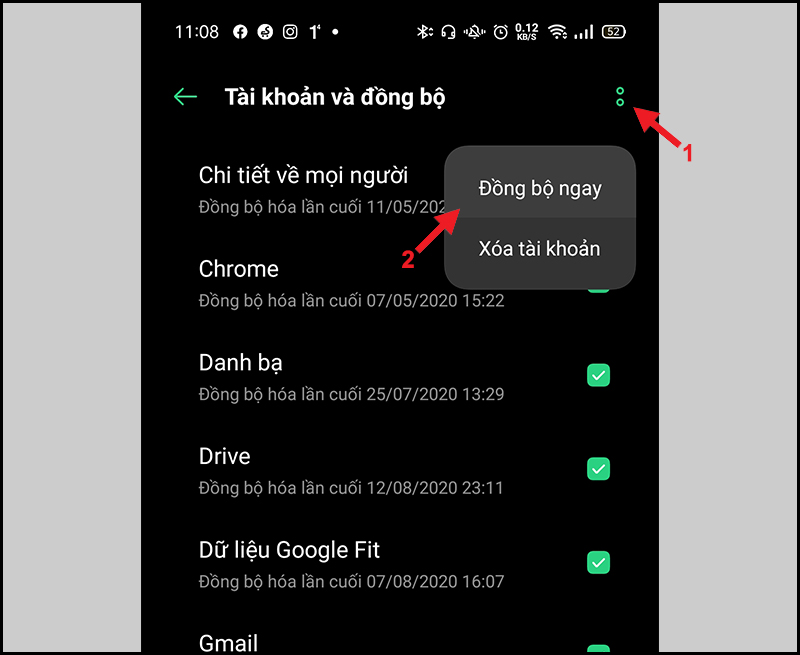
Đồng bộ ngay
Cảm ơn bạn đã theo dõi và hẹn gặp lại ở các bài viết sau.
 0967891080

