
-
7:30 - 20:30
Cả CN & Lễ -

-


USB được định dạng NTFS sẽ mang lại nhiều tiện ích hơn định dạng FAT32. Bài viết hướng dẫn cách chuyển định dạng USB từ FAT32 sang NTFS, click xem ngay!
FAT là viết tắt của File Allocation Table, tạm dịch là Bảng cấp phát tập tin. Đây là một định dạng dữ liệu được xem là bản mở rộng của FT16, nó có thể sử dụng cho ổ đĩa có dung lượng từ 33MB đến 2TB. Trong đó, FAT32 còn có khả năng hỗ trợ kích thước của phân vùng từ 2GB lên 2000GB và chiều dài tối đa của tên tập tin được mở rộng đến 255 ký tự. Tuy nhiên, nhược điểm của FAT32 là tính bảo mật và khả năng chịu lỗi (Fault Tolerance) không cao.

FAT32 là một định dạng cũ
NTFS (New Technology File System) có nghĩa là là Hệ thống tập tin công nghệ mới. NTFS là hệ thống tập tin tiêu chuẩn của Windows NT và bao gồm cả các phiên bản sau này của Windows. NTFS thay thế hệ thống tập tin FAT vốn là hệ thống tập tin ưa thích cho các hệ điều hành Windows của Microsoft, nó có nhiều cải tiến hơn FAT như hỗ trợ cải tiến cho các siêu dữ liệu và sử dụng các cấu trúc dữ liệu tiên tiến để cải thiện hiệu suất, độ tin cậy, và sử dụng không gian ổ đĩa,...

So với FAT32, định dạng NTFS có nhiều cải tiến hơn
Khi tiến hành so sánh về khả năng hoạt động của hai định dạng trên, bạn sẽ thấy sự khác biệt to lớn. Vốn ra đời để thay thế hệ thống tập tin FAT, NTFS có rất nhiều những cải tiến hỗ trợ nhu cầu người dùng.
Dung lượng lưu trữ tối đa cho một ổ đĩa hoặc một phân vùng NTFS là 2TB, trong khi đó dung lượng của mỗi phân vùng ổ cứng FAT32 không được lớn hơn 2 TB. Hơn nữa, nếu bạn chuyển sang định dạng đĩa động (Dynamic Disk), bạn hoàn toàn có thể tăng kích cỡ lưu trữ này lên đến 16TB và dung lượng tối đa cho 1 file của định dạng này cũng là 16TB, với điều kiện dung lượng file phải nhỏ hơn dung lượng của ổ đĩa hoặc phân vùng chứa nó.
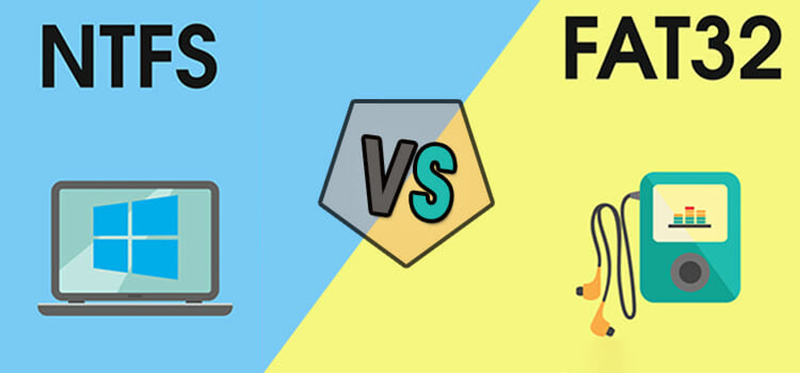
NTFS hỗ trợ người dùng với các thiết lập được cải tiến hơn
Ngoài ra, NTFS ra đời sau nên được cải thiện rất nhiều công nghệ tiên tiến, mà trong đó quan trọng nhất là chế độ bảo mật. Với người dùng Windows 10, hệ điều hành này yêu cầu ổ cứng máy tính của bạn phải là định dạng NTFS. Hơn thế nữa, các bộ phim, các file cài game hiện nay đòi hỏi dung lượng phải lên tới cả chục GB, ổ cứng định dạng FAT32 sẽ gây phần nào bất tiện cho người dùng.

Nhiều người chọn NTFS là định dạng mặc định ngay từ đầu
Một số lưu ý trước khi chuyển đổi từ FAT32 sang NTFS
1. Bạn hãy backup (sao lưu) dữ liệu sang đâu đó để không mất các dữ liệu quan trọng. Bạn có thể tham khảo bài viết Làm thế nào để sao lưu dữ liệu trên Windows 10? để biết cách thực hiện.
2. Đây là quá trình chuyển đổi 1 chiều, tức là bạn chỉ có thể chuyển đổi từ FAT32 sang NTFS chứ không thể thực hiện ngược lại.
3. Nếu phân vùng ổ đĩa USB hoặc ổ cứng ngoài đang được sử dụng, bạn sẽ nhận được thông báo Convert cannot gain exclusive access to the drive letter drive, so it cannot convert it now. Would you like to schedule it to be converted the next time the system restarts?. Khi này, bạn hãy nhấn phím Y trên bàn phím và phân vùng hoặc ổ đĩa sẽ được chuyển sang NTFS ở lần khởi động máy tính tiếp theo.
4. Cách duy nhất để chuyển đổi ngược lại từ NTFS trở về FAT32 hoặc FAT là di chuyển hoặc xóa hết các dữ liệu từ ổ NTFS rồi định dạng lại ổ đĩa với FAT32 hoặc FAT.
Thay vì phải sử dụng một phần mềm thứ 3 để thực hiện quá trình chuyển đổi, bạn có thể thao tác trực tiếp trên Windows mà không lo mất dữ liệu, an toàn và chính thống. Để chuyển từ định dạng FAT32 sang NTFS, bạn làm theo các bước thực hiện sau đây.
Bước 1: Truy cập This PC rồi bấm chuột phải vào ổ đĩa muốn chuyển đổi > Chọn Format...

Điều chỉnh định dạng tại Format
Bước 2: Tại mục File System, bạn chọn NTFS > Chọn Start.

Đổi từ FAT32 mặc định sang NTFS
Bước 3: Bạn đợi khoảng 5 giây và một bảng thông báo sẽ hiện, bạn chọn OK và quá trình đã hoàn tất.

Bảng thông báo quá trình hoàn tất
Ngoài cách thực hiện trên Windows, bạn cũng có thể thao tác trên Command Prompt với các lệnh sẽ được hướng dẫn chi tiết bên dưới.
Bước 1: Trước tiên hãy xác thực lại ổ cần chuyển FAT32 sang NTFS không mất dữ liệu bằng lệnh, bạn truy cập This PC rồi bấm chuột phải vào ổ đĩa > Chọn Properties.

Xem các định dạng của ổ cứng trong Properties
Bước 2: Tại đây bạn thấy ổ đang sử dụng có File system: FAT32, có nghĩa là định dạng đang ở FAT32.

Khi chưa chuyển đổi, định dạng vẫn còn là FAT32
Bước 3: Nhập cmd trên thanh tìm kiếm của Windows để mở Command Prompt > Chọn Run as administrator ở kết quả hiển thị đầu tiên.

Chạy Command Prompt với quyền admin
Bước 4: Tại dòng lệnh mới hiện ra, bạn nhập Convert X: /fs:ntfs với X là ổ đĩa bạn cần chuyển đổi rồi bấm Enter.

Quá trình được thực hiện trên ổ E
Bước 5: Bạn đợi khoảng 5 giây đến khi dòng Conversion complete hiển thị, khi này, quá trình chuyển đổi đã hoàn tất.

Quá trình chuyển đổi đã hoàn tất
Bước 6: Để chắc chắn, bạn hãy check lại xem ổ đĩa đã được chuyển đổi chưa bằng cách thực hiện lại bước 1 và bước 2 và màn hình hiển thị File System: NTFS.

Khi này, định dạng đã được chuyển thành NTFS
Bài viết hướng dẫn bạn cách chuyển đổi ổ cứng hoặc USB từ định dạng FAT32 sang NTFS. Chúc các bạn thao tác thành công!
Trung tâm đào tạo kỹ thuật bảo hành điện thoại – máy tính bảng, laptop, đồng hồ thông minh, máy giặt, đồ điện chưa phân vào đâu: máy pha cà phê, máy tưới, thiết bị gia dụng tận nhà cho khách hàng. 0967891080

