
-
7:30 - 20:30
Cả CN & Lễ -

-


Hướng dẫn cách chuyển file ảnh sang pdf miễn phí, đơn giản, và tốt nhất hiện nay, không cần tải phần mềm. Sử dụng Word, Photoshop, trang web Online, chỉ với bài bước làm.
Bài viết được hướng dẫn trên Laptop Acer Aspire hệ điều hành Windows 10. Bạn có thể sử dụng các trang web thông qua trình duyệt web trên các thiết bị điện thoại Android, iOS hoặc máy tính nền tảng Windows, macOS.
Mở Word trên máy tính, ở tab Insert chọn Pictures > Chọn mục có hình ảnh muốn chuyển đổi > Chọn một hoặc nhiều hình ảnh bạn muốn chuyển > Chọn Insert > Chọn File > Save As để lưu lại > Đặt tên, thư mục lưu trữ, định dạng PDF > Chọn Export là xong nhé!
Bước 1: Mở Word trên máy tính, ở tab Insert chọn Pictures > Chọn mục có hình ảnh muốn chuyển đổi. Ở đây mình có thể chọn hình ảnh từ trang web, từ thư mục máy tính, chọn Online.
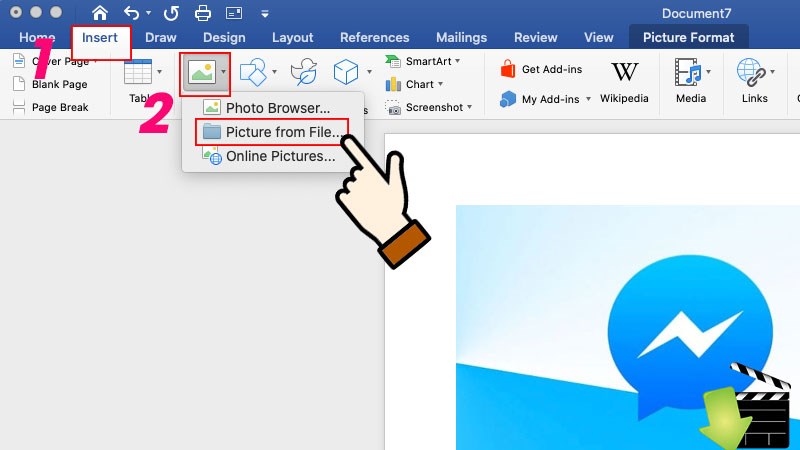
ở tab Insert chọn Pictures > Chọn mục có hình ảnh muốn chuyển đổi
Bước 2: Chọn một hoặc nhiều hình ảnh bạn muốn chuyển > Chọn Insert.
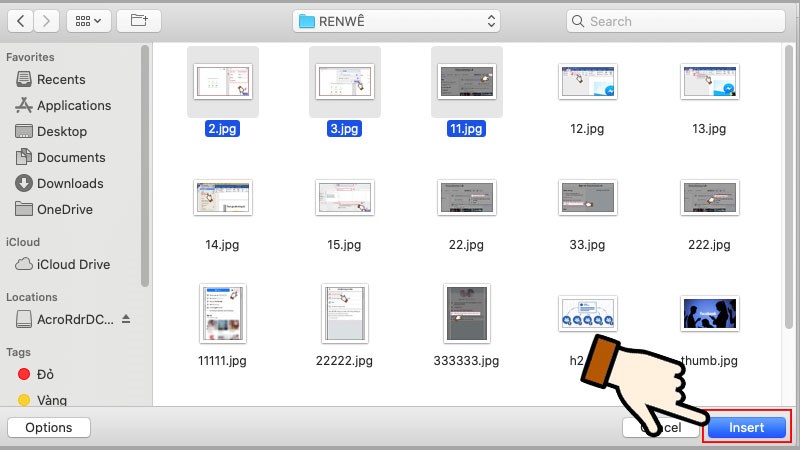
Chọn hình ảnh muốn chèn > Chọn Insert
Bước 3: Hình ảnh được tải lên hoàn tất, chọn File > Save As để lưu lại.
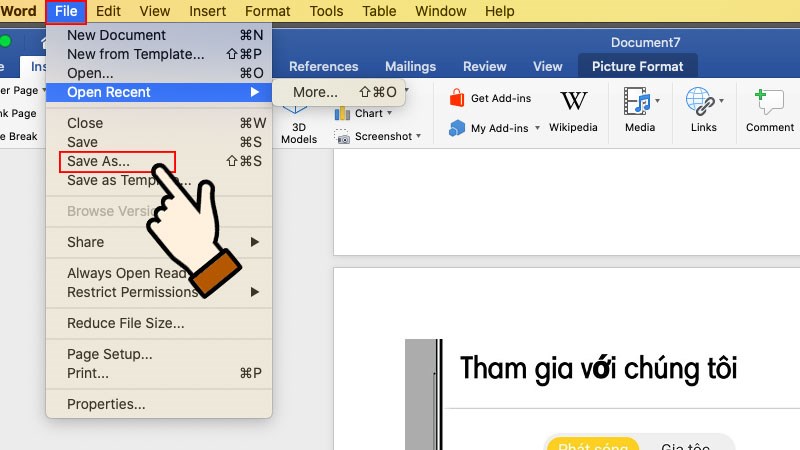
Hình ảnh được tải lên hoàn tất, chọn File > Save As để lưu lại.
Bước 4: Đặt tên, thư mục lưu trữ, định dạng PDF > Chọn Export là xong nhé!
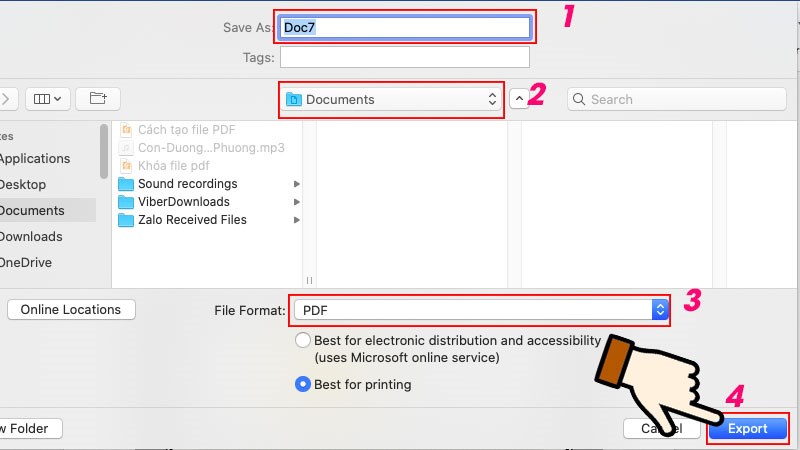
Đặt tên, thư mục lưu trữ, định dạng PDF > Chọn Export là xong nhé!
Mở Adobe Photoshop có hình ảnh bạn muốn lưu dạng PDF, chọn File > Save As > Đặt tên thư mục, thư mục lưu trữ > Ở mục Format chọn định dạng Photoshop PDF > Chọn Save để lưu là bạn đã hoàn tất chuyển đổi sang dạng PDF.
Bước 1: Mở Adobe Photoshop có hình ảnh bạn muốn lưu dạng PDF, chọn File > Save As.
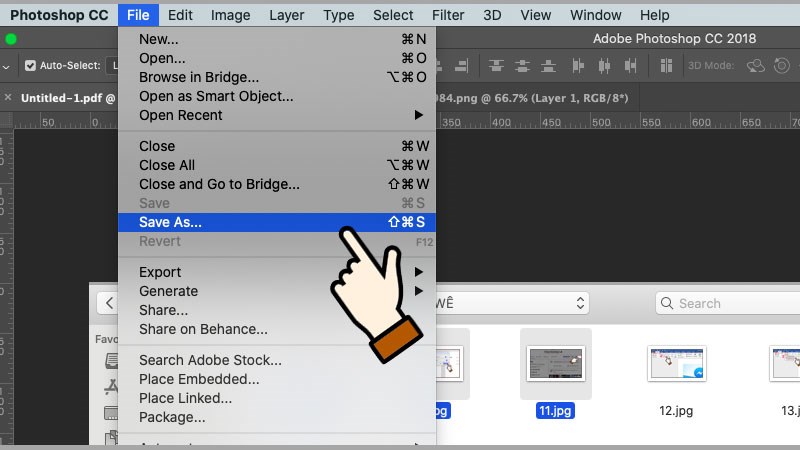
Mở Adobe Photoshop có hình ảnh bạn muốn lưu dạng PDF, chọn File > Save As.
Bước 2: Đặt tên thư mục, thư mục lưu trữ.
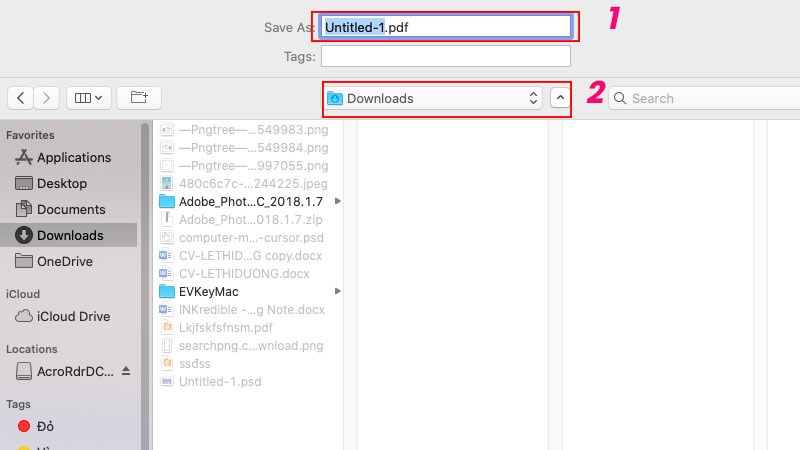
Đặt tên thư mục, thư mục lưu trữ.
Bước 3: Ở mục Format chọn định dạng Photoshop PDF > Chọn Save.
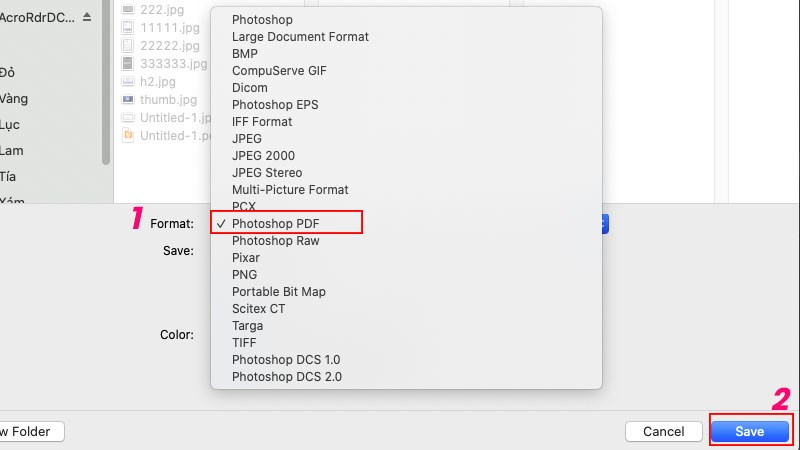
Ở mục Format chọn định dạng Photoshop PDF > Chọn Save.
Smallpdf là ứng dụng web cho phép người dùng xử lý PDF dễ dàng, nhanh chóng. Phần mềm trực tuyến này có đầy đủ các tính năng như nén, cắt ghép, chuyển đổi các file sang PDF và ngược lại.
a) Ưu điểm nổi bật:
b) Cách chuyển đổi:
Truy cập trang web Tại đây
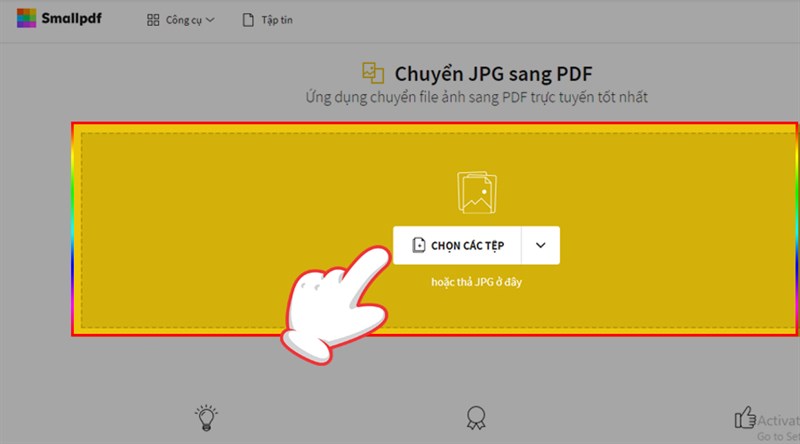
Chọn tệp từ máy tính (Dropbox, Google Drive) hoặc kéo thả file ảnh vào khung màu vàng.
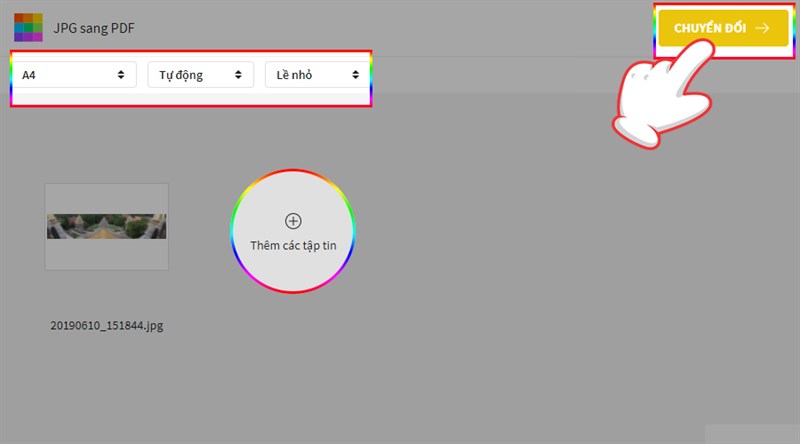
Chọn định dạng PDF mong muốn và nhấn Chuyển đổi.
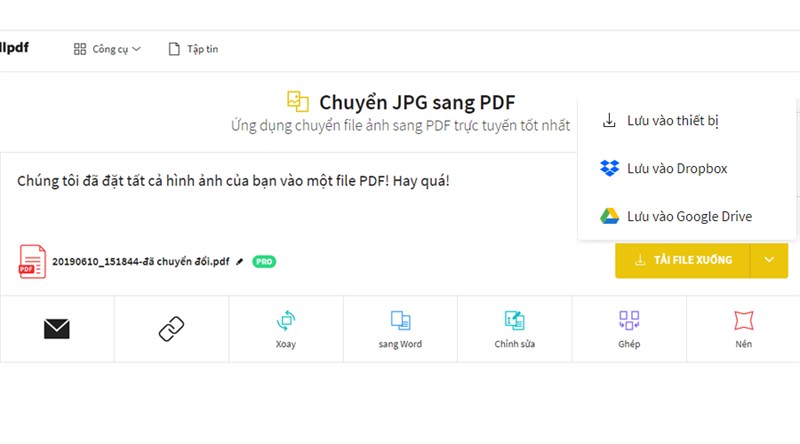
Chọn vào Tải file xuống (lưu file về máy tính) hoặc chọn lưu PDF vào Dropbox/ Google Drive.
Phần mềm jpg2pdf giúp người dùng có thể chuyển 1 hoặc nhiều hình ảnh JPG cùng lúc và liên kết chúng lại trong một tệp PDF dễ dàng.
a) Ưu điểm nổi bật:
b) Cách chuyển đổi:
Truy cập trang web Tại đây
Chọn tệp từ máy tính hoặc kéo thả file ảnh vào khung màu xám mờ.

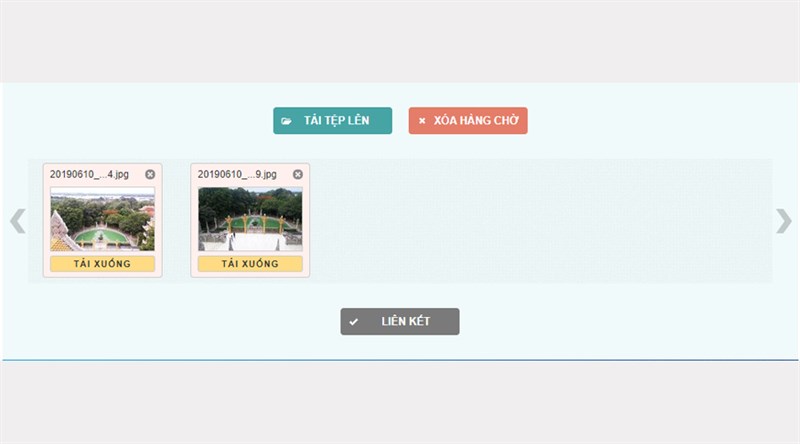
Ứng dụng web sẽ tải ảnh lên và tự động chuyển đổi sang PDF. Tùy kích thước ảnh mà thời gian đợi có thể lâu hoặc nhanh, trung bình khoảng 30 giây.
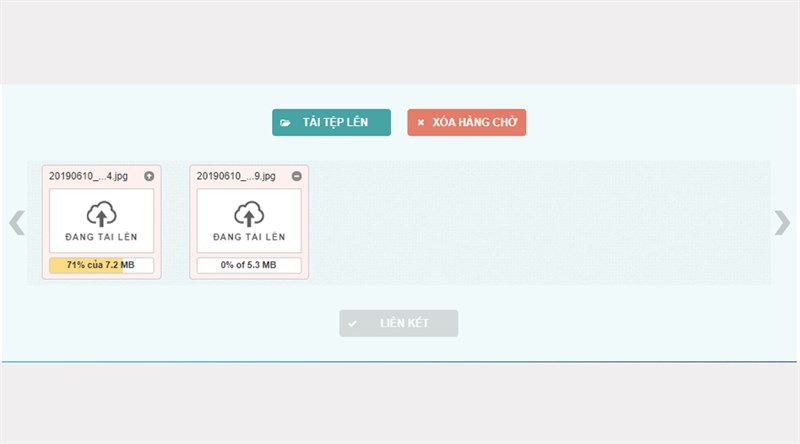
Chọn Tải xuống để tải tệp PDF riêng cho từng file ảnh, hoặc nhấn Liên kết để tải xuống tất cả trong 1 tệp PDF duy nhất.
Convertio là trình duyệt web cho phép chuyển đổi tập tin của người dùng sang bất kỳ định dạng mong muốn. Phần mềm cam kết không lưu trữ dữ liệu người dùng quá 24 giờ.
a) Ưu điểm nổi bật:
b) Cách chuyển đổi:
Truy cập trang web Convertio.
Chọn tập tin tải lên từ các nguồn đã hỗ trợ hoặc kéo thả file ảnh.
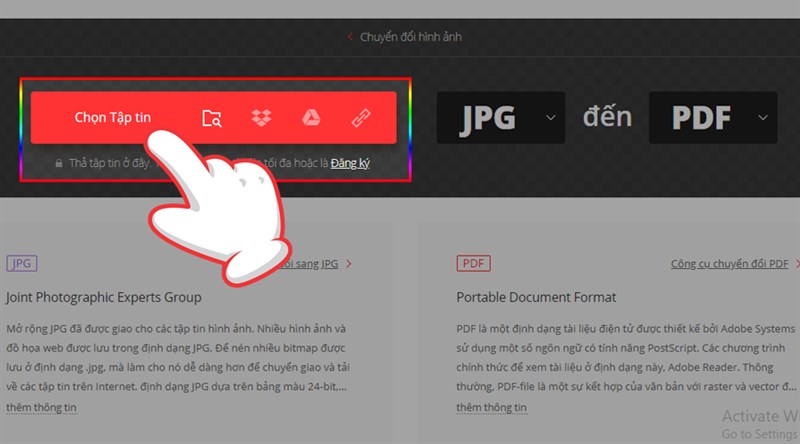
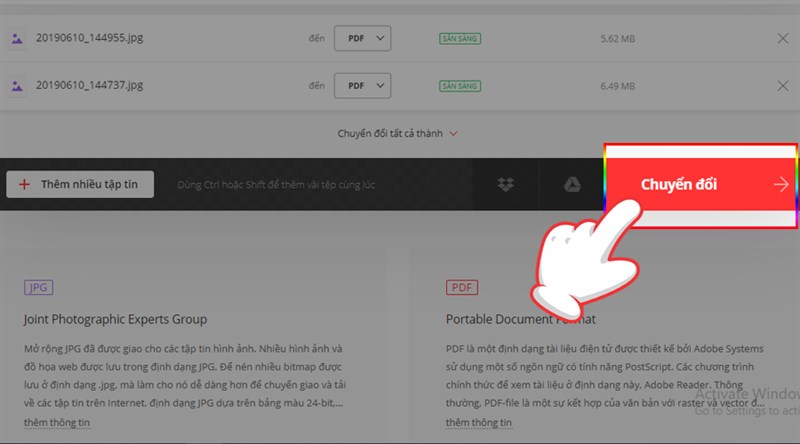
Nhấn chọn Chuyển đổi.
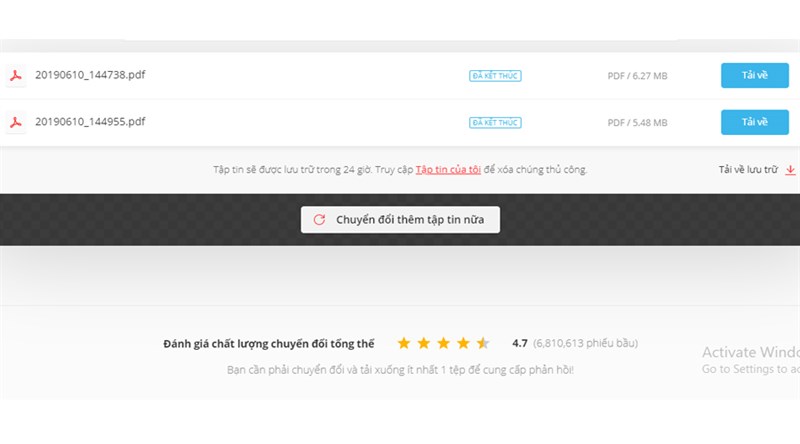
Nhấn chọn Tải về để lưu về máy tính.
Foxitsoftware cung cấp các công cụ giúp người dùng chuyển đổi các tệp sang nhiều định dạng khác nhau hoàn toàn miễn phí và nhanh chóng.
a) Ưu điểm nổi bật:
b) Cách chuyển đổi:
Truy cập trang web Foxitsoftware.
Chọn tập tin tải lên từ các nguồn đã hỗ trợ hoặc kéo thả file ảnh vào khung cho phép.
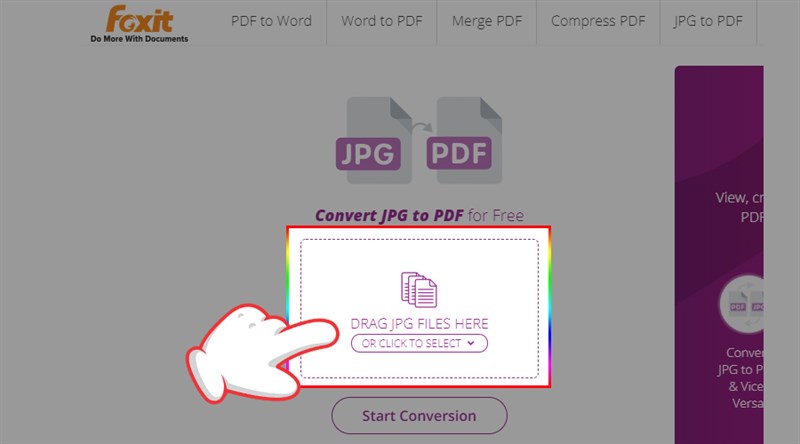
Nhấn chọn Start Conversion.
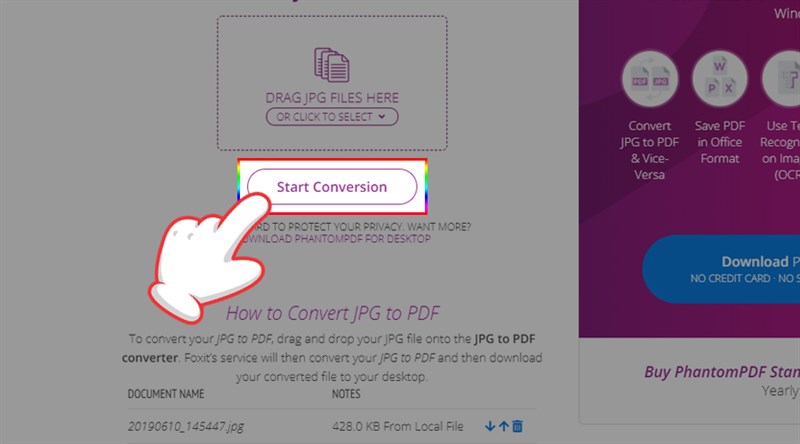
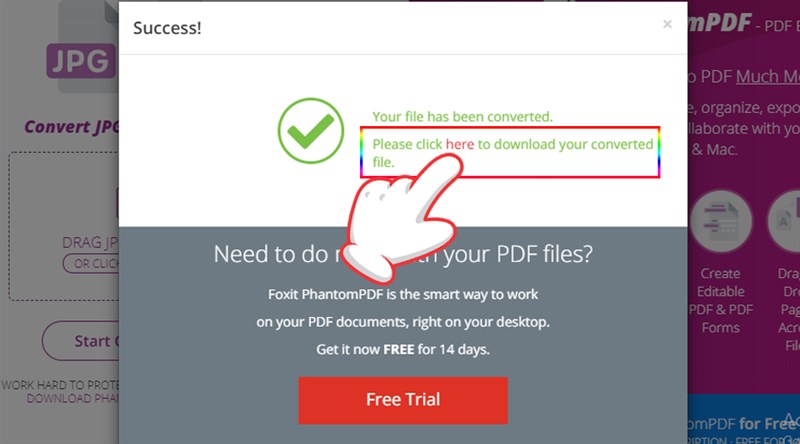
Chọn Click here để tải tệp PDF về máy tính.
Freepdfconvert là công cụ chuyển đổi, chỉnh sửa PDF trực tuyến, miễn phí và sử dụng dễ dàng mọi lúc mọi nơi thông qua trình duyệt Web. Người dùng có thể thông qua ứng dụng để chuyển đổi các tệp sang PDF và ngược lại chỉ trong vài giây.
a) Ưu điểm nổi bật:
b) Cách chuyển đổi:
Truy cập trang web Freepdfconvert.
Chọn tập tin tải lên từ các nguồn đã hỗ trợ hoặc kéo thả file ảnh vào khung cho phép.
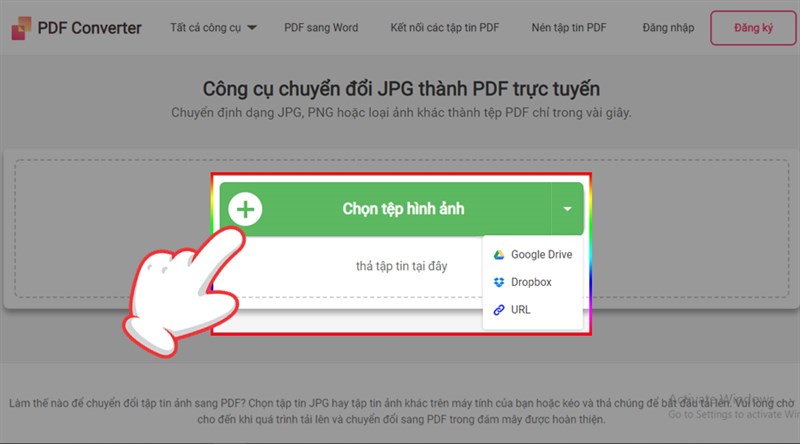
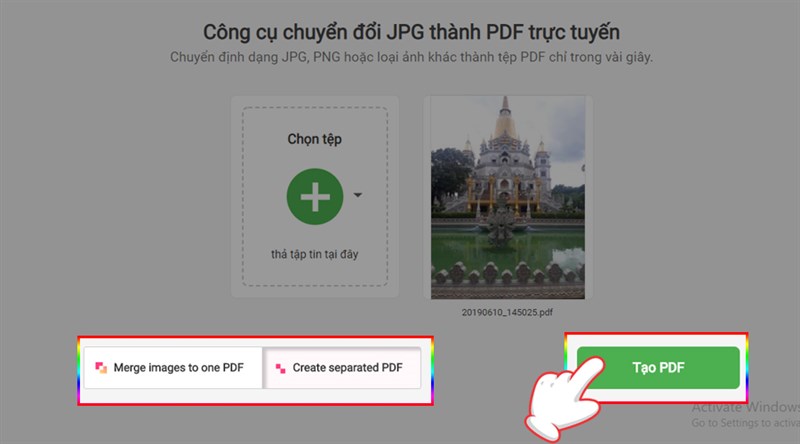
Chọn chế độ tạo PDF (gộp chung các hình hoặc tạo các file riêng) và nhấn chọn Tạo PDF.
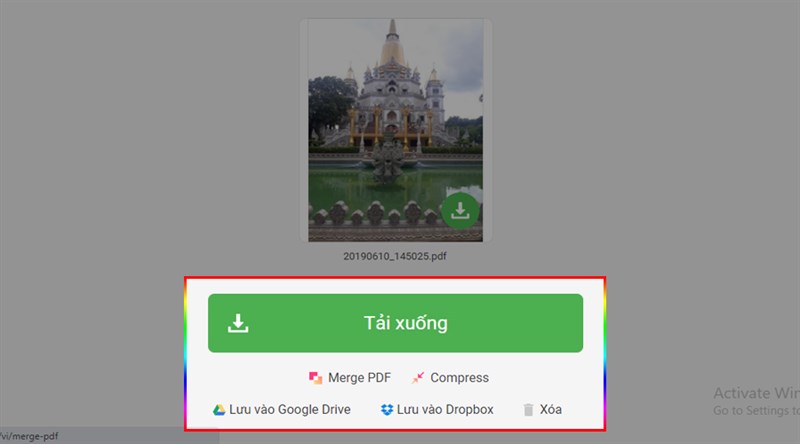
Chọn Tải xuống hoặc lưu vào Google Drive/ Dropbox.
Cho phép sử dụng miễn phí, PDF24 Tools cung cấp cho người dùng những công cụ để chỉnh sửa (nén, cắt, ghép, chuyển đổi,...) PDF một cách đơn giản, không giới hạn dung lượng.
a) Ưu điểm nổi bật:
b) Cách chuyển đổi:
Truy cập trang web PDF24 Tools.
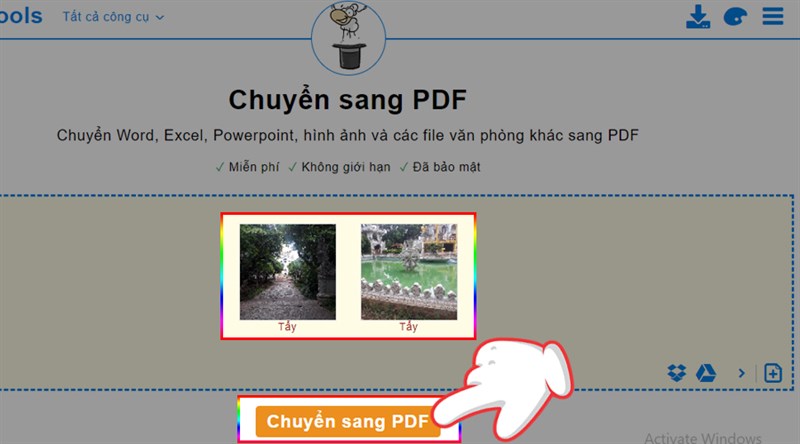
Chọn tập tin tải lên từ các nguồn đã hỗ trợ hoặc kéo thả file ảnh vào khung cho phép.

Nhấn chọn Chuyển sang PDF.
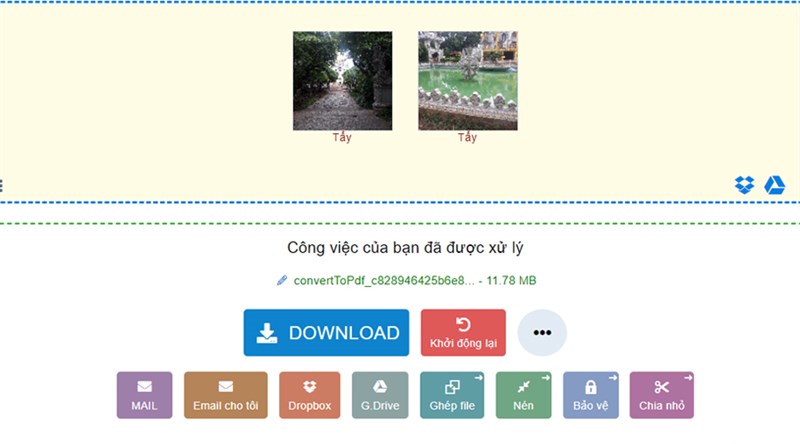
Chọn Downloads để tải tệp PDF về máy tính hoặc hiển thị thêm nhiều công cụ để hỗ trợ.
Trên đây là những giới thiệu 6 cách chuyển đổi trực tuyến giúp bạn chuyển đổi file ảnh sang PDF miễn phí, nhanh nhất. Hy vọng bài viết sẽ giúp bạn chọn được ứng dụng web hỗ trợ thao tác chuyển PDF đơn giản và phù hợp. Chúc các bạn thành công!
Trung tâm bảo hành có bán linh kiện và dịch vụ chính hãng, gọi là có ngay hỗ trợ miễn phí, bảo hành suốt đời.
 0967891080

