• 7:30 - 20:30
    Cả CN & Lễ
  • Lịch hẹn
  • TTBH gần bạn
Cách chuyển dữ liệu từ iPhone cũ sang iPhone mới bằng dung lượng iCloud mượn tạm miễn phí từ Apple trên iOS 15

Cách chuyển dữ liệu từ iPhone cũ sang iPhone mới bằng dung lượng iCloud mượn tạm miễn phí từ Apple trên iOS 15

960,600₫ 1,010,600₫

Có chổ đậu ô tô (Có thể mất phí)

    Cửa hàng bạn đã chọn

    Còn hàng sẵn có xem ngay lấy liền

    Với iOS 15, Apple sẽ cho bạn mượn tạm dung lượng iCloud miễn phí để thực hiện việc chuyển dữ liệu. Sau đây là cách chuyển dữ liệu từ iPhone cũ sang iPhone mới...
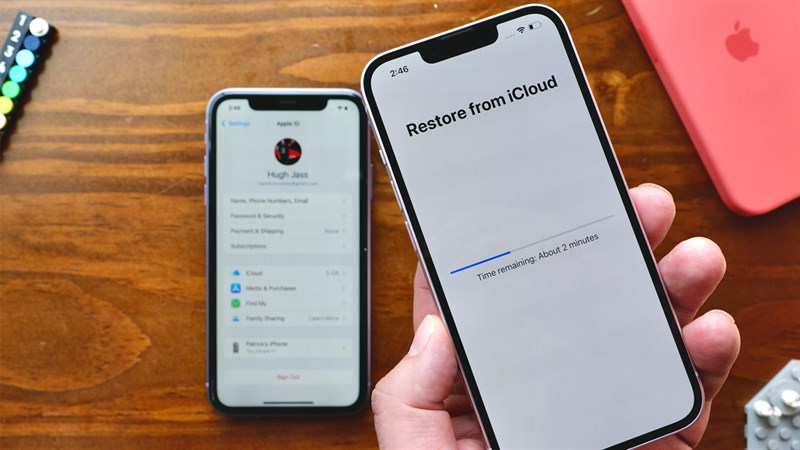
    Cách chuyển dữ liệu từ iPhone cũ sang iPhone mới

    Khi mua iPhone mới thì bạn sẽ hơi bối rối vì không biết chuyển dữ liệu từ iPhone cũ sang như thế nào. Trước đây, bạn hay dùng máy tính hoặc mua iCloud dung lượng cao để lưu trữ cho việc chuyển đổi dữ liệu. Nhưng hiện tại với iOS 15, Apple sẽ cho bạn mượn tạm dung lượng iCloud miễn phí để thực hiện việc chuyển dữ liệu. Sau đây sẽ là hướng dẫn cách chuyển dữ liệu từ iPhone cũ sang iPhone mới.

    Lưu ý: Tính năng này chỉ hoạt động trên iPhone chạy iOS 15 và Apple chỉ cho phép bạn mượn dung lượng iCloud này lưu lại trong 21 ngày.  

    Cách chuyển dữ liệu từ iPhone cũ sang iPhone mới

    Bước 1: Bạn truy cập vào Cài đặt, sau đó nhấn chọn vào Cài đặt chung. Kế tiếp, bạn chọn vào Chuyển hoặc đặt lại iPhone.
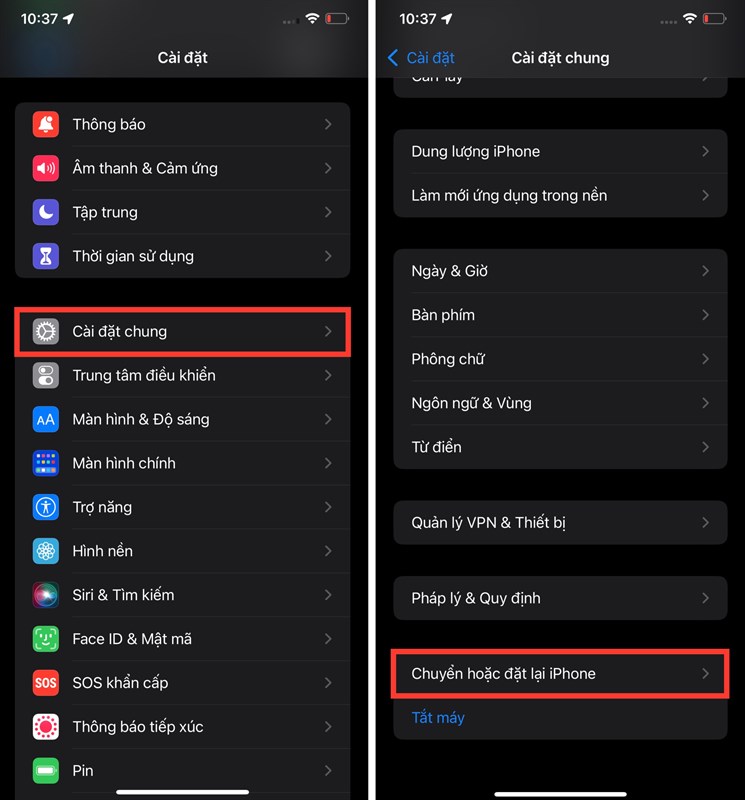
    Cách mượn tạm dung lượng iCloud miễn phí với iOS 15

    Bước 2: Tại phần Chuẩn bị cho iPhone mới, bạn sẽ nhấn chọn vào Bắt đầu. Kế tiếp, iPhone sẽ thông báo cho biết bạn đủ điều kiện để nhận thêm dung lượng iCloud miễn phí và bạn nhấn vào Tiếp tục.
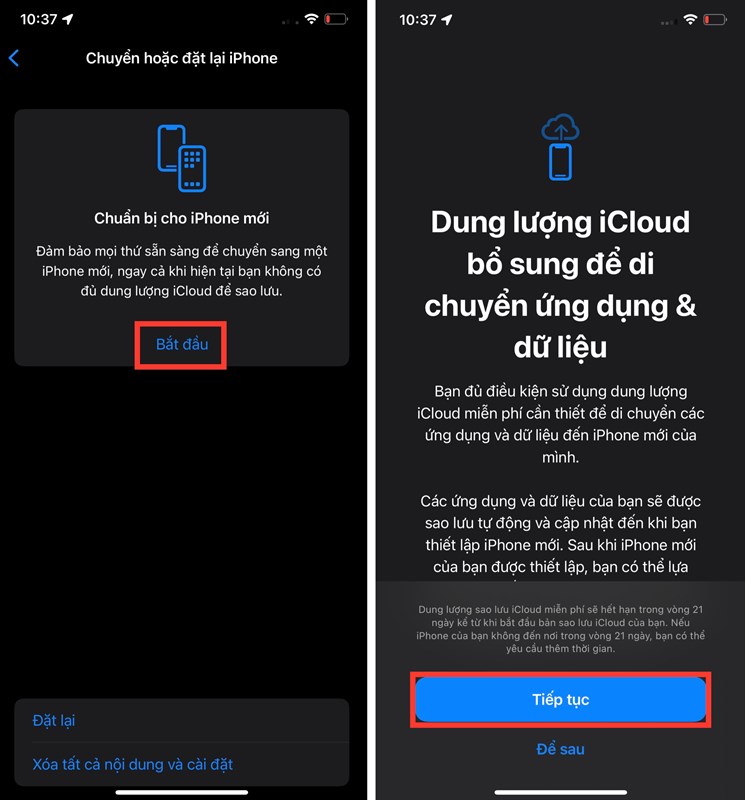
    Cách mượn tạm dung lượng iCloud miễn phí với iOS 15

    Bước 3: Tại phần Di chuyển dữ liệu cho tất cả ứng dụng của bạn, bạn nhấn chọn vào Di chuyển tất cả dữ liệu ứng dụng bằng iCloud. Kế tiếp, bạn nhấn chọn Xong để hoàn tất quá trình sao lưu dữ liệu trên iPhone cũ.
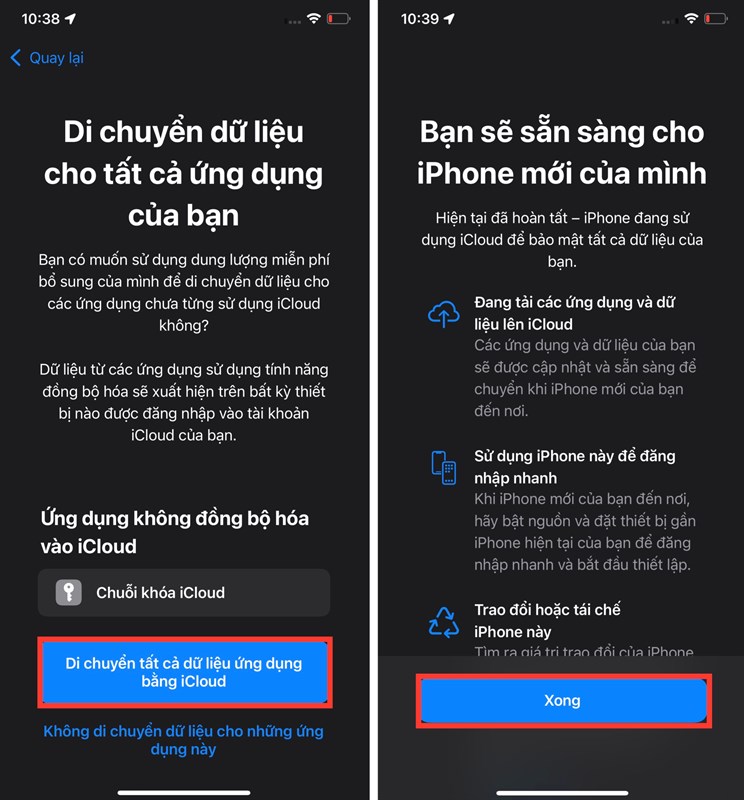
    Cách mượn tạm dung lượng iCloud miễn phí với iOS 15

    Bước 4: Trên thiết bị iPhone mới, hãy làm theo quy trình thiết lập trên màn hình và khi đến màn hình Ứng dụng & Dữ liệu, thì bạn nhớ hãy nhấn vào Khôi phục từ iCloud Backup. Bản sao lưu iCloud tạm thời của bạn sẽ hiển thị ở đây và bạn có thể chọn nó để tải xuống tất cả dữ liệu của mình trên iPhone mới.  
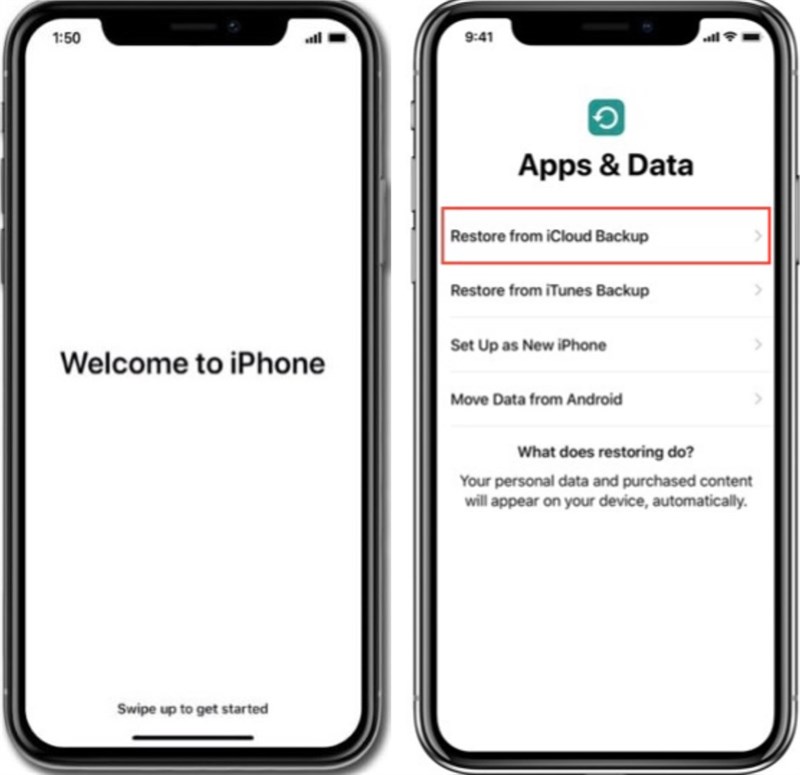
    Cách mượn tạm dung lượng iCloud miễn phí với iOS 15

    Với những bước thiết lập theo hướng dẫn mượn tạm iCloud trên sẽ giúp bạn sẵn sàng sử dụng iPhone mới với dữ liệu đã được chuyển sang đầy đủ toàn bộ từ iPhone cũ của mình rồi. Hãy chia sẻ thông tin hữu ích trên đến mọi người và để lại bình luận bên dưới nếu bạn gặp khó khăn thì chúng mình sẽ giải đáp nhé!

    Bạn đang có nhu cầu mua mới cho mình những sản phẩm iPhone thì hãy đến ngay chuỗi cửa hàng TopZone. Tại đây, bạn sẽ được trải nghiệm các sản phẩm iPhone, cùng với đó là cam kết chất lượng sản phẩm iPhone chính hãng và chăm sóc khách hàng tận tâm và chu đáo. Bạn hãy click ngay nút cam bên dưới để xem tham khảo và có mức giá ưu đãi nhất các bạn nhé!

    • Cách ẩn địa chỉ IP trên iPhone bằng iCloud Private Relay của iOS 15
    • Cách ẩn địa chỉ Email (Hide My Email) trên iOS 15
    Trung Tâm Bảo Hành mở cửa suốt ĐT laptop PC Surface iMac Đồng Hồ và luôn có sẵn linh kiện thay ngay, giao hàng tận nhà cho khách hàng.
    Xem thêm ↓

    Cần tuyển kỹ thuật thay thế ĐT laptop PC làm tại nhà, tặng đồng phục đồ nghề trọn gói 10.000.000đ đặt lịch pv ngay không cần HS đặt lịch hẹn trên zalo hoặc ĐK nhận việc chỉ 1 Phút

    Viện máy tính nhận đào tạo học viên miễn học phí 1 kèm 1, có phụ cấp, bao ra nghề

    © 2027. Trungtambaohanh.com Thay Pin Điện Thoại Laptop, Phone PAD PC lấy liền
    Công Ty Cổ Phần Máy Tính VIỆN - GPĐKKD: 0305916372 do sở KHĐT TP.HCM cấp ngày 18/07/2008 ĐT: 028.3844.2008