
-
7:30 - 20:30
Cả CN & Lễ -

-


Bạn vừa mới mua một điện thoại Android và muốn chuyển dữ liệu như danh bạ, hình ảnh từ iPhone sang Android nhưng chưa biết cách thực hiện thì phải làm thế nào. Theo dõi hướng dẫn này của mình để thực hiện chuyển dữ liệu từ iPhone sang Android nhé.

Nếu bạn cảm thấy rằng 3 bước dưới đây chuyển dữ liệu quá phức tạp và chậm thì có thể tham khảo cách sau sử dụng ứng dụng MobileTrans trên máy tính để chuyển đổi hầu như toàn bộ dữ liệu từ iPhone sang Android chỉ với 1 cú click. Tham khảo bài viết chi tiết tại đây nhé.

1/ Chuyển danh bạ
Sử dụng chức năng đồng bộ danh bạ lên Gmail của bạn, bạn sẽ dễ dàng chuyển danh bạ sang điện thoại Android hơn đồng thời sẽ không làm mất danh bạ của mình. Tham khảo bài viết Chuyển danh bạ từ iPhone sang Android để thực hiện nhé.
2/ Chuyển hình ảnh
Để chuyển hình ảnh bạn có thể sử dụng Google Photo hoặc các ứng dụng đồng bộ hình ảnh khác, trong bài viết này mình sẽ hướng dẫn trên Google Photo.
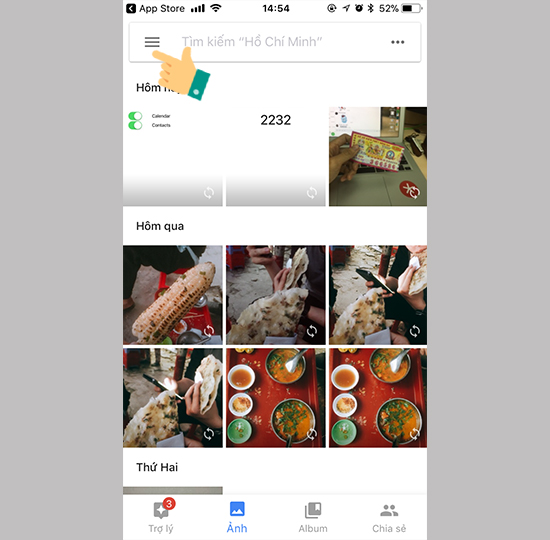
Bước 1: Mở Google Photo trên iPhone lên, chọn 3 gạch.
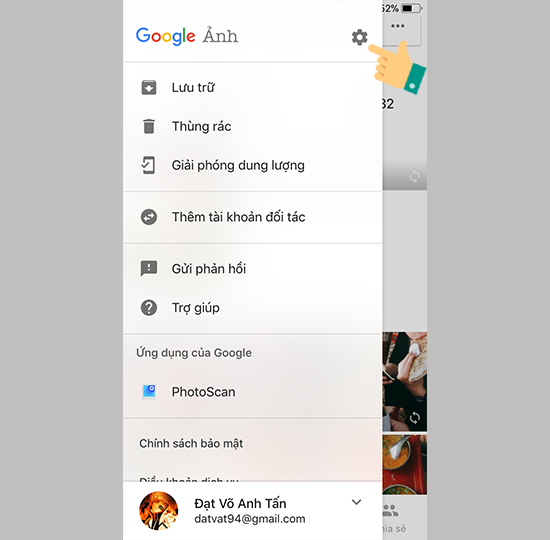
Bước 2: Chọn biểu tượng cài đặt.
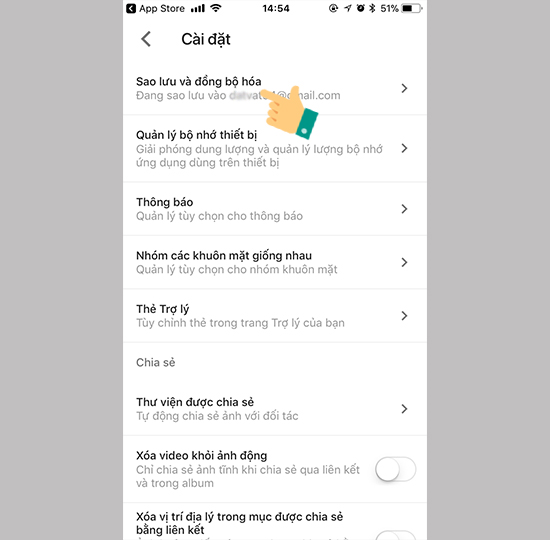
Bước 3: Sao lưu và đồng bộ hoá.
Bước 4: Bật Sao lưu và đồng bộ hoá.
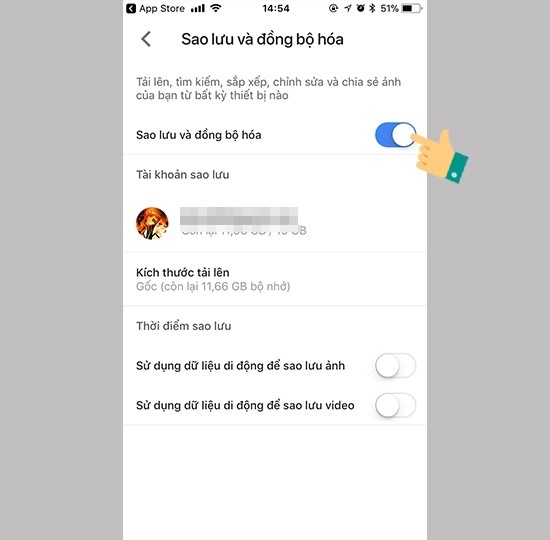
Đợi 1 tí cho tất cả hình ảnh được đồng bộ. Rồi bạn thực hiện tương tự trên điện thoại trên Android là có thể chuyển hình ảnh thành công.
3/ Chuyển dữ liệu khác
Các dữ liệu như file docs, excel,... trên iCloud của bạn có thể chuyển sang Android bằng cách thực hiện như sau:
Tải ứng dụng Google Drive trên iPhone của bạn.
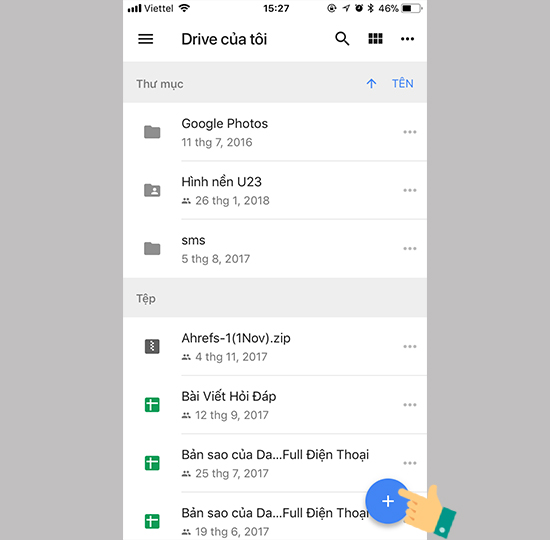
Bước 1: Mở Google Drive lên chọn biểu tượng đấu cộng.
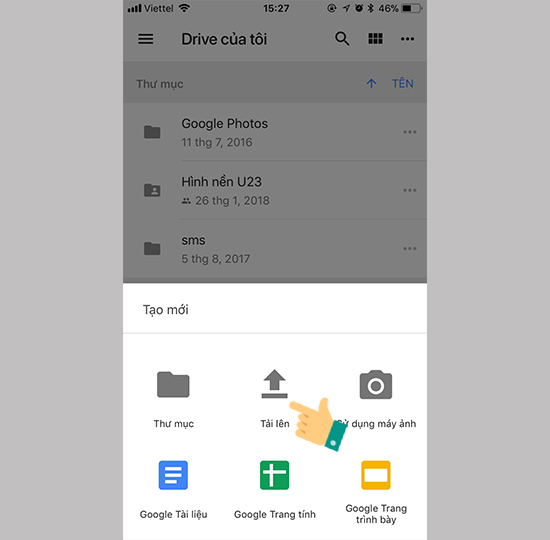
Bước 2: Tải lên.
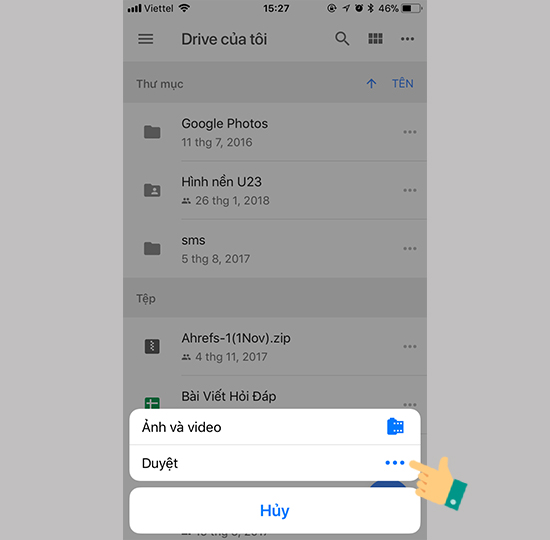
Bước 3: Chọn Duyệt hoặc Ảnh và video.
Bước 4: Chọn file để tải lên.
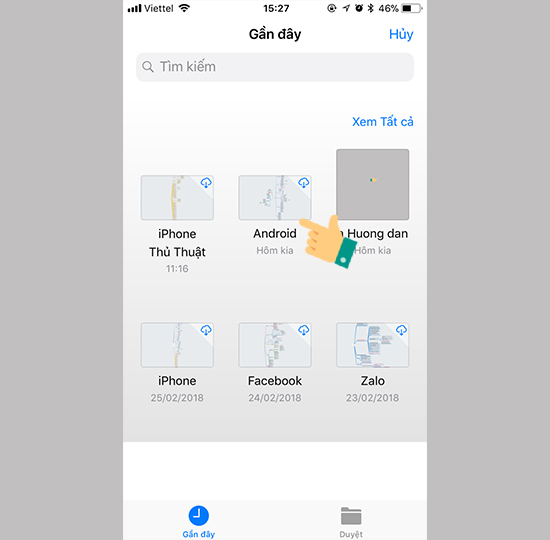
Sau khi tải lên tất cả các file bạn cần bạn tải Google Drive trên Android, đăng nhập và tải về dữ liệu mình muốn.
Mình đã giới thiệu đến các bạn 2 cách để chuyển dữ liệu từ iPhone sang Android. Chúc các bạn thành công.
>>>Khắc phục lỗi không thể kết nối điện thoại Android với máy tính
>>>Cách đăng nhập Wifi không cần mật khẩu trên Android
>>>Cách ra lệnh bằng giọng nói trên thiết bị Android
>>>Cách chuyển tất cả dữ liệu từ iPhone sang Android với MobileTrans
Hỏi Đáp Trungtambaohanh.com
 0967891080

