
-
7:30 - 20:30
Cả CN & Lễ -

-


Hướng dẫn cách chuyển file EPS trong Illustrator (AI) sang PSD để chỉnh sửa trong Photoshop. Xem ngay!
Cách chuyển file EPS trong AI sang PSD Photoshop đơn giản, nhanh chóng
Bài viết được thực hiện trên máy tính Acer Aspire 5, hệ điều hành Windows 10 và trên phiên bản Adobe Photoshop, Illustrator CC 2018. Bạn có thể thực hiện thao tác tương tự trên các máy tính chạy hệ điều hành Windows, macOS và trên các phiên bản khác của Adobe Photoshop, Illustrator.
Click chuột phải vào file EPS cần chuyển sang PSD > Chọn Open With… > Chọn mở bằng Adobe Illustrator > Sau khi mở file EPS, chọn File > Chọn Export > Chọn Export As… > Chọn mục Save as type là Photoshop (*.PSD) > Nhấn Export > Chọn OK để tiến hành xuất file > Mở file PSD vừa lưu bằng Photoshop.
Bước 1: Click chuột phải vào file EPS cần chuyển sang PSD, chọn Open With… và chọn mở bằng Adobe Illustrator.
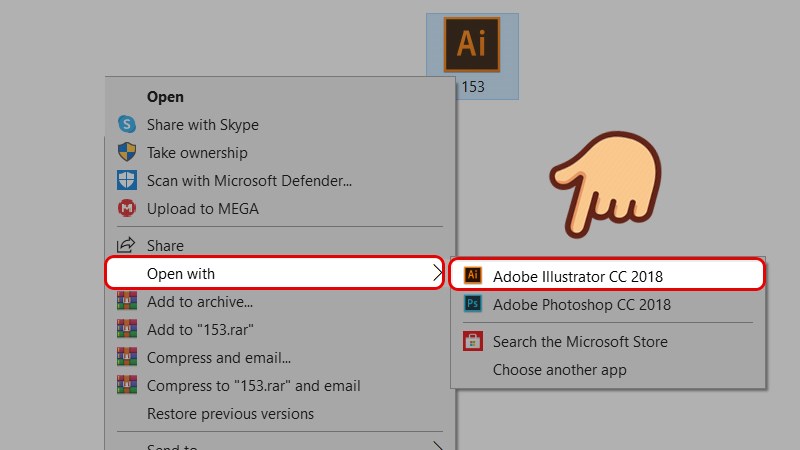
Chọn mở bằng Adobe Illustrator
Lúc này các đối tượng của file EPS đều được hiển thị
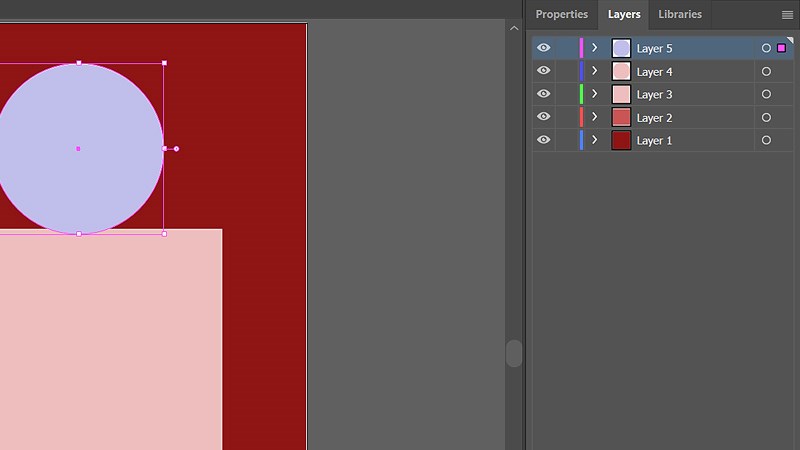
Lúc này các đối tượng của file EPS đều được hiển thị
Bước 2: Sau khi mở file EPS bằng Illustrator, chọn File , chọn Export và chọn Export As…
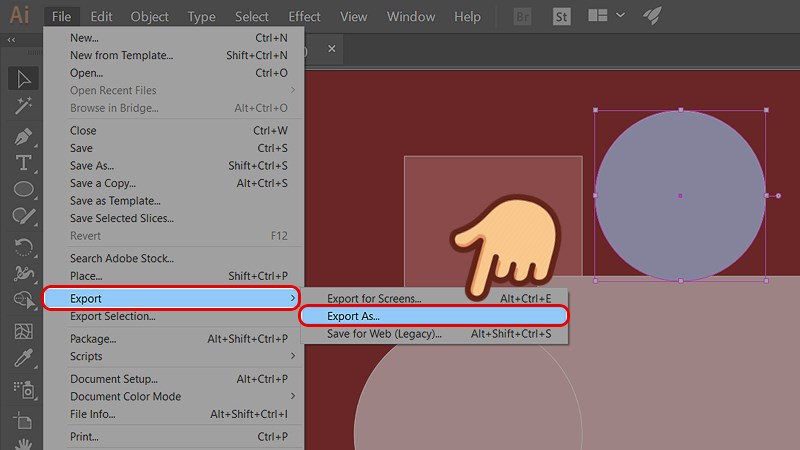
Chọn File , chọn Export và chọn Export As…
Bước 3: Lúc này cửa sổ Export của Adobe Illustrator xuất hiện, bạn chọn mục Save as type là Photoshop (*.PSD) và nhấn Export để xuất file.
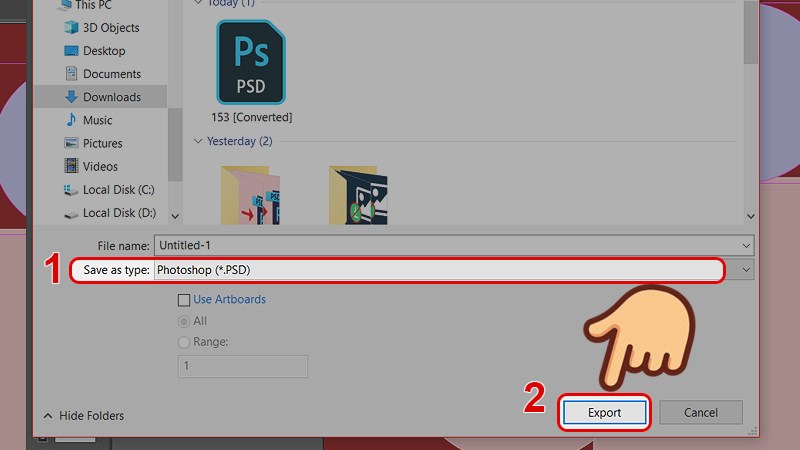
Chọn mục Save as type là Photoshop (*.PSD) và nhấn Export để xuất file
Bước 4: Sau đó Illustrator sẽ mở cửa sổ Photoshop Export Options, sẽ có các nội dung thiết lập để bạn chọn trước khi xuất như:
Trong các thiết lập này thì phần Color Mode/ Resolution các bạn có thể thiết lập theo nhu cầu sử dụng, còn phần Write Layer các bạn nên thiết lập như bên dưới. Khi đã thiết lập hoàn tất, hãy chọn OK để tiến hành xuất file.
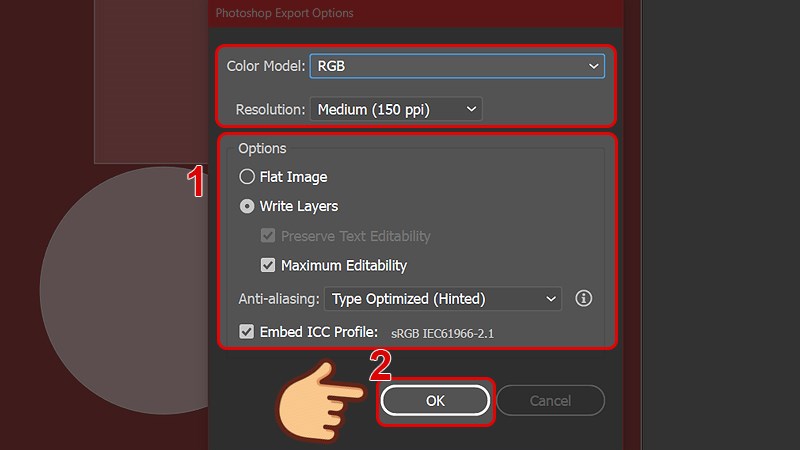
Khi đã thiết lập hoàn tất, hãy chọn OK để tiến hành xuất file
Bước 5: Sau khi chuyển đổi file EPS sang PSD xong, bạn hãy mở bằng phần mềm Photoshop. Giờ đây, file chuyển đổi sẽ giữ nguyên được toàn bộ các Layer/ Objects như file gốc và vẫn có thể chỉnh sửa được.
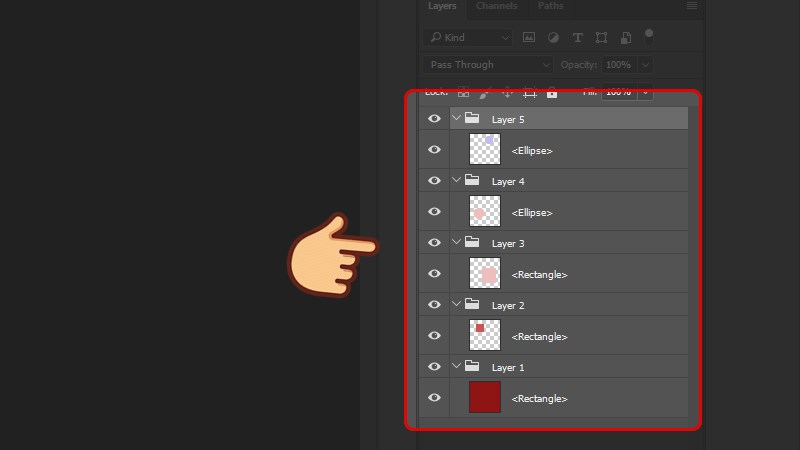
File chuyển đổi sẽ giữ nguyên được toàn bộ các Layer/ Objects như file gốc và vẫn có thể chỉnh sửa
Trên đây là bài viết hướng dẫn cách chuyển file EPS trong AI sang PSD chỉnh sửa bằng Photoshop. Hy vọng bài viết sẽ giúp ích đến bạn, nếu bạn có bất kỳ khó khăn nào khi sử dụng phần mềm này, hãy để lại bình luận bên dưới nhé! Chúc các bạn thành công!
Trung tâm chuyên sửa chữa thay thế, bảo hành miễn phí, nhượng quyền thương hiệu trungtambaohanh.com + marketing. 0967891080

