
-
7:30 - 20:30
Cả CN & Lễ -

-


Hướng dẫn bạn cách chuyển file Excel sang PDF miễn phí trên máy tính bằng cách chuyển trên Excel, chuyển Excel sang PDF trực tuyến và bằng Cute PDF Writer. Click xem ngay nhé!
Bước 1: Mở file Excel mà bạn cần chuyển sang PDF > Chọn File.
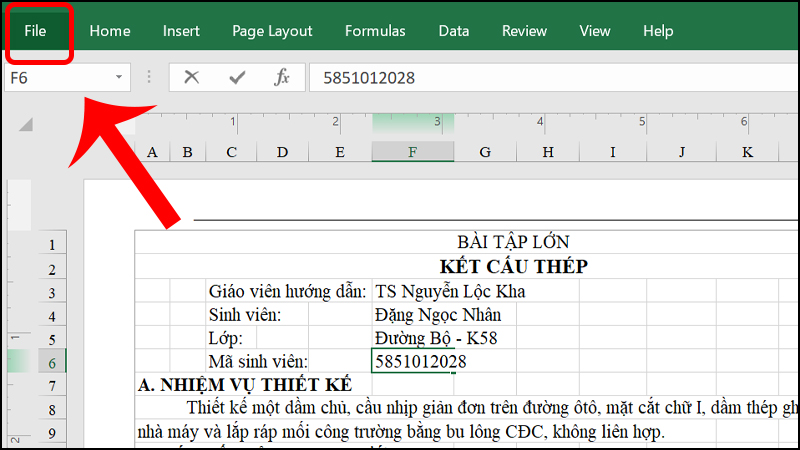
Mở file Excel muốn chuyển đổi
Bước 2: Chuyển xuống tab Save As > Chọn định dạng PDF > Nhấn Save để lưu.
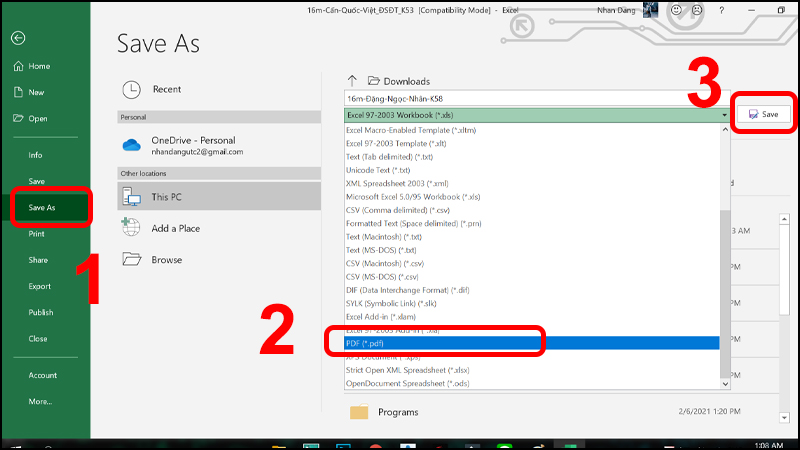
Trong tab Save As chọn định dạng PDF và nhấn Save để lưu
Kết quả khi chuyển từ file Excel sang PDF.
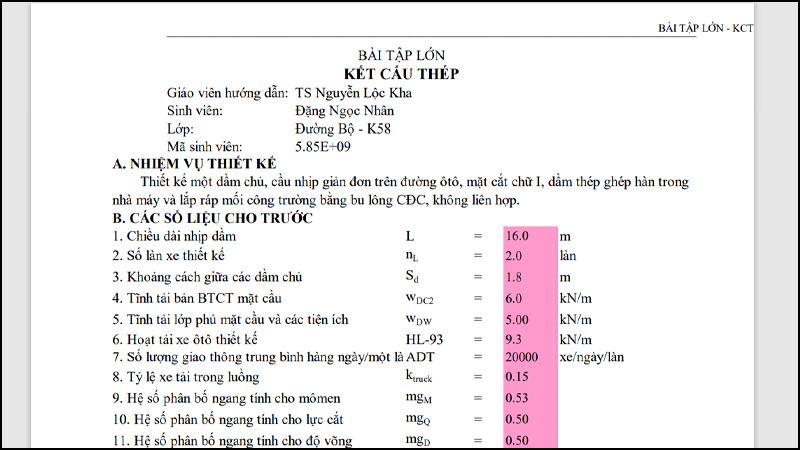
File Excel sau khi chuyển thành PDF
Bước 1: Truy cập vào web Smallpdf TẠI ĐÂY.
Bước 2: Click Choose file để tải file Excel cần chuyển sang PDF.
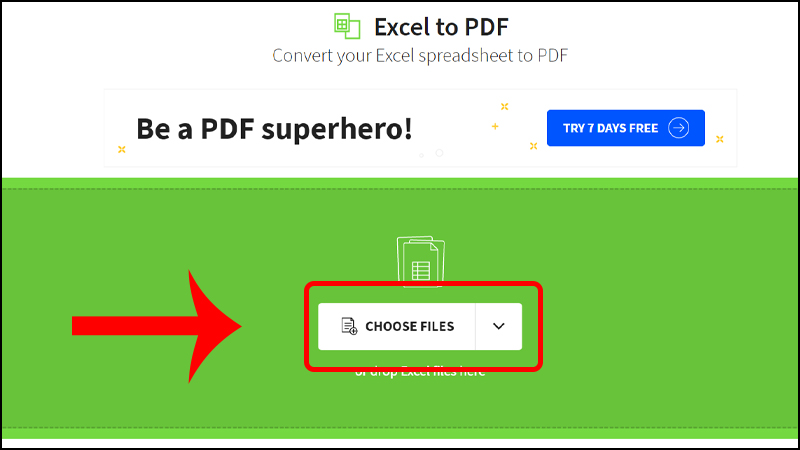
Chọn Choose file để tải file cần chuyển lên
Bước 3: Web sẽ chuyển file Excel sang PDF và thời gian hoàn thành tùy thuộc vào dung lược file Excel.
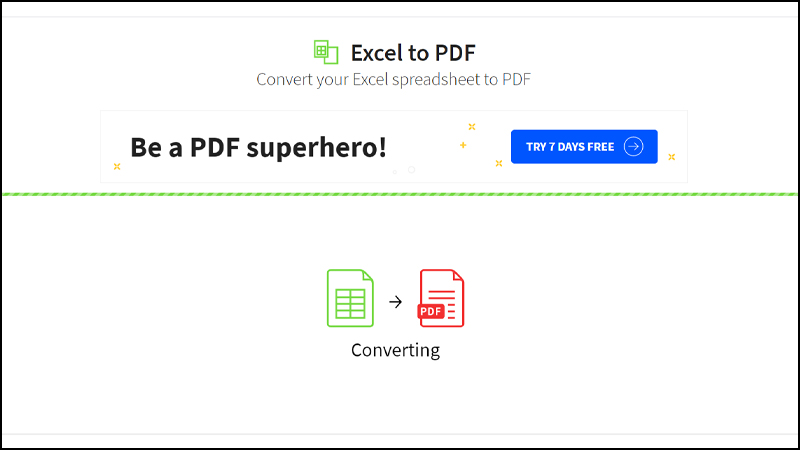
Web đang trong quá trình chuyển đổi
Bước 4: Nhấn Download để tải xuống hoặc tùy chọn tải xuống ở phía bên dưới.
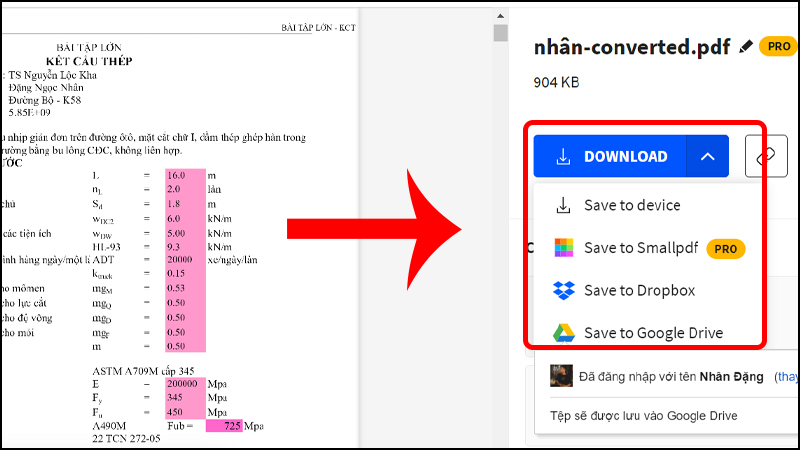
Nhấn Download để tải file về máy
Bước 1: Truy cập vào Google Drive chọn Mới > Chọn Tải tệp lên.
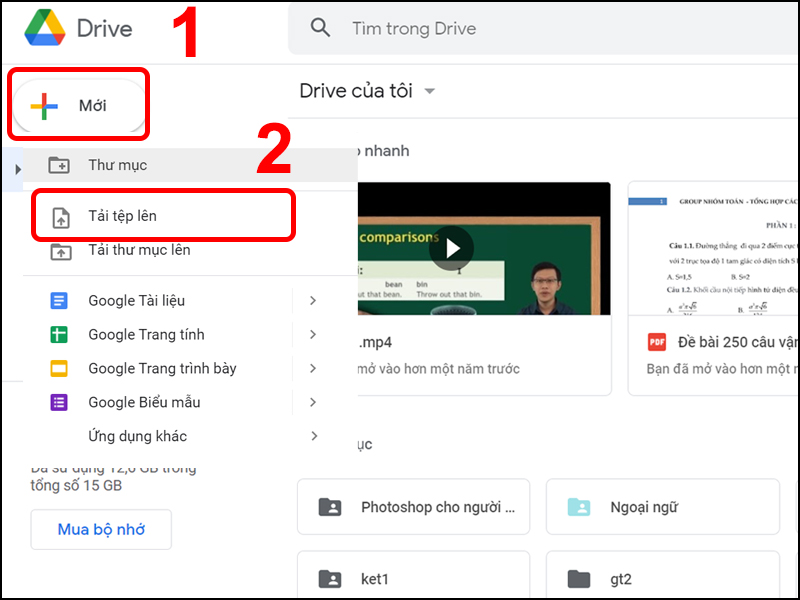
Vào Google Drive để Tải tệp lên
Bước 2: Chọn File muốn tải lên > Nhấn Open.

Chọn tệp muốn tải và nhấn Open
Bước 3: Nhấn chuột phải vào file vừa tải lên và chọn Mở bằng > Google Trang tính.

Mở tệp bằng Google Trang tính
Bước 4: Nhấn vào Tệp > Chọn Tải xuống > Định dạng Tài liệu PDF.
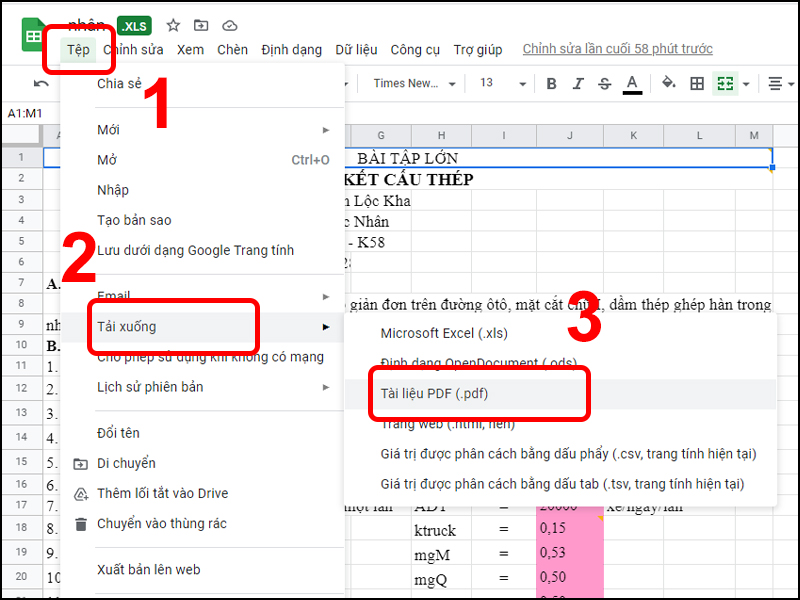
Nhấn Lưu tệp bằng định dạng PDF
Bước 1: Truy cập Convertio TẠI ĐÂY.
Bước 2: Nhấn vào Chọn tập tin để tải file Excel cần chuyển sang PDF.
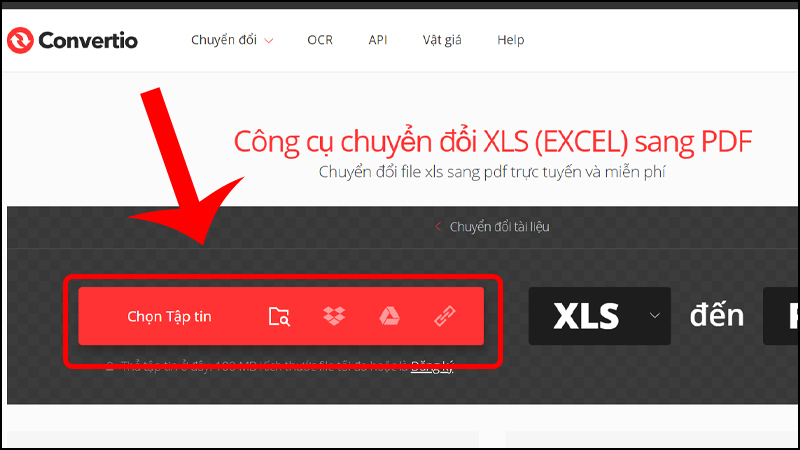
Chọn Tập tin muốn chuyển đổi
Bước 3: Nhấn vào Chuyển đổi.
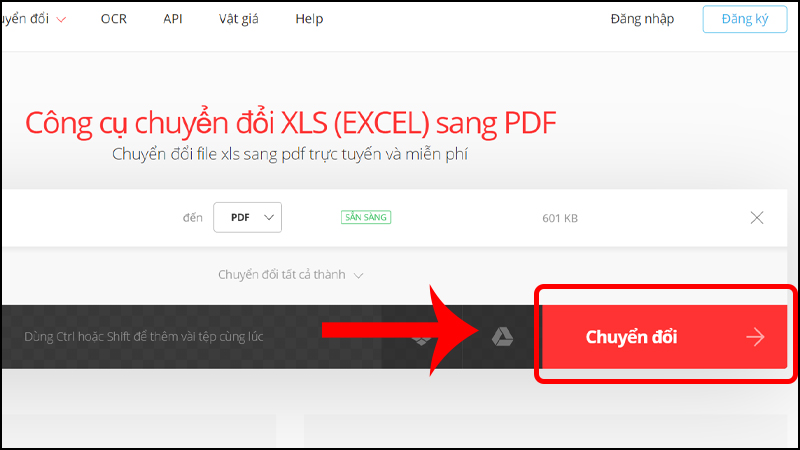
Nhấn Chuyển đổi để chuyển đổi tập tin
Bước 4: Sau khi hoàn tất chuyển đổi, nhấn vào Tải về để lưu file về máy.

Nhấn Tải về sau khi chuyển đổi hoàn tất
Bước 1: Truy cập vào PDF Convert TẠI ĐÂY.
Bước 2: Nhấn Choose Excel file hoặc kéo thả file vào giao diện để tải file Excel cần chuyển sang PDF.

Chọn Choose Excel file để tải file chuyển đổi lên
Bước 3: Nhấn Download để tải file chuyển đổi về máy.
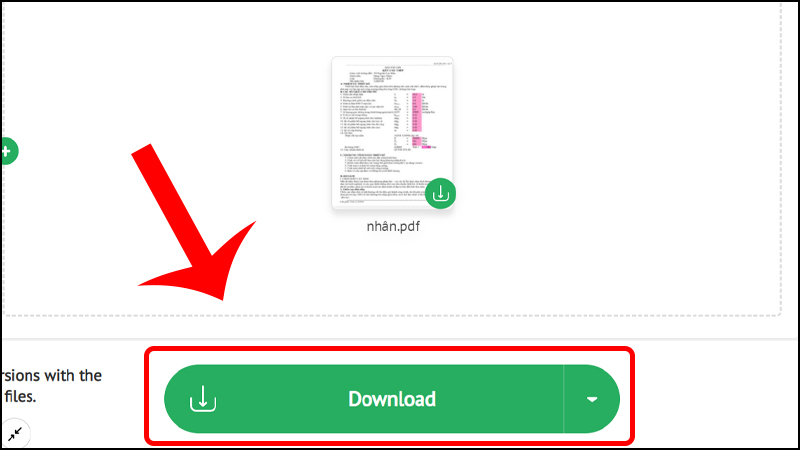
Sau khi thực hiện chuyển đổi nhấn Download để tải về
Bước 1: Truy cập ilovepdf TẠI ĐÂY.
Bước 2: Nhấn vào Select Excel files để lựa chọn file Excel cần chuyển đổi.
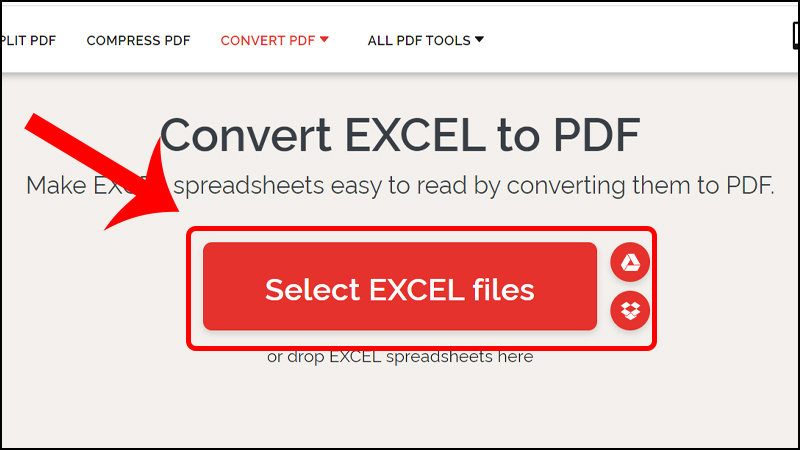
Nhấn vào Select EXCEL files để tải file chuyển đổi lên
Bước 3: Nhấn vào Convert PDF để tiến hành chuyển đổi.

Nhấn Convert to PDF để tiến hành chuyển đổi
Bước 4: Sau đó nhấn Download PDF để tải file vừa chuyển đổi về máy.
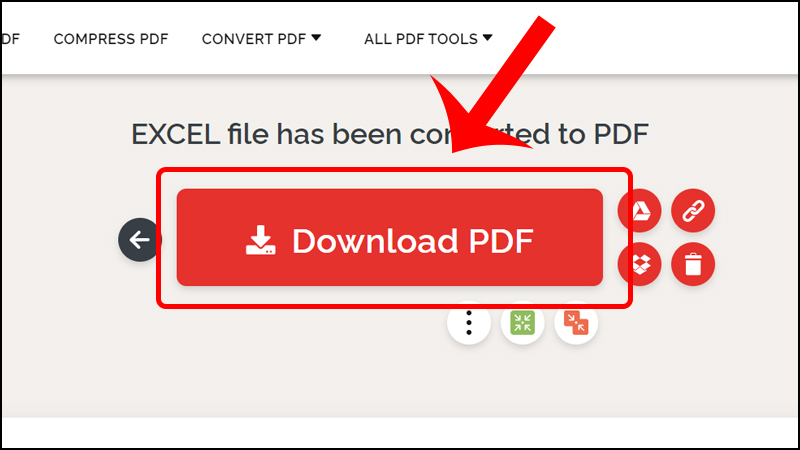
Nhấn Download PDF để lưu file
Bước 1: Truy cập vào PDF Candy TẠI ĐÂY.
Bước 2: Nhấn vào Thêm tập tin để lựa chọn file Excel cần chuyển đổi.
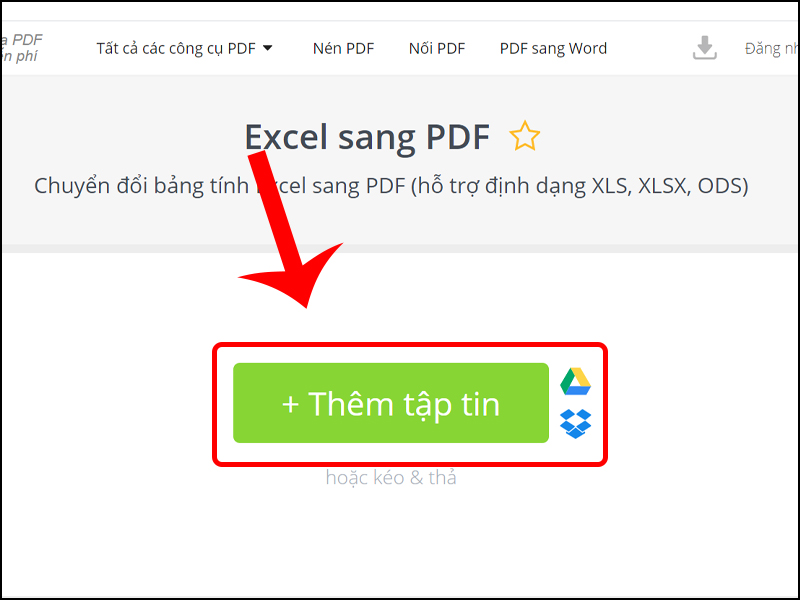
Nhấn Thêm tệp tin để tải file lên
Bước 3: Nhấn vào Tải tập tin để lưu file vừa chuyển đổi về máy.
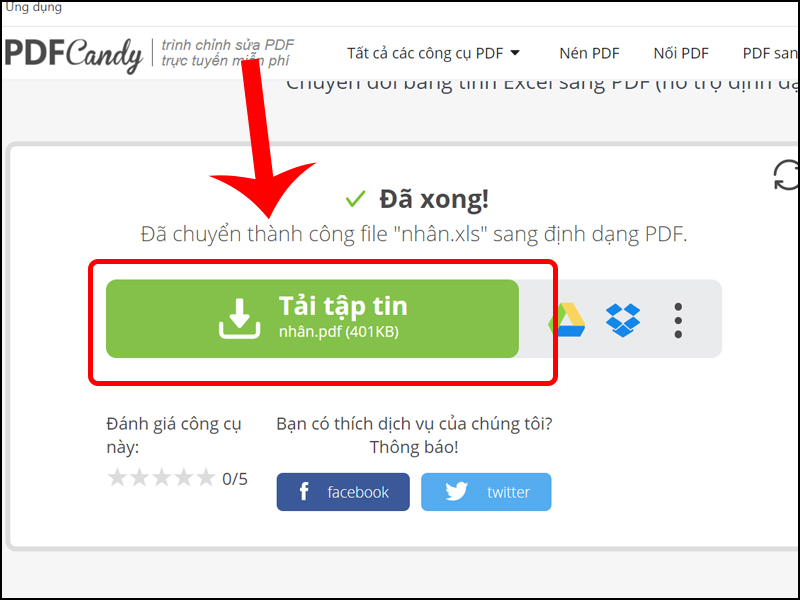
Sau khi chuyển đổi hoàn tất bạn nhấn Tải tập tin
Đầu tiên bạn phải tải Cute PDF Writer và PS2PDF Converter về cài đặt trên máy tính.
Bước 1: Mở file Excel muốn đổi tên, chọn Print > Chọn CutePDF Writer.
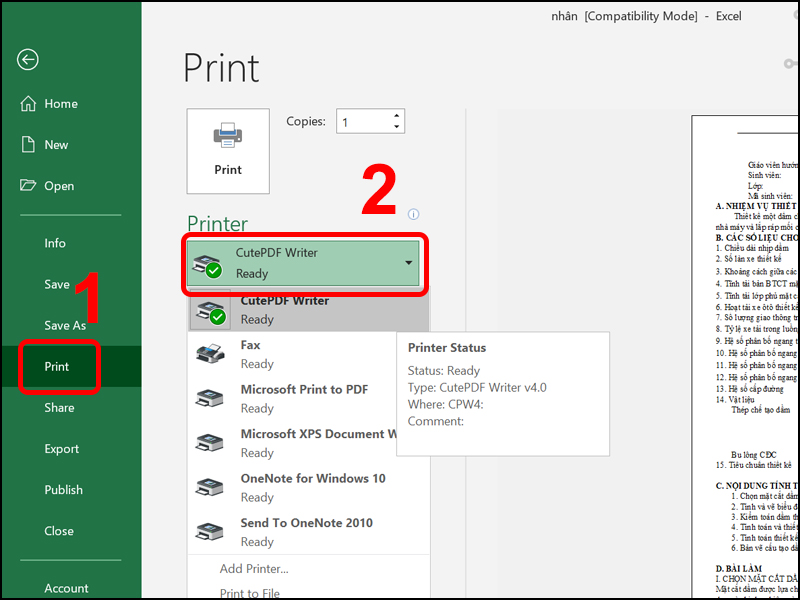
Nhấn vào Print và chọn CutePDF Writer
Bước 2: Nhấn vào Print.
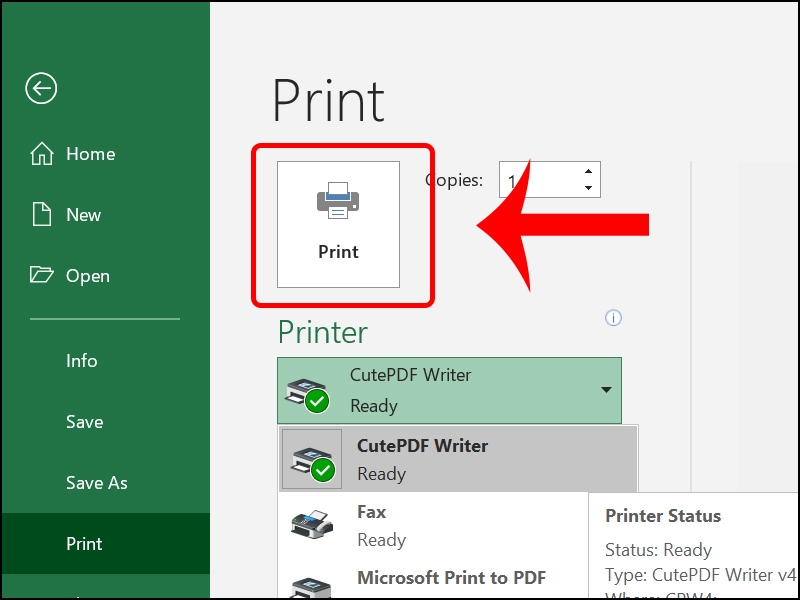
Nhấn vào mục Print
Bước 3: Chọn nơi bạn muốn lưu file > Nhấn Save để lưu.
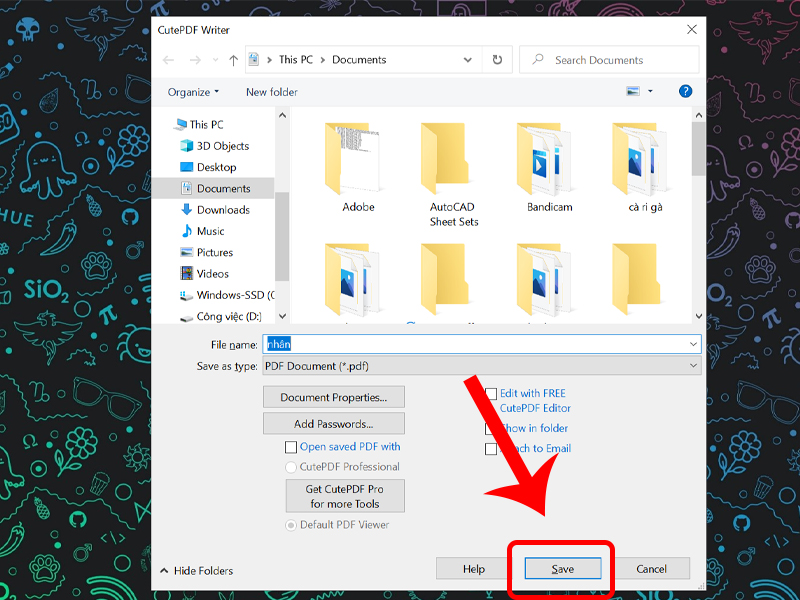
Chọn nơi lưu trữ tập tin
Bài viết vừa rồi đã hướng dẫn bạn cách chuyển file Excel sang PDF miễn phí trên máy tính cực đơn giản. Chúc các bạn thực hiện thành công!
Trung tâm bảo hành có bán linh kiện và dịch vụ chính hãng, gọi là có ngay hỗ trợ miễn phí, bảo hành suốt đời. 0967891080

