
-
7:30 - 20:30
Cả CN & Lễ -

-


Hướng dẫn cách chuyển file Word sang file PDF miễn phí nhanh nhất. Chuyển trực tiếp trên Microsoft Word bằng các tính năng tích hợp sẵn. Hãy click xem ngay!
Lưu ý: Hướng dẫn dưới đây được thực hiện trên Microsoft Word 2016, các phiên bản còn lại thực hiện tương tự.
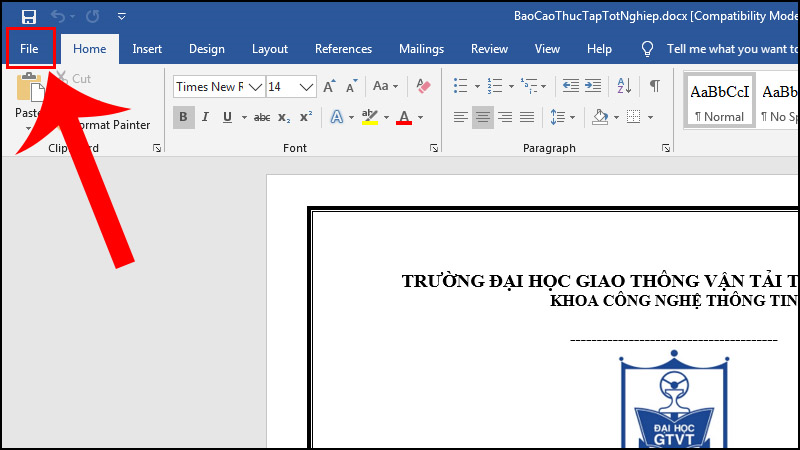
Bước 1: Bạn mở file word trên máy tính mà bạn cần chuyển sang PDF và chọn vào File.
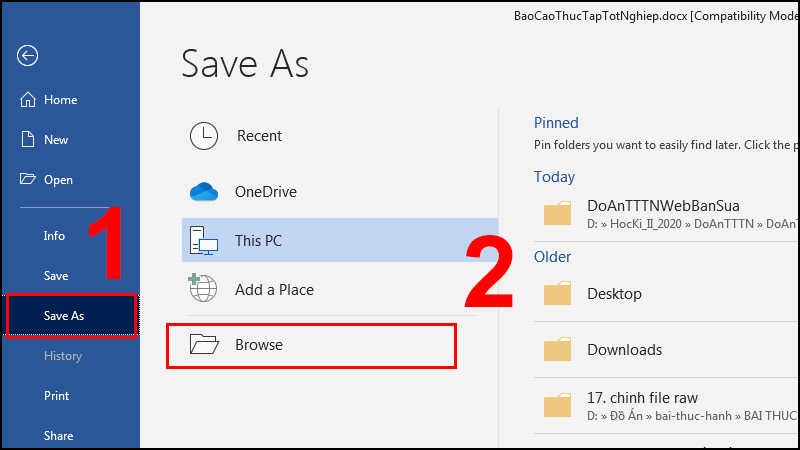
Bước 2: Chọn Save as > Chọn Browse.
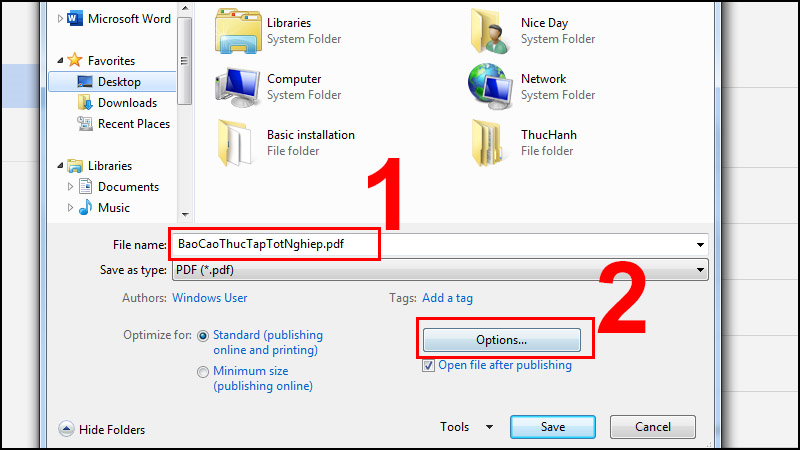
Bước 3: Trong hộp thoại mới mở ra, bạn hãy đặt tên cho file + .pdf > Nhấn vào Options.
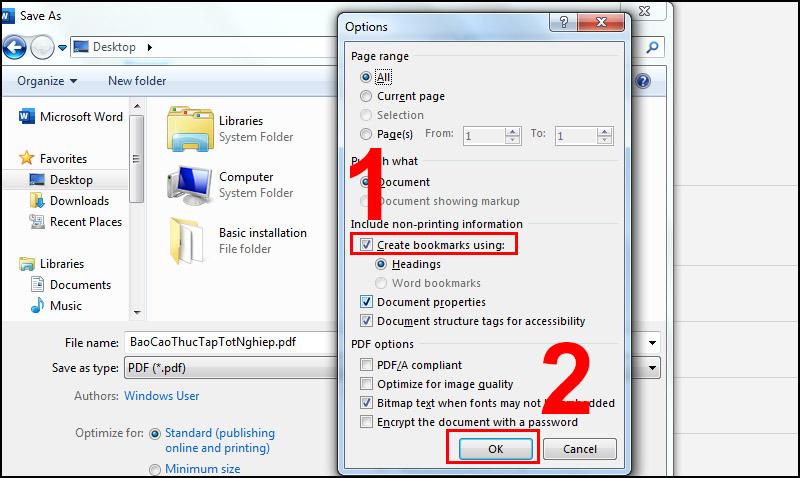
Bước 4: Tích vào ô Create bookmart using để tạo bookmarks cho file PDF > Bấm OK.
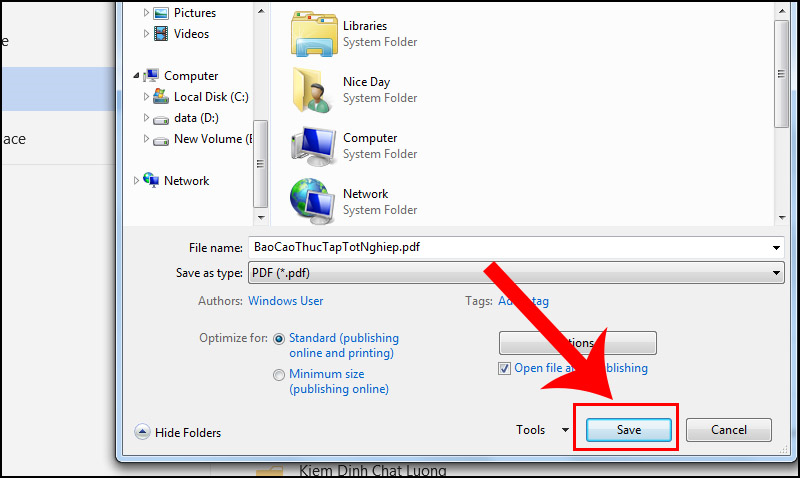
Bước 5: Nhấn nút Save để quá trình chuyển đổi file được bắt đầu.
Bước 1: Bạn mở file word cần chuyển sang PDF chọn vào File.

Bước 2: Chọn Export > Chọn Create PDF/XPS Document > Chọn biểu tượng Creat PDF/XPS.

Bước 3: Trong hộp thoại mới mở ra, nhấn Publish để quá trình chuyển đổi file được bắt đầu.

Bước 1: Bạn mở file word cần chuyển sang PDF chọn vào File.
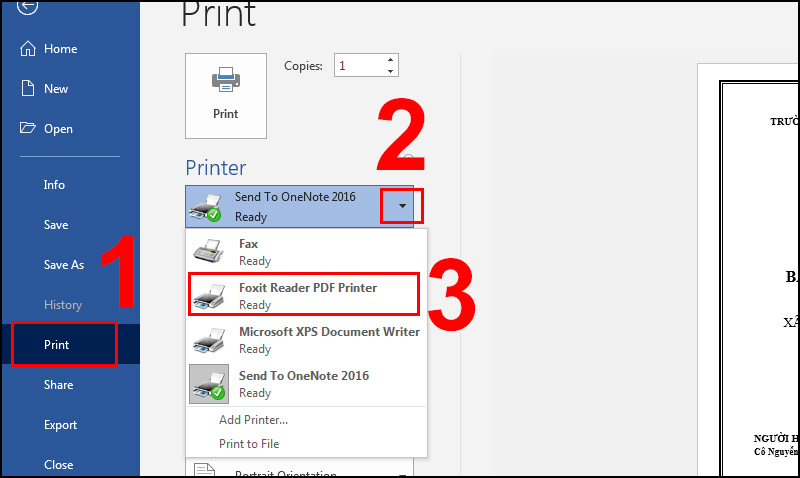
Bước 2: Chọn Print > Trong mục Print chọn nút mũi tên để hiển thị danh sách chọn > Chọn Foxit Reader PDF Printer.
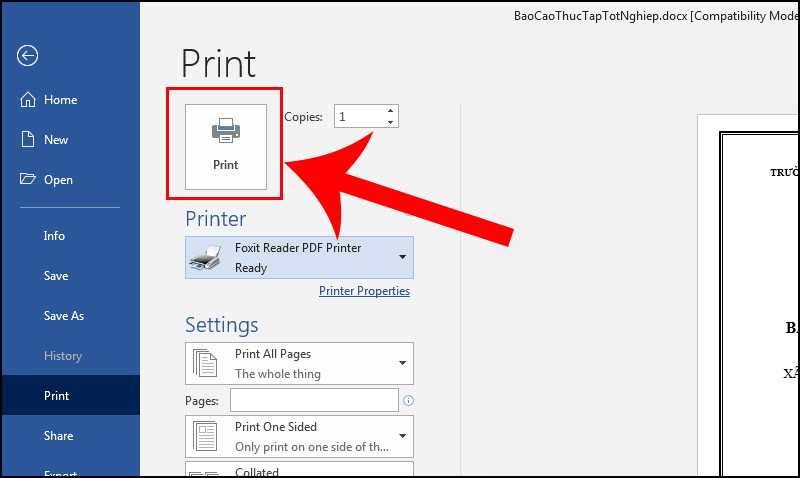
Bước 3: Nhấn biểu tượng Print.
Bước 4: Trong hộp thoại mới mở ra, nhấn Save để quá trình chuyển đổi file được bắt đầu.

Bước 1: Bạn truy cập trang PDF Online để chuyển đổi file > Chọn biểu tượng tải file lên > Chọn file cần chuyển đổi > Nhấn Open.

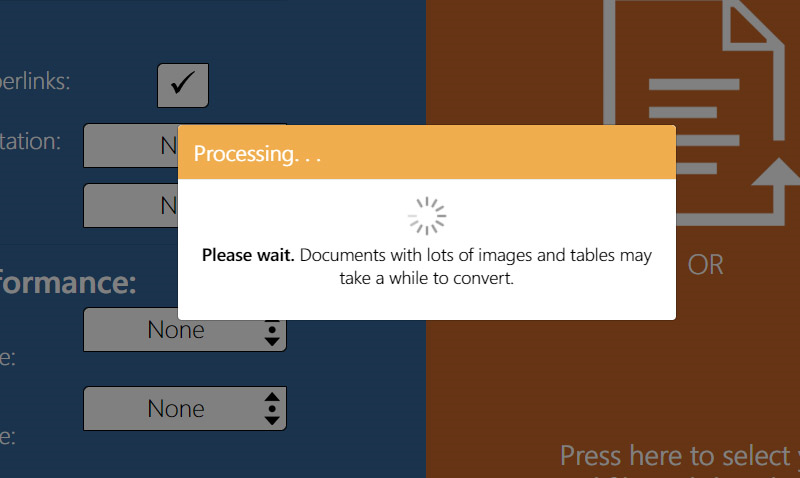
Bước 2: Đợi ít phút để hệ thống thực hiện chuyển đổi file.
Bước 3: Nhấn vào biểu tượng 3 chấm > Chọn Download.
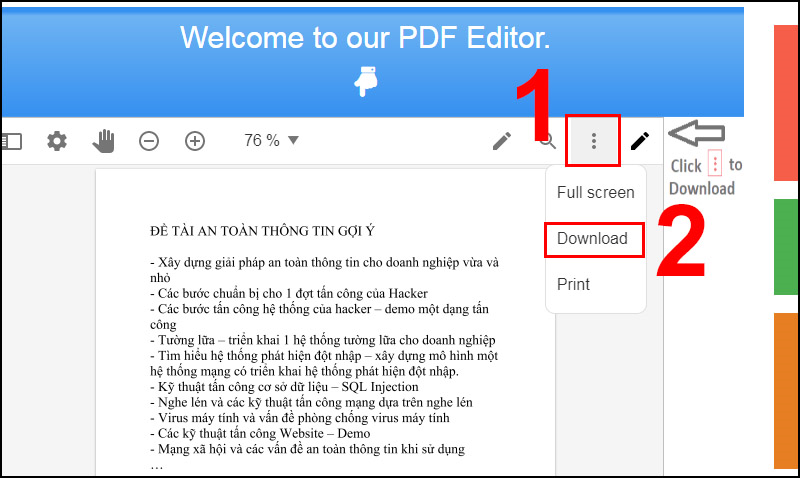
Bước 4: Trong hộp thoại mới mở ra, nhấn Save để tiến hành dowload file về.
Bước 1: Truy cập vào trang Online Convert > Sau đó bạn nhấn Choose Files để mở file cần chuyển.
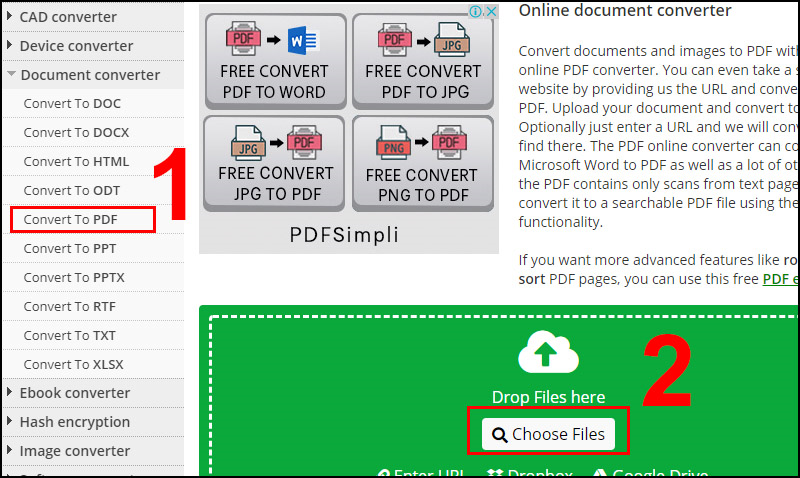
Bước 2: Chọn file Word muốn chuyển > Nhấn Open.

Bước 3: Nhấn Start conversion để chuyển đổi.

Bước 4: Nhấn nút Save để tải về.

Hy vọng bài viết này sẽ hữu ích đến các bạn. Chúc các bạn thành công.
Trung tâm bảo hành có bán linh kiện và dịch vụ chính hãng, gọi là có ngay hỗ trợ miễn phí, bảo hành suốt đời. 0967891080

