
-
7:30 - 20:30
Cả CN & Lễ -

-


Hướng dẫn chuyển giọng nói thành văn bản trong Google Docs để soạn thảo văn bản nhanh hơn. Xem ngay!
Cách chuyển giọng nói thành văn bản trong Google Docs online
Bài viết được thực hiện trên máy tính Acer Aspire 5, hệ điều hành Windows 10. Bạn có thể thực hiện thao tác tương tự trên các máy tính chạy hệ điều hành Windows, macOS.
Mở file Docs > Nhấn vào Công cụ (Tool) > Chọn Nhập liệu bằng giọng nói (Voice typing) > Nhấn vào Cho phép ở bảng hiện ra > Nhấn vào biểu tượng micrô hiện ra cho đến khi chuyển thành biểu tượng micrô màu đỏ rồi đọc để soạn văn bản.
Bước 1: Mở file Docs bạn muốn soạn văn bản, nhấn vào Công cụ (Tool) và chọn Nhập liệu bằng giọng nói (Voice typing).
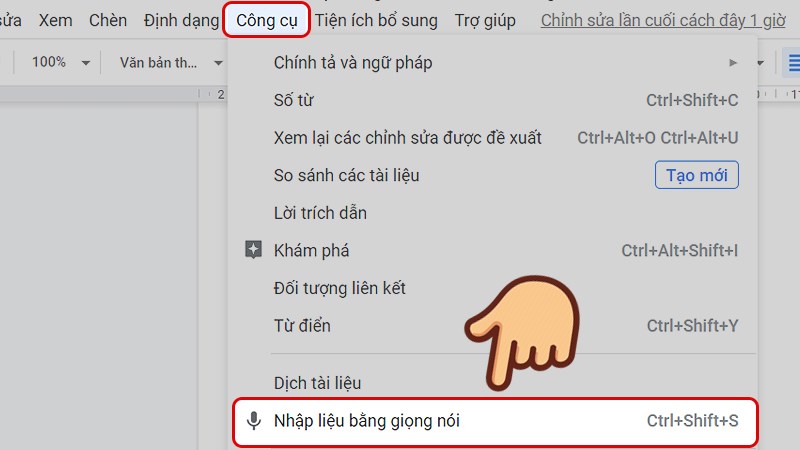
Nhấn vào Công cụ (Tool) và chọn Nhập liệu bằng giọng nói (Voice typing)
Bước 2: Nhấn vào Cho phép ở bảng hiện ra để cấp quyền sử dụng micrô cho Google Docs.
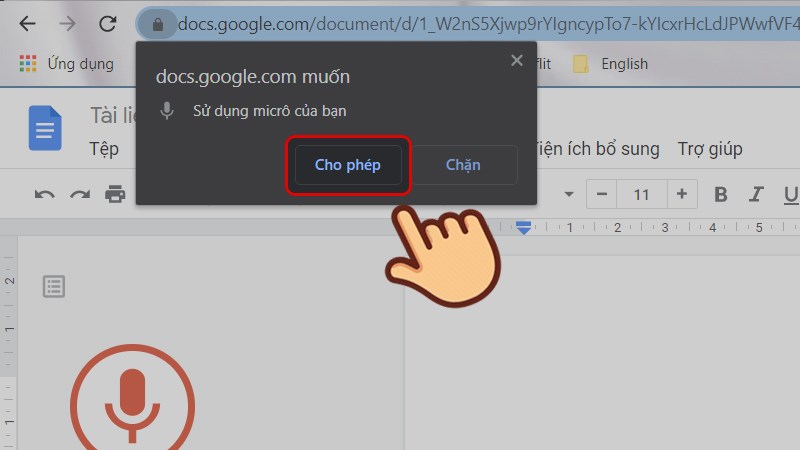
Nhấn vào Cho phép ở bảng hiện ra để cấp quyền sử dụng
Bước 3: Lúc này biểu tượng micrô hiện lên, bạn nhấn vào cho đến khi chuyển thành biểu tượng micrô màu đỏ rồi đọc chữ muốn viết, Google sẽ chuyển giọng nói của bạn thành văn bản trên màn hình.
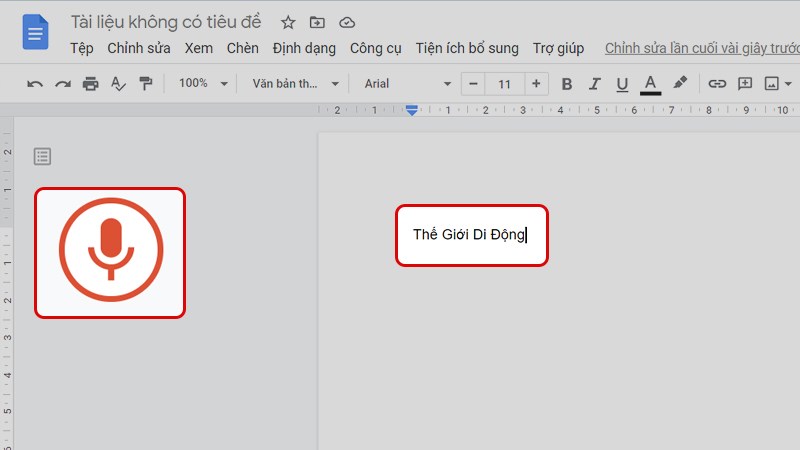
Nhấn vào cho đến khi chuyển thành biểu tượng micrô màu đỏ rồi đọc chữ muốn viết
Trên đây là bài viết hướng dẫn cách chuyển giọng nói thành văn bản trong Google Docs online. Hy vọng bài viết sẽ giúp bạn soạn thảo văn bản nhanh chóng và tiện lợi hơn. Chúc các bạn thành công!
Nguồn tham khảo: https://vi.wikipedia.org/wiki/Google_Docs
Trung tâm chuyên sửa chữa thay thế, bảo hành miễn phí, nhượng quyền thương hiệu trungtambaohanh.com + marketing. 0967891080

