
-
7:30 - 20:30
Cả CN & Lễ -

-


Ghost Windows là một trong những cách để cài đặt hệ điều hành Windows một cách nhanh chóng được nhiều người sử dụng. Bài viết này mình sẽ chia sẻ cách chuyển hệ điều hành Windows từ HDD sang SSD, các bạn cùng theo dõi nhé.
Lưu ý: Trong bài viết thực hiện phương pháp ghost hệ điều hành, nên thực hiện việc này quá nhiều lần sẽ giảm dần tuổi thọ ổ cứng, cân nhắc trước khi thực hiện nhé.
Một số dòng laptop được trang bị ổ cứng HDD, bạn muốn nâng cấp ổ cứng lên SDD để tăng tốc độ xử lý của máy tính. Tuy nhiên, bạn không muốn cài đặt lại Windows, các ứng dụng có bản quyền. Lúc này, bạn có thể Ghost Windows để chuyển hệ điều hành Windows từ ổ cứng HDD sang ổ cứng SSD một cách dễ dàng và nhanh chóng.
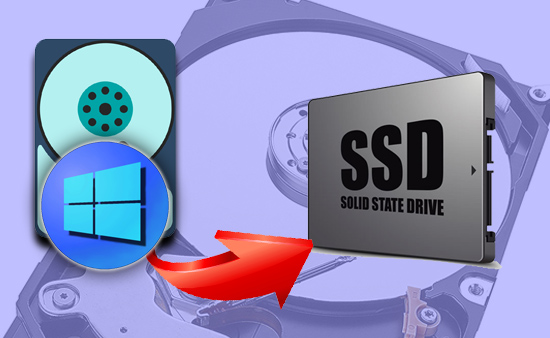
Bài viết này mình sẽ hướng dẫn các bạn sử dụng phần mềm Onekey Ghost để thực hiện chuyển hệ điều hành Windows sang ổ cứng SSD.
Lưu ý: hình ảnh minh hoạ đúng các bước các bạn cần thực hiện, dung lượng và tên ổ cứng trong hình có thể khác trên máy của các bạn, khi thực hiện các bạn nên lưu ý chọn đúng ổ cứng và thao tác chính xác nhé.
Đầu tiên, tiến hành tải và cài đặt phần mềm Onekey Ghost tại Link.
Bước 1: Sau khi cài đặt xong, hãy mở phần mềm. Chờ một vài giây để phần mềm liệt kê các ổ đĩa trên laptop.
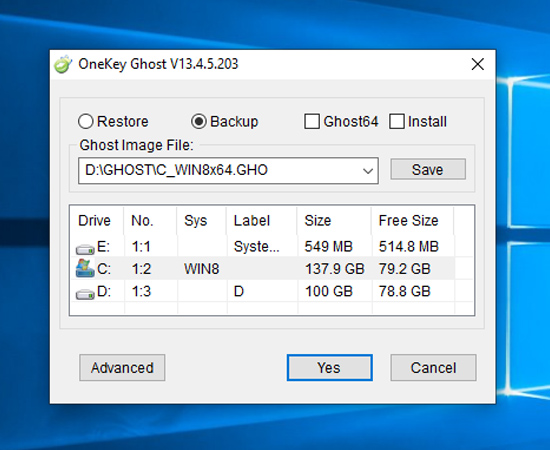
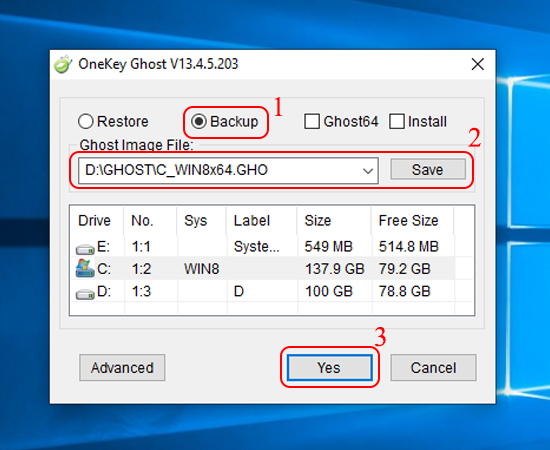
Bước 2: Tại giao diện phần mềm Onekey Ghost, hãy tích chọn BackUp > chọn đường dẫn lưu file Ghost > nhấn Save > chọn Yes để tiến hành sao lưu hệ điều hành Windows.
Bước 3: Tại màn hình thông báo, hãy nhấn Yes để máy tính khởi động lại bắt đầu sao lưu.
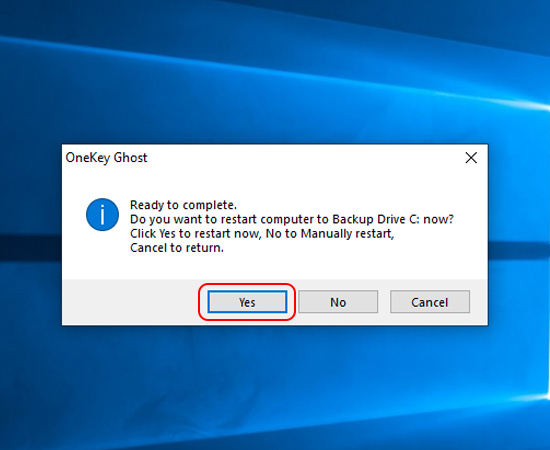
Lưu ý:
- Bạn chỉ nên ghost Windows khi hệ điều hành Windows của bạn không có lỗi.
- Bản ghost Windows bạn nên lưu ở ổ D hoặc E.
- Nên sử dụng user có quyền Administrator để tạo bản ghost Windows.
Sau khi ghost Windows trên ổ cứng HDD, bạn hãy tiến hành thay ổ cứng HDD bằng ổ cứng SSD và thực hiện các bước sau
Bước 1: Tại giao diện phần mềm Onekey Ghost, tích chọn Restore và chọn đường dẫn lưu bản Ghost Windows trước đó.
 Hình ảnh minh hoạ các bước chọn file và ổ cứng
Bước 2: Chọn phân vùng dể bung file Ghost Windows.
Lưu ý: trước khi bung file ghost các bạn gắn ổ cứng SSD vào máy và tiến hành Format ổ cứng. Nên nhớ các bạn nên Format ổ cứng về định dạng MBR để BIOS của máy có thể Boot vào Windows nhé. Tham khảo link bài viết dưới để biết cách format nhé.
- Format ổ cứng SSD ngay trên Windows cực đơn giản
Sau khi chọn Yes, máy tính bắt đầu bung file ghost trong ổ đĩa của bạn. Bạn chỉ việc đợi, sau khi cài đặt xong các bạn khởi động lại máy và bấm F12 để vào Menu Boot, ở mục Menu Boot này các bạn chọn Boot vào ổ cứng SSD, sau khi vào được Windows các bạn bắt đầu tiến hành format lại ổ HDD để có thêm 1 ổ cứng để lưu trữ.

 0967891080

