
-
7:30 - 20:30
Cả CN & Lễ -

-


Sau một thời sử dụng, bạn muốn nâng cấp ổ cứng máy tính từ HDD sang SSD. Tuy nhiên, bạn không muốn mất bản quyền hệ điều hành khi cài lại Windows. Cùng theo dõi bài viết để biết cách chuyển hệ điều hành Windows từ HDD sang SSD với Partition Wizard nhé.
- Ngoài phần mềm Partition Wizard, bạn có thể chuyển hệ điều hành Windows từ HDD sang SSD bằng phần mềm Onekey Ghost theo đường dẫn Tại đây.
- Bạn nên sao lưu dữ liệu trên ổ cứng HDD trước khi thực hiện thao tác chuyển hệ điều hành Windows sang ổ cứng SSD tránh mất dữ liệu.
- Để sử dụng được phần mềm Partition Wizard, bạn hãy sử dụng phụ kiện để kết nối ổ cứng SSD với máy tính.
Bạn hãy tải cài cài đặt phần mềm tại đây.
Mở phần mềm sau khi cài đặt xong, tại giao diện chính của ứng dụng chọn Migrate OS to SSD/HD.
.jpg)
Giao diện mới có hai lựa chọn.
A: Di chuyển tất cả dữ liệu của ổ cứng cũ sang ổ cứng mới.
B: Chỉ di chuyển hệ điều hành Windows sang ổ cứng mới. Không di chuyển phân vùng khác (bạn sử chọn lựa chọn này khi dùng hai ổ cứng HDD và SSD song song).
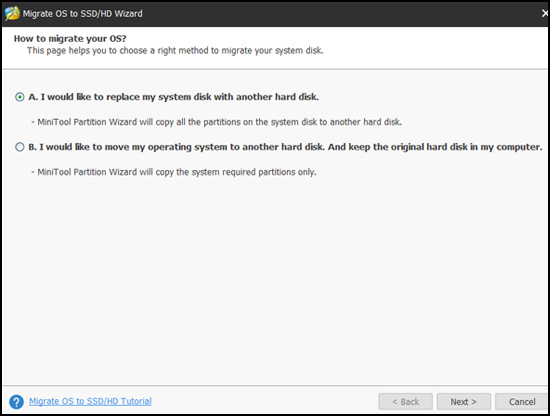
Bạn hãy chọn một lựa chọn > sau đó nhấn Next.
.jpg)
Tiếp theo, bạn hãy chọn ổ cứng mới > nhấn Next.
.jpg)
Giao diện mới có hai lựa chọn:
Fit partitions to entire disk: Tự động thay đổi kích thước các phân vùng trên ổ cứng mới.
Copy Partitions without resize: Giữ nguyên kích thước các phân vùng trên ổ cứng mới.
.jpg)
Sau đó chọn Next để tiến hành chuyển Win sang ổ cứng mới.
Lưu ý:
- Chọn Align partitions to 1MB giúp cải thiện hiệu suất ổ cứng SSD.
- Chọn Use GUID Partition Table for the target disk giúp sử dụng tối đa dung lượng ổ đĩa trên 2TB
Tại giao diện mới bạn chọn Finish để tiếp tục.
.jpg)
Cuối cùng nhấn Apply > nhấn Yes để lưu thay đổi.
.jpg)
.jpg)
Bạn hãy chọn ổ cứng mới để chuyển hệ điều hành sang > chọn Next.
.jpg)
Tiếp theo, chọn sao chép kích thước hoặc tự điều chỉnh cho phân vùng của Windows > chọn Next.
.jpg)
Tại giao diện mới bạn chọn Finish để tiếp tục.
.jpg)
Cuối cùng nhấn Apply > nhấn Yes để lưu thay đổi.
.jpg)
Lưu ý: Hình ảnh hướng dẫn chi tiết từng thao tác để thực hiện. Dung lượng và tên ổ cứng có thể sẽ khác trên máy của các bạn, lưu ý kiểm tra kĩ trước khi thực hiện nhé.
Partition Wizard là một trong những phần mềm miễn phí hỗ trợ chuyển hệ điều hành Windows từ HDD sang SSD. Hy vọng bài viết sẽ có ích với bạn.
Chúc các bạn thành công!
Một số dòng laptop đang kinh doanh tại Trungtambaohanh.com
Trung tâm bảo hành có bán linh kiện và dịch vụ chính hãng, gọi là có ngay hỗ trợ miễn phí, bảo hành suốt đời.
 0967891080

