
-
7:30 - 20:30
Cả CN & Lễ -

-


Hướng dẫn chuyển nội dung trong ảnh sang dạng chữ bằng Google Drive với các thao tác đơn giản, dễ thực hiện trên máy tính. Click xem chi tiết!
Bài viết hướng dẫn được thực hiện trên laptop Asus VivoBook hệ điều hành Windows 10. Bạn có thể thao tác tương tự trên laptop hệ điều hành Windows khác.
Truy cập Google Drive > Đăng nhập tài khoản Google > Chọn Mới > Chọn Tải tệp lên (file hình ảnh) > Chọn Mở Bằng Google Tài liệu > Chỉnh sửa nội dung > Chọn Tải xuống dưới dạng Microsoft Word (docx).
Bước 1: Truy cập vào Google Drive, sau đó đăng nhập tài khoản Google của bạn.
Nếu bạn đã đăng nhập tài khoản trước đó, bỏ qua bước này và tiếp tục với bước 2.
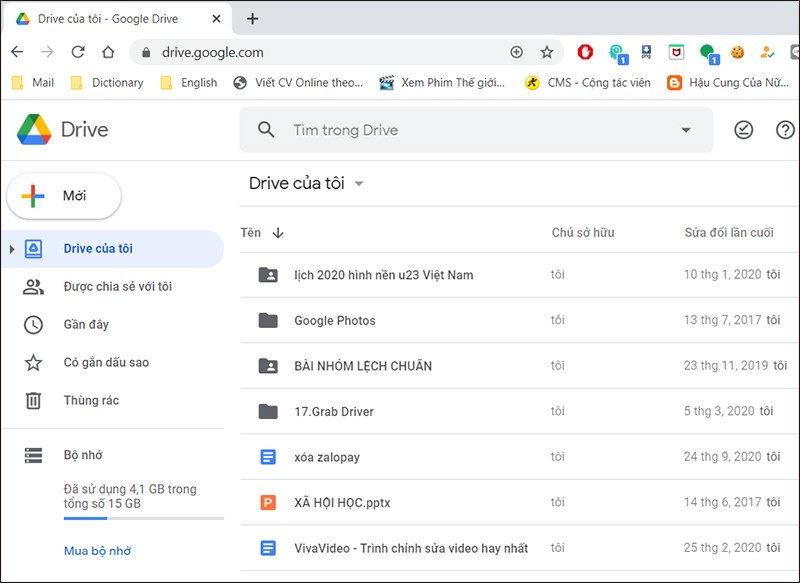
Đăng nhập Google Drive
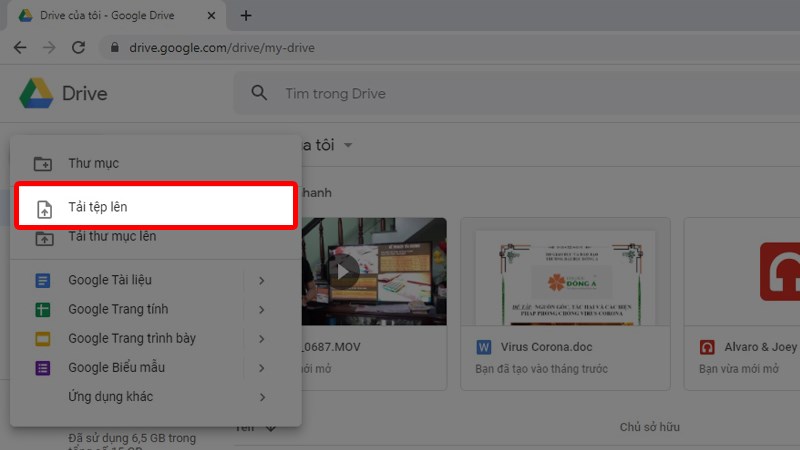
Bước 2: Bấm vào Mới.

Bước 3: Chọn Tải tệp lên.
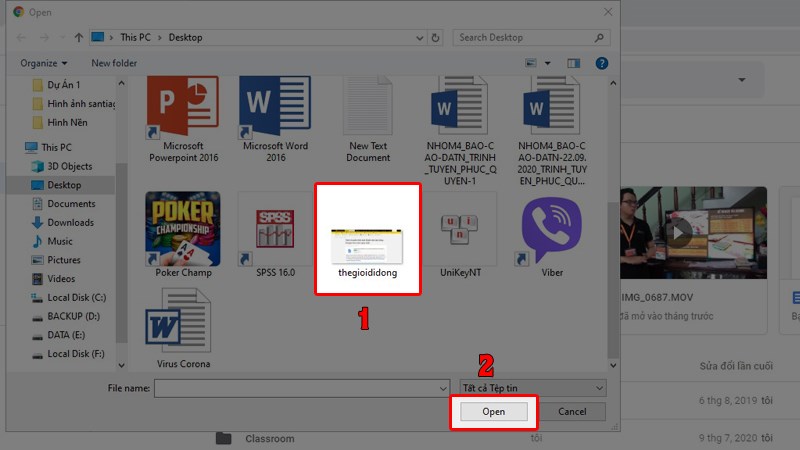
Bước 4: Chọn hình ảnh cần chuyển đổi. Sau đó chọn Open.
Bước 5: Kích chuột phải vào hình ảnh đã tải > Chọn Mở Bằng > Chọn Google Tài liệu.
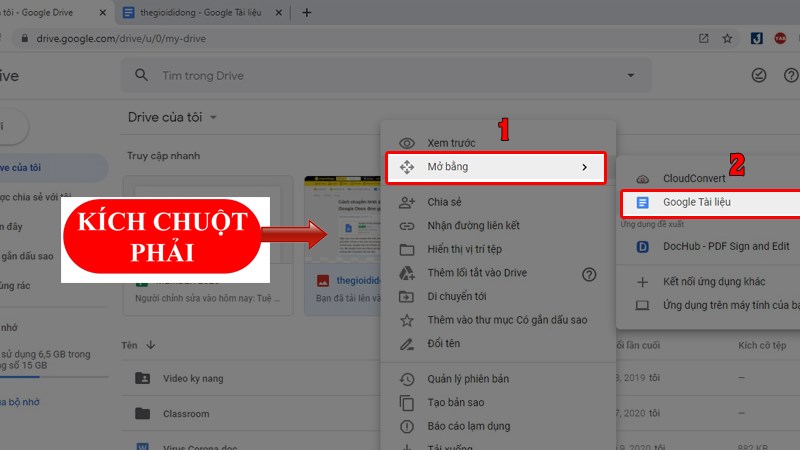
Bước 6: Google Drive sẽ dẫn bạn sang một website mới. Tại đó, bạn có thể chỉnh sửa hình ảnh bạn đã tải lên dưới dạng văn bản.
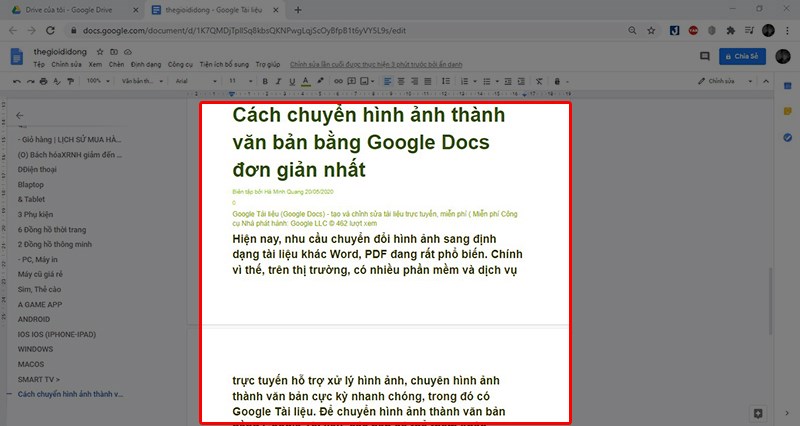
Phần nội dung trong ảnh đã được chuyển thành văn bản có độ chính xác phụ thuộc vào độ phân giải của hình ảnh. Và trong quá trình chuyển từ ảnh sang văn bản khó tránh khỏi việc sai định dạng văn bản, nhất là kí tự đặc biệt, icon...
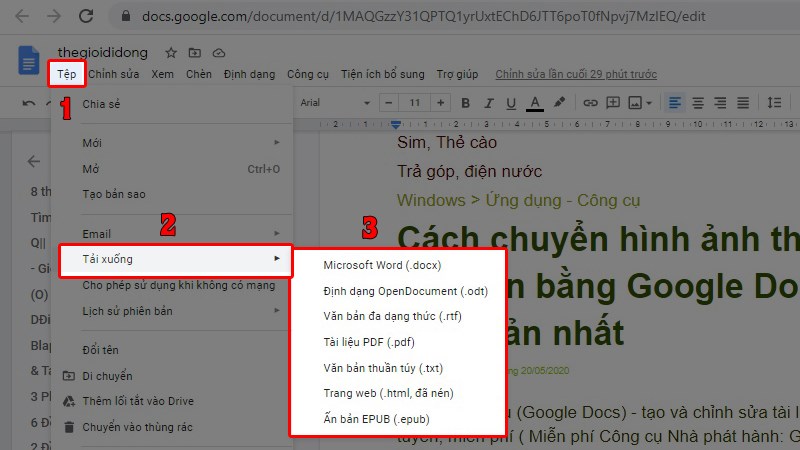
Bước 7: Sau khi chỉnh sửa xong, chọn Tệp > Chọn Tải xuống > Chọn định dạng file tải xuống là PDF, WORD,...
Như vậy bạn đã thành công chuyển đổi hình ảnh thành văn bản bằng Google Drive.
Hi vọng với hướng dẫn trên, bạn đã biết cách chuyển đổi hình ảnh thành văn bản nhờ Google Drive. Hãy để lại ý kiến, thắc mắc của bạn bên dưới bình luận để sớm được giải đáp nhé!
Trung tâm bảo hành có bán linh kiện và dịch vụ chính hãng, gọi là có ngay hỗ trợ miễn phí, bảo hành suốt đời.
 0967891080

