
-
7:30 - 20:30
Cả CN & Lễ -

-


Hướng dẫn cách chuyển hình ảnh PNG, JPEG thành vector trong Illustrator (AI) đơn giản, nhanh chóng. Xem ngay!

Cách chuyển hình ảnh thành vector trong Illustrator (AI) nhanh chóng
Bài viết được thực hiện trên máy tính Acer Aspire 5, hệ điều hành Windows 10 và trên phiên bản Adobe Illustrator CC 2018. Bạn có thể thực hiện thao tác tương tự trên các máy tính chạy hệ điều hành Windows, macOS và trên các phiên bản khác của Adobe Illustrator.
Mở hình ảnh muốn chuyển > Dùng công cụ Selection tool (phím tắt V) nhấp vào hình ảnh > Nhấp vào menu thả xuống bên cạnh Image Trace > Chọn High Fidelity Photo hoặc Low Fidelity Photo > Nhấn vào Expand để bắt đầu chuyển đổi > Nhấp chuột phải vào hình ảnh và chọn Ungroup để tách từng đối tượng.
Bước 1: Mở tệp hình ảnh .jpg hoặc .png của bạn lên bằng cách vào File > Open.
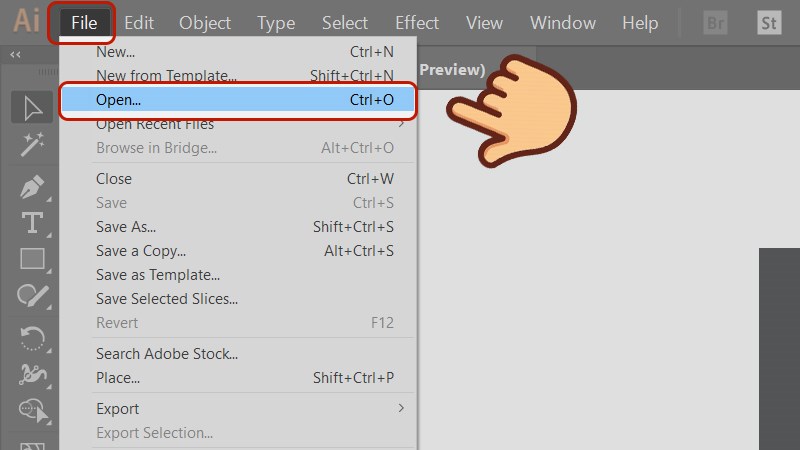
Mở hình ảnh cần chuyển
Bước 2: Chọn ảnh muốn chuyển và chọn Open.
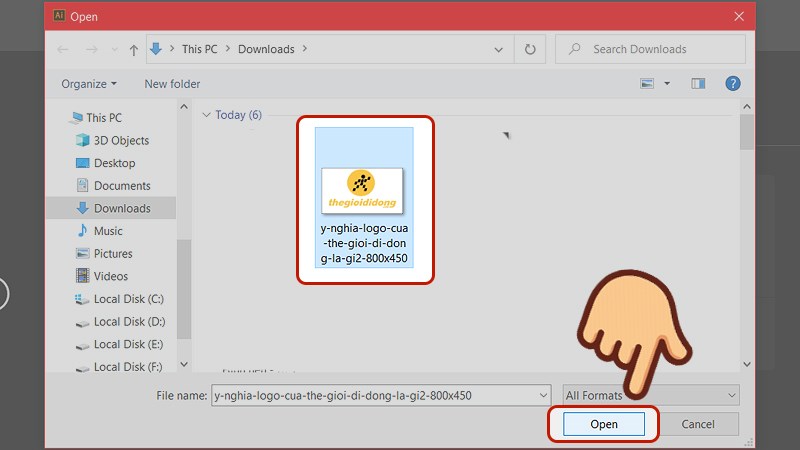
Chọn ảnh muốn chuyển và chọn Open
Bước 3: Dùng công cụ Selection tool (phím tắt V) nhấp vào hình ảnh, bạn sẽ thấy thanh menu trên thay đổi.
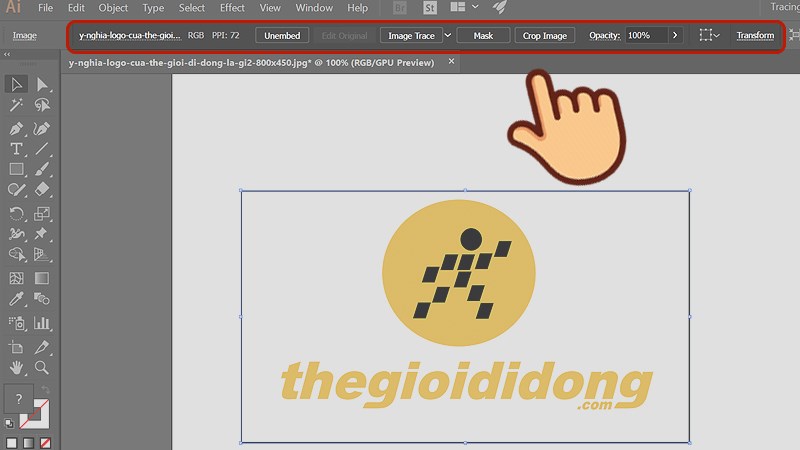
Thanh menu trên thay đổi
Nếu dùng các phiên bản Illustrator CC, khi nhấp vào bạn không thấy gì thay đổi, bạn hãy nhấp vào mũi tên xổ xuống ở góc trên bên phải kế ô tìm kiếm và chọn Tracing.
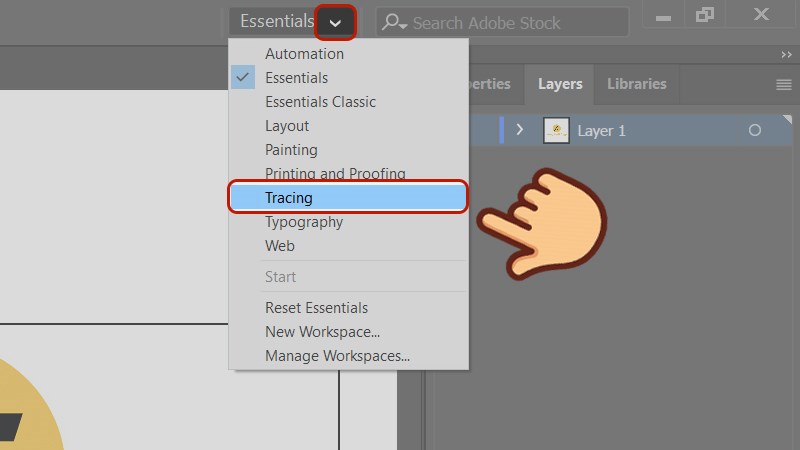
Nhấp vào mũi tên xổ xuống ở góc trên bên phải kế ô tìm kiếm và chọn Tracing
Bước 4: Nhấp vào menu thả xuống bên cạnh Image Trace và chọn High Fidelity Photo hoặc Low Fidelity Photo.
Mình khuyến khích nên chọn tùy chọn Low Fidelity Photo vì tùy chỉnh này hoạt động tốt nhất với hình ảnh JPG và PNG chất lượng rất thấp, trong khi đó High Fidelity Photo hoạt động tốt với hình ảnh chất lượng cao và độ phân giải cao.
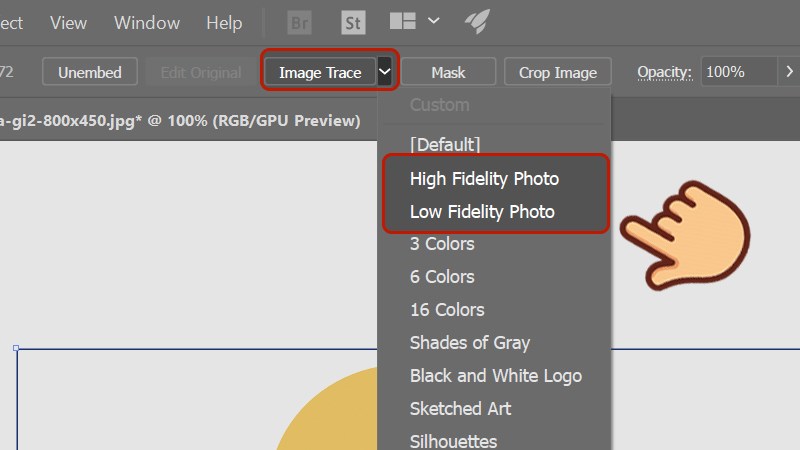
Chọn High Fidelity Photo hoặc Low Fidelity Photo
Bước 5: Sau đó nhấn vào Expand để bắt đầu chuyển đổi. Hình ảnh của bạn sẽ tự động trải qua quá trình trace. Bạn sẽ thấy hình ảnh có một số sự thay đổi, nhưng nhìn chung không đáng kể lắm.
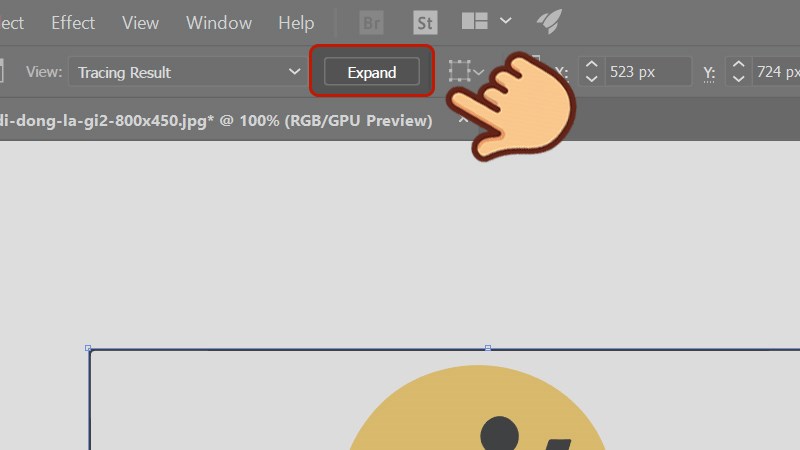
Nhấn vào Expand để bắt đầu chuyển đổi
Hình ảnh đã được chuyển thành vector.
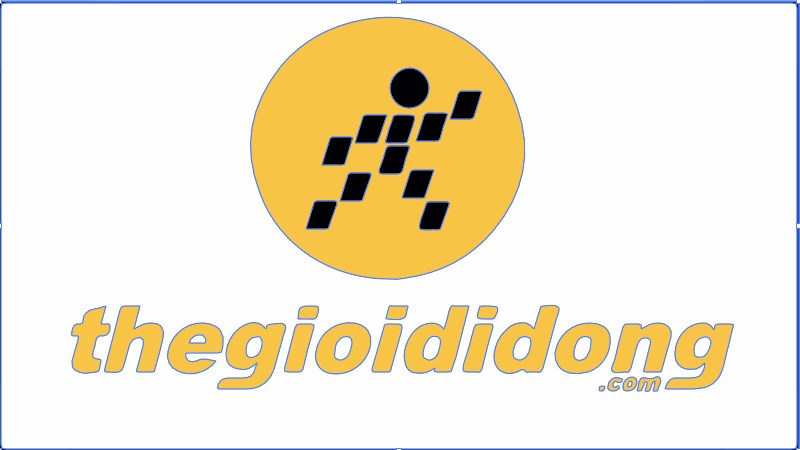
Hình ảnh đã được chuyển thành vector
Bước 6: Lúc này, hình ảnh của bạn đã được chuyển thành vector. Bạn nhấp chuột phải vào hình ảnh và chọn Ungroup, sau đó bạn có thể tách rời các đối tượng với nhau.
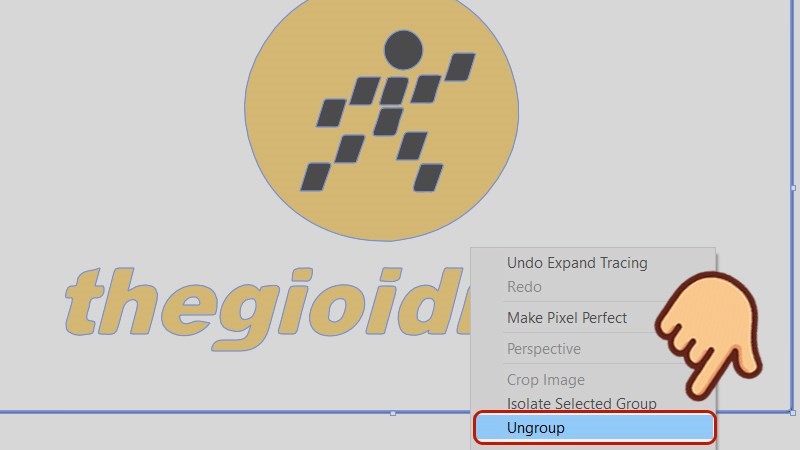
Nhấp chuột phải vào hình ảnh và chọn Ungroup
Giờ thì bạn có thể chỉnh riêng từng đối tượng rồi.
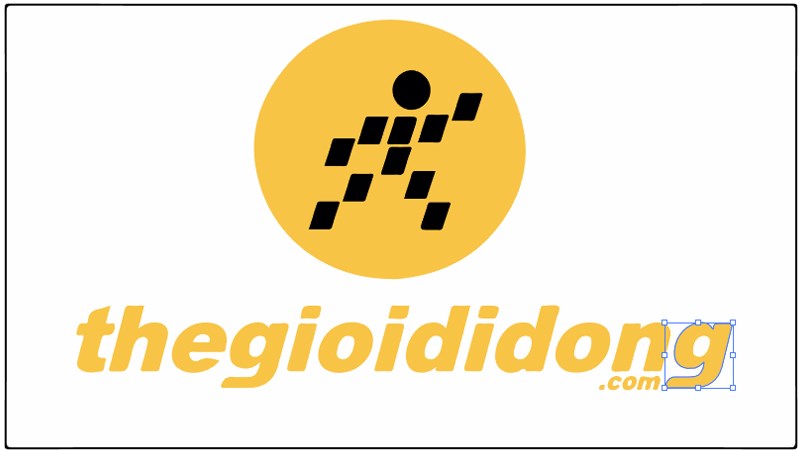
Giờ thì bạn có thể chỉnh riêng từng đối tượng rồi
Trên đây là bài viết hướng dẫn cách chuyển hình ảnh thành vector trong Illustrator (AI) đơn giản, nhanh chóng nhanh chóng. Hy vọng bài viết sẽ giúp ích đến bạn, nếu bạn có bất kỳ khó khăn nào khi sử dụng phần mềm này, hãy để lại bình luận bên dưới nhé! Chúc các bạn thành công!
Trung tâm bảo hành có bán linh kiện và dịch vụ chính hãng, gọi là có ngay hỗ trợ miễn phí, bảo hành suốt đời.
 0967891080

