• 7:30 - 20:30
    Cả CN & Lễ
  • Lịch hẹn
  • TTBH gần bạn
Cách chuyển qua chế độ chụp Macro ngay trong ứng dụng Camera trên iPhone cực nhanh chỉ với một cú chạm

Cách chuyển qua chế độ chụp Macro ngay trong ứng dụng Camera trên iPhone cực nhanh chỉ với một cú chạm

10,900₫

Có chổ đậu ô tô (Có thể mất phí)

    Cửa hàng bạn đã chọn

    Còn hàng sẵn có xem ngay lấy liền

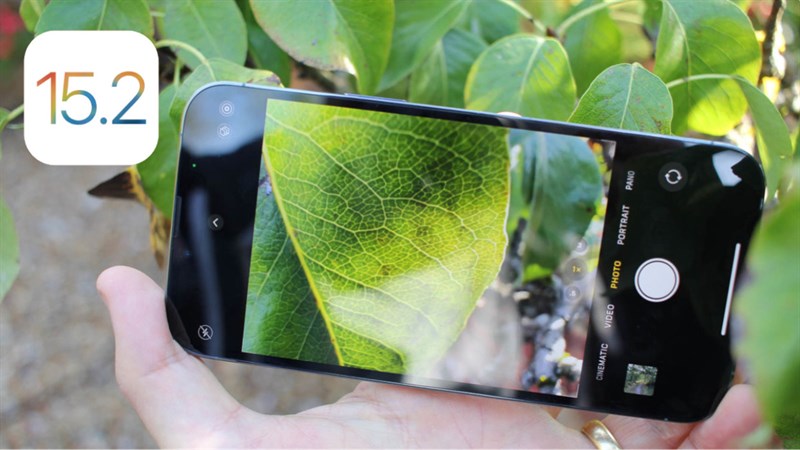
    Trên iPhone 13 Pro và iPhone 13 Pro Max có hỗ trợ chế độ chụp ảnh Macro (chụp cận cảnh) đã cập nhật lên iOS 15.2 thì hãy xem cách chuyển chế độ chụp Macro trên iPhone...
    Cách chuyển đổi chụp ảnh Macro trong ứng dụng Camera iPhone

    Với các sản phẩm iPhone 13 Pro và iPhone 13 Pro Max có hỗ trợ chế độ chụp ảnh Macro (chụp cận cảnh) mà đã cập nhật lên iOS 15.2 thì sẽ được bổ sung một nút bật/tắt chế độ Macro ngay trên trong ứng dụng Camera. Hãy xem ngay bài viết sau đây của mình hướng dẫn các bạn cách chuyển chế độ chụp Macro trên iPhone cực kỳ dễ dàng chỉ với một cú chạm nhé!

    Lưu ý: Tính năng này chỉ có thể sử dụng trên các sản phẩm iPhone 13 Pro và Pro Max đã cập nhật iOS 15.2, nếu bạn chưa cập nhật iOS 15.2 chính thức thì xem hướng dẫn cập nhật tại đây.

    Cách chuyển chế độ chụp Macro trên iPhone  

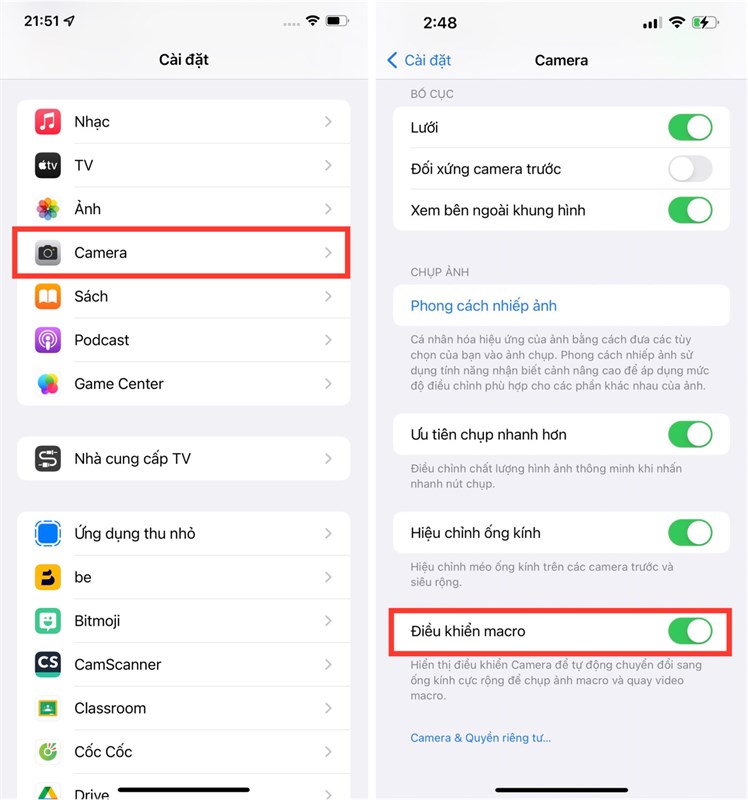
    Bước 1: Bạn truy cập vào Cài đặt, sau đó chọn vào Camera. Kế tiếp, bạn bật chế độ Điều khiển macro.
    Cách chuyển đổi chụp ảnh Macro trong ứng dụng Camera iPhone

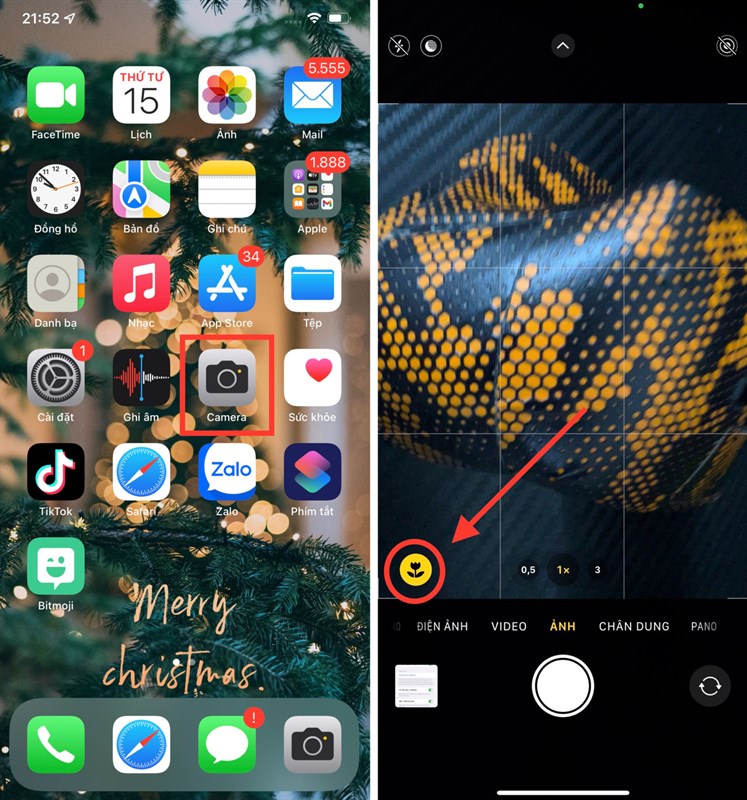
    Bước 2: Bạn bắt đầu truy cập vào ứng dụng Camera để chụp ảnh, sau đó bạn chọn đối tượng để chụp macro (cần đưa ống kính lại gần vật thể khoảng 3-5cm). Sau đó, bạn chuyển đổi sang chụp ảnh macro bằng cách nhấn chọn vào biểu tượng hoa tulip. Ngược lại, bạn nhấn vào biểu tượng hoa tulip đang màu vàng trên để camera chuyển về chế độ ảnh bình thường. 
    Cách chuyển đổi chụp ảnh Macro trong ứng dụng Camera iPhone

    Trên đây là phần hướng dẫn thiết lập giúp các bạn chuyển đổi chụp ảnh Macro trong ứng dụng Camera iPhone cực kỳ dễ dàng chỉ với một cú chạm. Hy vọng thông tin trên sẽ hữu ích cho các bạn. Đừng quên để lại 1 like và 1 share ủng hộ cho chúng mình nhé!

    Nếu bạn đang có nhu cầu sở hữu những chiếc iPhone 13 đẳng cấp và thời thượng thì hãy đến ngay tại TopZone để có mức giá ưu đãi và chương trình chăm sóc khách hàng chu đáo. Click ngay nút cam bên dưới để tham khảo bạn nhé!

    • Cách kiểm tra iPhone đã thay linh kiện hay chưa với iOS 15.2
    • Cách tăng giảm cỡ chữ cho từng ứng dụng khác nhau trên iPhone chạy iOS 15
    Trung Tâm Bảo Hành chuyên cấp cứu laptop điện thoại máy tính bảng PC Surface 24/7 cho tất cả khách hàng.
    Xem thêm ↓

    Cần tuyển kỹ thuật thay thế ĐT laptop PC làm tại nhà, tặng đồng phục đồ nghề trọn gói 10.000.000đ đặt lịch pv ngay không cần HS đặt lịch hẹn trên zalo hoặc ĐK nhận việc chỉ 1 Phút

    Viện máy tính nhận đào tạo học viên miễn học phí 1 kèm 1, có phụ cấp, bao ra nghề

    © 2027. Trungtambaohanh.com Thay Pin Điện Thoại Laptop, Phone PAD PC lấy liền
    Công Ty Cổ Phần Máy Tính VIỆN - GPĐKKD: 0305916372 do sở KHĐT TP.HCM cấp ngày 18/07/2008 ĐT: 028.3844.2008