
-
7:30 - 20:30
Cả CN & Lễ -

-


Cách sử dụng phím tắt chuyển Sheet nhanh trong Excel và Google Sheet cực đơn giản, sử dụng trên các phiên bản Excel 2003, 2007, 2010, 2013, 2016 và MacOS. Vào xem ngay!

Cách sử dụng phím tắt chuyển Sheet nhanh trong Excel, Google Sheet
Bài viết được thực hiện trên máy tính với phiên bản Excel 2016 và Google Sheet, ngoài ra bạn cũng có thể thực hiện trên các phiên bản Excel 2003, 2007, 2010, 2013 và trên MacOS với thao tác tương tự.
Việc chuyển Sheet này chỉ thực hiện được trong file Excel bạn đang mở, không thể chuyển từ file Excel này sang file Excel khác được.
Để chuyển Sheet nhanh trên Excel thì không thể nào bỏ qua được phím tắt chuyển Sheet. Và đây là cách thực hiện:
Nhấn tổ hợp phím Ctrl + PgUp (Để chuyển đến Sheet bên trái)
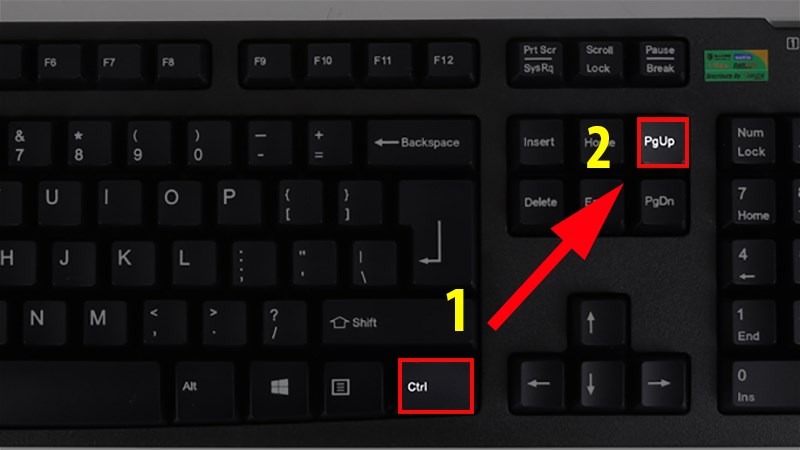
Nhấn tổ hợp phím Ctrl + Pg Up (Để chuyển đến Sheet bên trái)
Nhấn tổ hợp phím Ctrl + PgDn (Để chuyển đến Sheet bên phải)
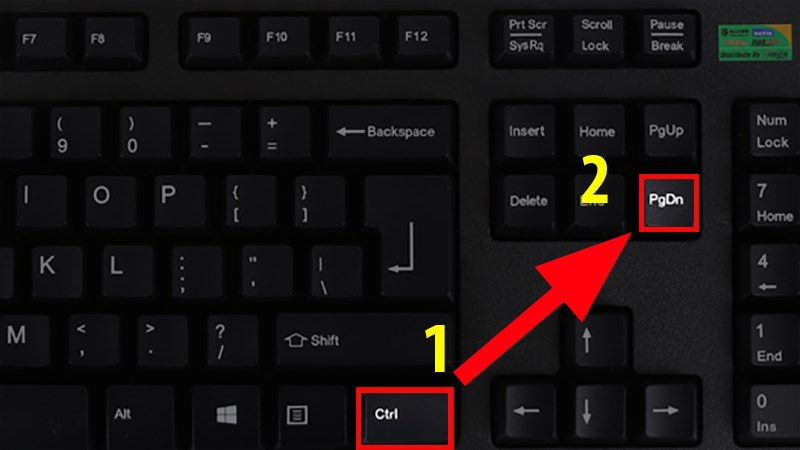
Nhấn tổ hợp phím Ctrl + Pg Down (Để chuyển đến Sheet bên phải)
Để chuyển Sheet nhanh trên MacOS bạn hãy thực hiện như sau:
Nhấn tổ hợp phím Fn + Ctrl + dấu mũi tên lên (Để chuyển đến Sheet bên trái)
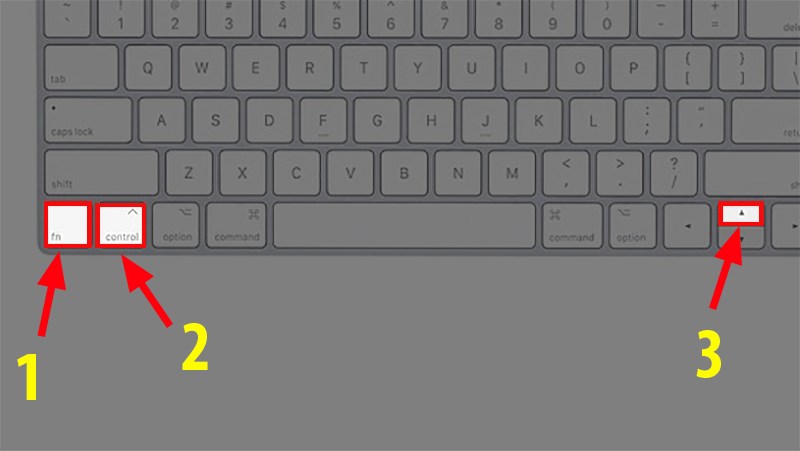
Nhấn tổ hợp phím Fn + Ctrl + dấu mũi tên lên (Để chuyển đến Sheet bên trái)
Nhấn tổ hợp phím Fn + Ctrl + dấu mũi tên xuống (Để chuyển đến Sheet bên phải)
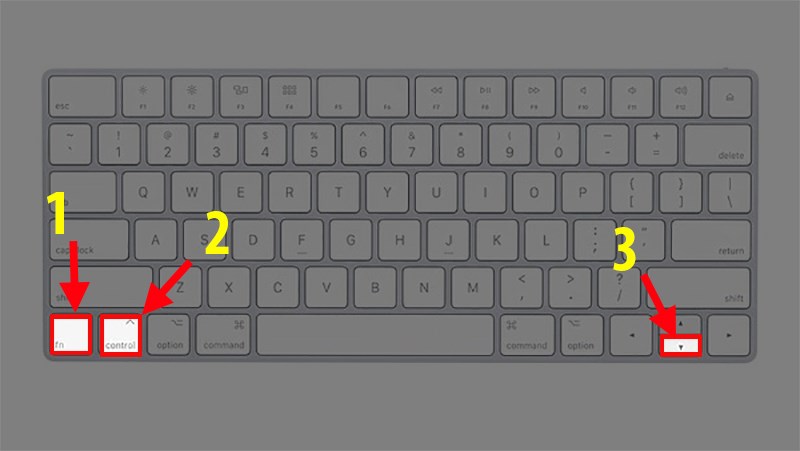
Nhấn tổ hợp phím Fn + Ctrl + dấu mũi tên xuống (Để chuyển đến Sheet bên phải)
Để chuyển Sheet theo các Sheet danh sách hiện có bạn thực hiện như sau:
Nhấn chuột phải vào góc dưới bên trái màn hình của bảng tính bạn đang sử dụng >1 danh sách các Sheet hiện lên > Chọn Sheet bạn cần mở > nhấn OK.
-800x450.jpg "Nhấn chuột phải vào góc dưới bên trái màn hình của bảng tính bạn đang sử dụng >1 danh sách các Sheet hiện lên > Chọn Sheet bạn cần mở > nhấn OK.")
Nhấn chuột phải vào góc dưới bên trái màn hình của bảng tính bạn đang sử dụng >1 danh sách các Sheet hiện lên > Chọn Sheet bạn cần mở > nhấn OK.
Để chuyển Sheet nhanh trên Google Sheet chúng ta không thể thực hiện như trên Excel được mà bạn phải thực hiện như sau:
Nhấn tổ hợp phím Ctrl + Shift + PgUp (Để chuyển đến Sheet bên trái)
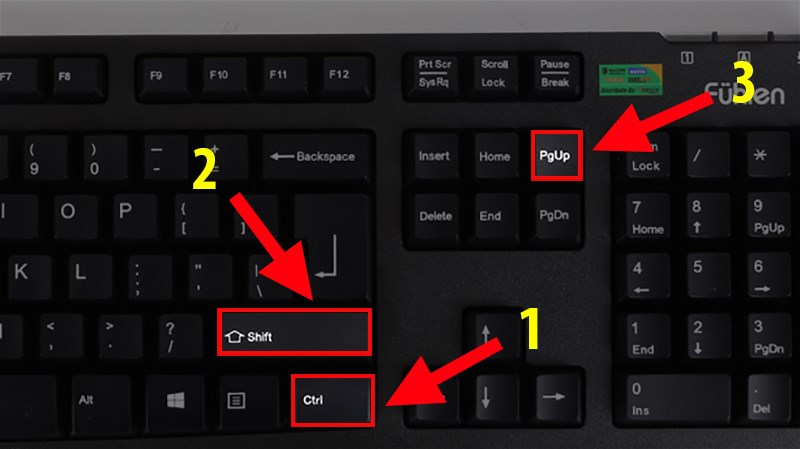
Nhấn tổ hợp phím Ctrl + Shift + Pg Up (Để chuyển đến Sheet bên trái)
Nhấn tổ hợp phím Ctrl + Shift + PgDn (Để chuyển đến Sheet bên phải)
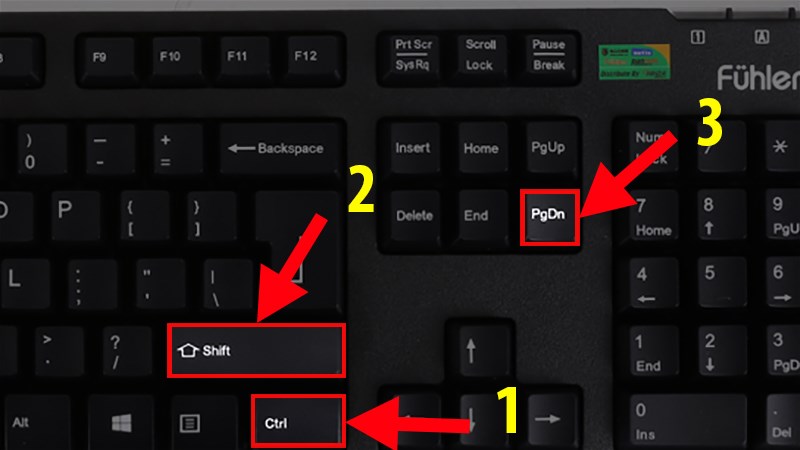
Nhấn tổ hợp phím Ctrl + Shift + Pg Down (Để chuyển đến Sheet bên phải)
Để có thể chuyển Sheet nhanh trong Google Sheet trên MacOS sẽ khó và phức tạp hơn thao tác trên Window.
Nhấn tổ hợp phím Command + Shift + Fn + mũi tên lên (Để chuyển sang Sheet bên trái).
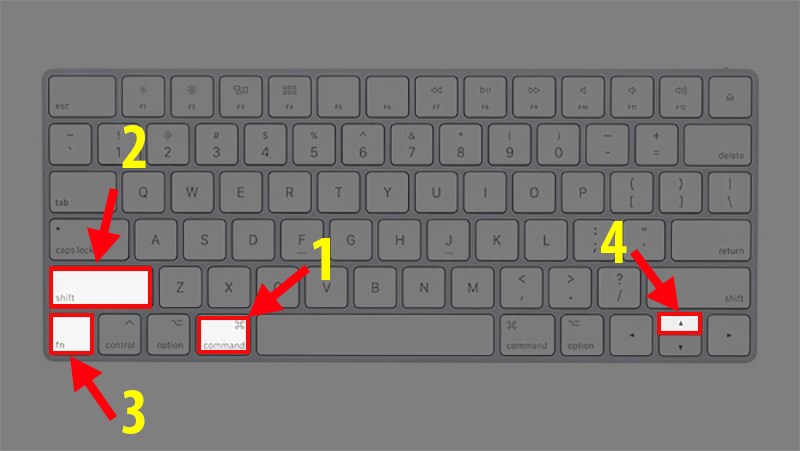
Nhấn tổ hợp phím Command + Shift + Fn + mũi tên lên (Để chuyển sang Sheet bên trái).
Nhấn tổ hợp phím Command + Shift + Fn + mũi tên xuống (Để chuyển sang Sheet bên phải).
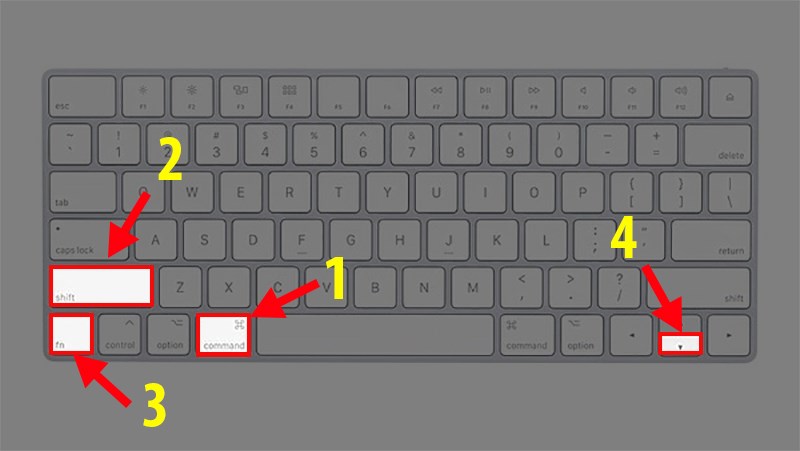
Nhấn tổ hợp phím Command + Shift + Fn + mũi tên xuống (Để chuyển sang Sheet bên phải).
Việc chuyển Sheet theo danh sách này sẽ đơn giản hơn nhấn phím tắt để chuyển Sheet.
Nhấn chuột phải vào góc dưới bên trái màn hình của bảng tính bạn đang sử dụng >1 danh sách các Sheet hiện lên > Chọn Sheet bạn cần mở > nhấn OK.
-800x450.jpg "Nhấn chuột phải vào góc dưới bên trái màn hình của bảng tính bạn đang sử dụng >1 danh sách các Sheet hiện lên > Chọn Sheet bạn cần mở > nhấn OK.")
Nhấn chuột phải vào góc dưới bên trái màn hình của bảng tính bạn đang sử dụng >1 danh sách các Sheet hiện lên > Chọn Sheet bạn cần mở > nhấn OK.
Đó là những cách có thể giúp bạn di chuyển nhanh giữa các Sheet, ngoài ra việc chuyển đổi Sheet 1 cách nhanh chóng như thế này cũng sẽ giúp chúng ta tiết kiệm nhiều thời gian hơn khi làm việc phải không nào. Nếu bạn có thắc mắc gì về bài viết hãy để lại bình luận bên dưới, còn nếu thấy hay thì hãy chia sẻ bài viết cho mọi người cùng xem nhé. Chúc bạn thành công!!!
Trung tâm chuyên sửa chữa thay thế, bảo hành miễn phí, nhượng quyền thương hiệu trungtambaohanh.com + marketing. 0967891080

