
-
7:30 - 20:30
Cả CN & Lễ -

-


Hướng dẫn chuyển tập tin, hình ảnh từ bộ nhớ sang thẻ SD trên điện thoại với ứng dụng Google Files đơn giản giúp tăng khả năng lưu trữ. Bấm xem ngay!

Bài viết được thực hiện trên điện thoại Samsung Galaxy A9 (2018) hệ điều hành Android. Bạn có thể thực hiện các thao tác tương tự trên các điện thoại hệ điều hành Android. Bạn không thể thực hiện việc này trên điện thoại iPhone vì điện thoại iPhone không thể chứa thẻ nhớ SD.
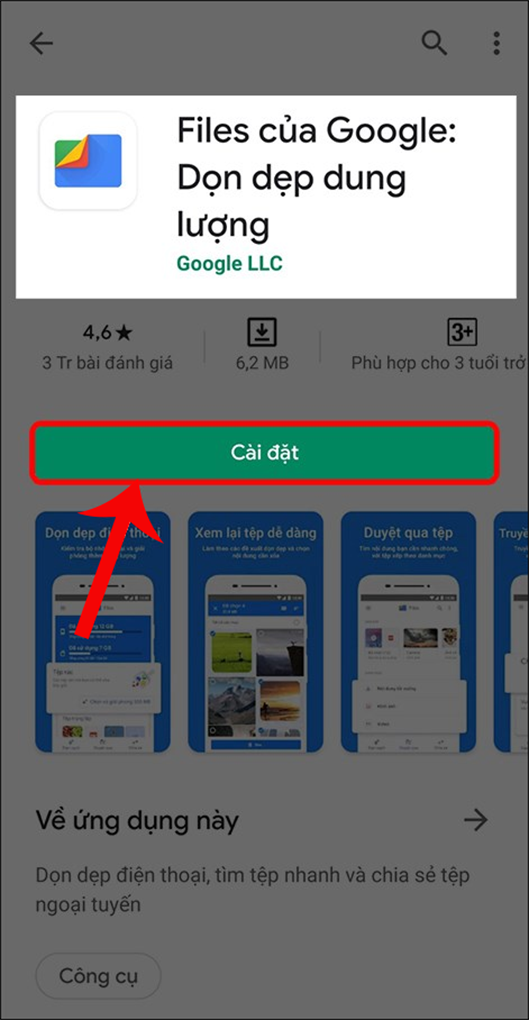
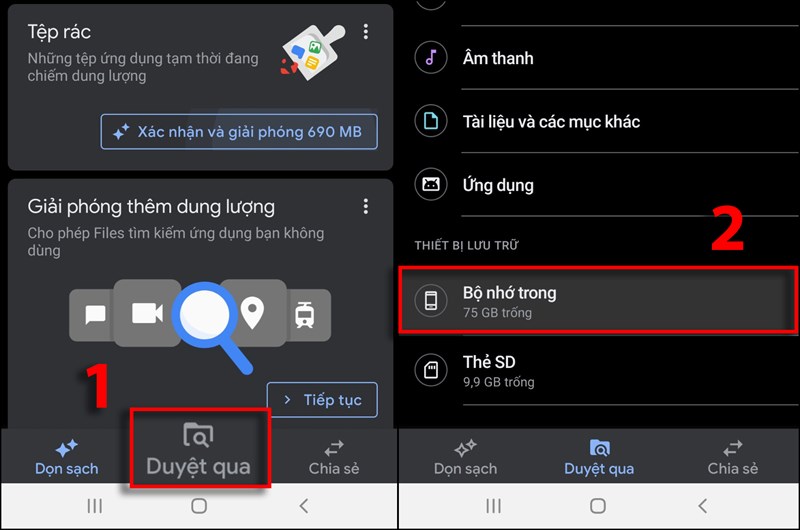
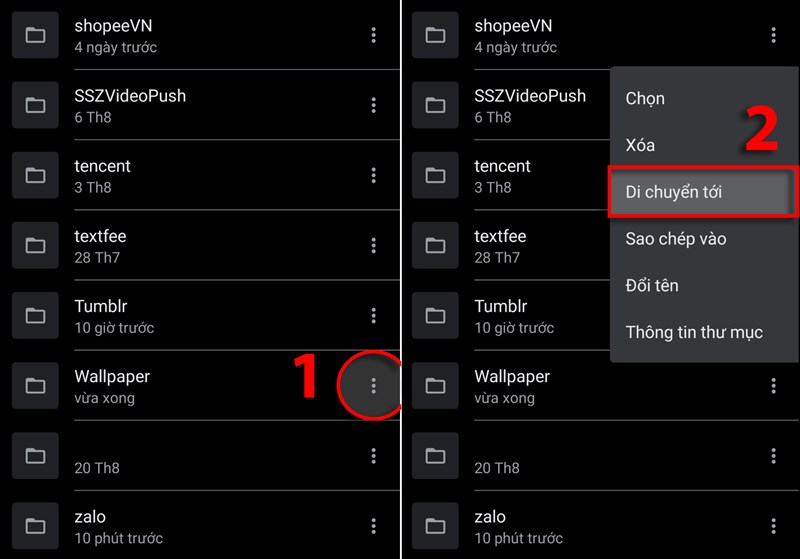
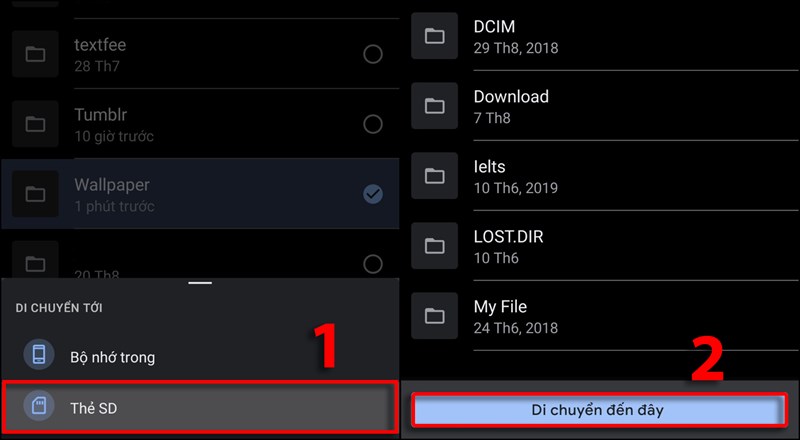
Tải và Khởi động Google Files > Chọn Duyệt qua > Chọn Bộ nhớ trong > Nhấn Tùy chọn tệp > Chọn Di chuyển tới > Chọn Thẻ nhớ SD > Chọn vị trí chuyển tệp > Nhấn Di chuyển đến đây.
Bước 1: Tải và Khởi động Google Files.
Bước 2: Tại thanh điều hướng dưới màn hình, chọn Duyệt qua (1), trong giao diện duyệt dữ liệu, chọn Bộ nhớ trong (2).
Bước 3: Tại tập tin bạn muốn di chuyển, chọn Tùy chọn tệp (biểu tượng 3 chấm dọc) (1) > Chọn Di chuyển tới (2).
Bước 4: Chọn Thẻ SD (1) > Chọn vị trí muốn chuyển tập tin, sau đó nhấn Di chuyển đến đây (2).
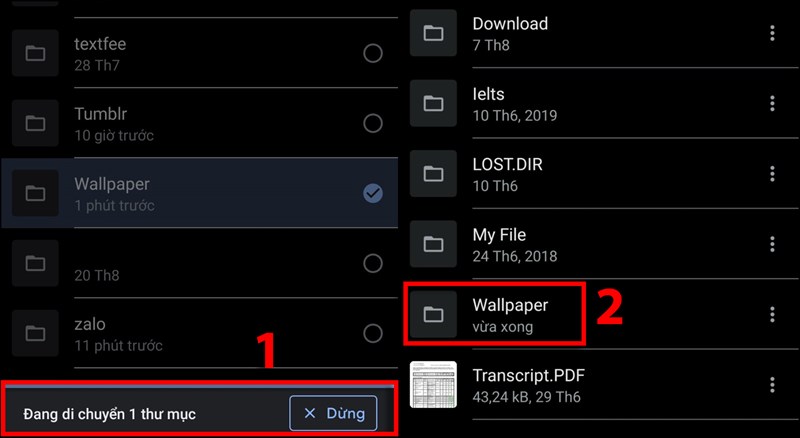
Bước 5: Hệ thống sẽ hiển thị thanh tiến trình bên dưới (1), sau khi hoàn tất, tập tin của bạn sẽ được hiển thị tại vị trí bạn đã chọn (2).
Chỉ với vài thao tác đơn giản, bạn đã có thể chuyển tập tin, hình ảnh từ bộ nhớ sang thẻ SD trên điện thoại qua ứng dụng Google Files. Hy vọng bài viết này sẽ có ích cho các bạn. Chúc các bạn thành công!
Trung tâm bảo hành có bán linh kiện và dịch vụ chính hãng, gọi là có ngay hỗ trợ miễn phí, bảo hành suốt đời.
 0967891080

