
-
7:30 - 20:30
Cả CN & Lễ -

-


Hướng dẫn chuyển khổ giấy A4 sang A5 trong Word, cách in 1 trang A4 thành 2 trang A5 trong Word cực đơn giản cho mọi phiên bản. Vào xem ngay!!

Cách chuyển từ A4 sang A5 trong Word cực đơn giản chi mọi phiên bản
Bài viết được thực hiện trên latop hệ điều hành Windows với phiên bản Word 2016, ngoài ra bạn cũng có thể thực hiện trên các phiên bản Word 2007, 2010, 2013, 019 và trên MacOS với thao tác tương tự.
Giấy A4 và A5 là 2 loại giấy thường được sử dụng trong in ấn vì kích cỡ và độ tiện dụng của chúng. 2 loại giấy này đều có thể dùng để in tài liệu trong học tập, không những nhỏ gọn mà còn rất phù hợp cho việc giữ gìn, bảo quản.
Điểm khác nhau về kích cỡ của giấy A4 và A5 mà bạn cần biết để sử dụng trong từng trường hợp khác nhau:
Tham khảo:
Lưu ý:
Bước 1: Mở file Word cần chuyển đổi khổ giấy > Chọn thẻ Layout hoặc Page Layout.
-800x450.jpg "Mở file Word cần chuyển đổi khổ giấy > Chọn thẻ Layout hoặc Page Layout")
Mở file Word cần chuyển đổi khổ giấy > Chọn thẻ Layout hoặc Page Layout
Bước 2: Đi đến phần Page Setup > Nhấn vào Size.
-800x450.jpg "Đi đến phần Page Setup > Nhấn vào Size")
Đi đến phần Page Setup > Nhấn vào Size
Bước 3: Ở danh sách xổ xuống > Chọn khổ giấy A5 như trong hình bên dưới nhé.
-800x450.jpg "Ở danh sách xổ xuống > Chọn khổ giấy A5 như trong hình bên dưới nhé")
Ở danh sách xổ xuống > Chọn khổ giấy A5
Bước 4: Sau khi thực hiện xong bước 3 thì Word sẽ cho ra kết quả như sau.
-800x450.png "Kết quả sau khi chọn khổ giấy A5")
Kết quả sau khi chọn khổ giấy A5
Lưu ý:
Bước 1: Mở file Word có trang A4 cần in thành 2 trang A5 > Chọn thẻ File.
-800x450.jpg "Mở file Word có trang A4 cần in thành 2 trang A5 > Chọn thẻ File")
Mở file Word có trang A4 cần in thành 2 trang A5 > Chọn thẻ File
Bước 2: Chọn mục Print > Đến phần Settings > Nhấn vào phần có khổ giấy như trong hình.
-800x450.jpg "Chọn mục Print > Đến phần Settings > Nhấn vào phần có khổ giấy như trong hình")
Chọn mục Print > Đến phần Settings > Nhấn vào phần có khổ giấy như trong hình
Bước 3: Ở danh sách xổ xuống > Chọn khổ giấy A5 để in.
-800x450.jpg "Ở danh sách xổ xuống > Chọn khổ giấy A5 để in")
Ở danh sách xổ xuống > Chọn khổ giấy A5 để in
Bước 4: Bạn có thể xem trước kết quả sau khi in ở phần Print Preview bên phải nhé.
-800x450.jpg "Xem trước kết quả sau khi in ở phần Print Preview bên phải")
Xem trước kết quả sau khi in ở phần Print Preview bên phải
Mở file Word có trang A4 cần in thành 2 trang A5 > Chọn thẻ File > Print > Đến phần Pages per sheet > Chọn 2 pages > Nhấn OK để in trang A4 thành 2 trang A5 trong Word.
Bước 1: Mở file Word có trang A4 cần in thành 2 trang A5 > Chọn thẻ File.
-800x450-1.jpg "Mở file Word có trang A4 cần in thành 2 trang A5 > Chọn thẻ File")
Mở file Word có trang A4 cần in thành 2 trang A5 > Chọn thẻ File
Bước 2: Chọn mục Print > Ở phần Settings > Nhấn vào Pages per sheet > Chọn 2 pages.
-800x450.jpg "Chọn mục Print > Ở phần Settings > Nhấn vào Pages per sheet > Chọn 2 pages")
Chọn mục Print > Ở phần Settings > Nhấn vào Pages per sheet > Chọn 2 pages
Bước 3: Sau khi chỉnh xong bạn có thể xem trước ở phần Print Preview phía bên phải.
-800x450-1.jpg "Xem trước ở phần Print Preview phía bên phải")
Xem trước ở phần Print Preview phía bên phải
Bước 4: Nếu đã thấy đúng như ý bạn mong muốn thì bạn hãy nhấn Print để in trang A4 thành 2 trang A5 trong Word.
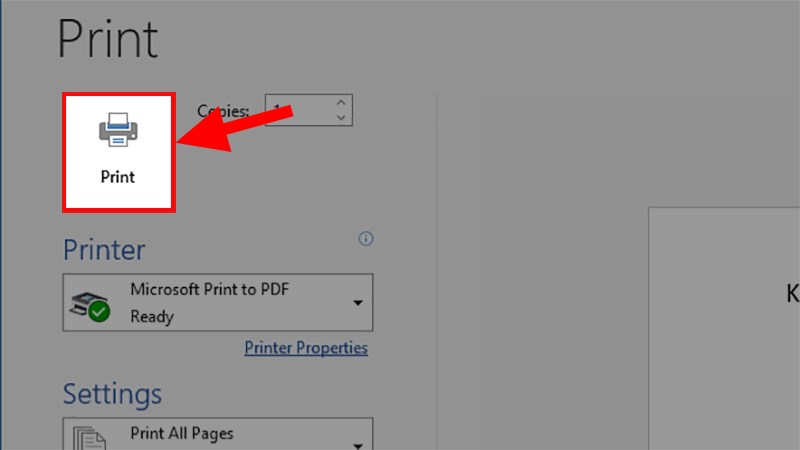
Nhấn Print để in trang A4 thành 2 trang A5 trong Word
Và đó là cách giúp bạn chuyển trang A4 thành A5, in trang A4 thành 2 trang A5 trong Word cực đơn giản, chi tiết. Hy vọng bài viết sẽ hữu ích với bạn. Nếu có thắc mắc về cách làm bạn hãy để lại bình luận bên dưới nhé. Chúc bạn thành công!!
Trung tâm bảo hành có bán linh kiện và dịch vụ chính hãng, đào tạo KTV miễn phí, gọi là có mặt ngay, bảo hành tại nhà. 0967891080

