
-
7:30 - 20:30
Cả CN & Lễ -

-


Giọng nói nhân tạo với nhiều ưu điểm, đang dần thay thế cho văn bản truyền thống. Vậy thì sau đây là hướng dẫn cách chuyển văn bản thành giọng nói trên máy tính...
Đầu tiên bạn truy cập vào trang web bên dưới để vào trang chủ của Vbee nhé. Trang web này sẽ giúp bạn chuyển văn bản thành giọng nói.
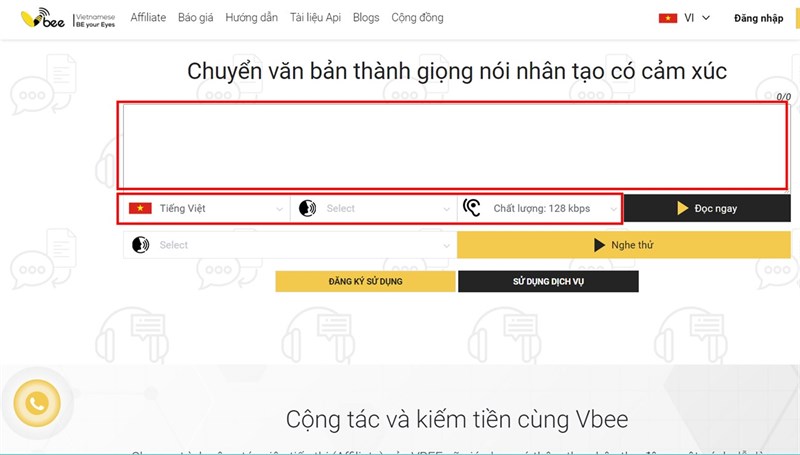
Bước 1: Ở đây bạn sẽ có thể thử trước 1 đoạn văn bản để xem cách đọc của trang web như thế nào. Ngoài ra, bạn còn có thể chỉnh được nhiều kiểu ngôn ngữ, giọng đọc và chất lượng âm thanh khác nhau. Sau khi, chọn và viết xong bạn click vào đọc ngay để nghe thử.
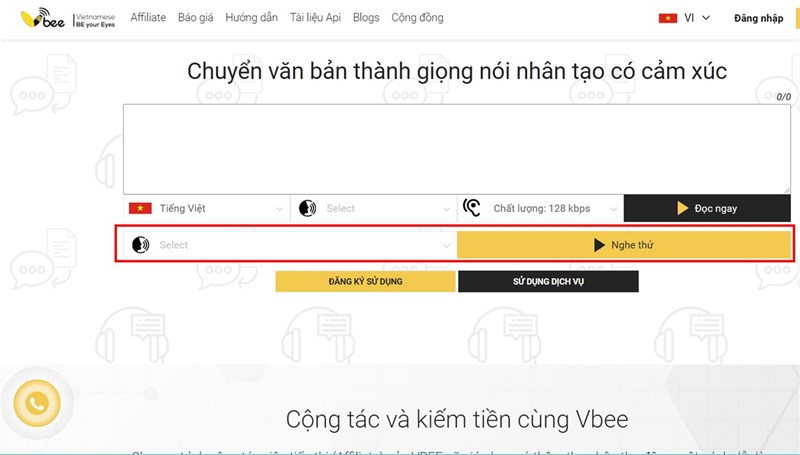
Bước 2: Ngoài ra, để nhanh hơn bạn có thể chọn như trong ảnh để nghe thử đoạn văn mẫu của trang web với nhiều giọng đọc khác nhau nha.
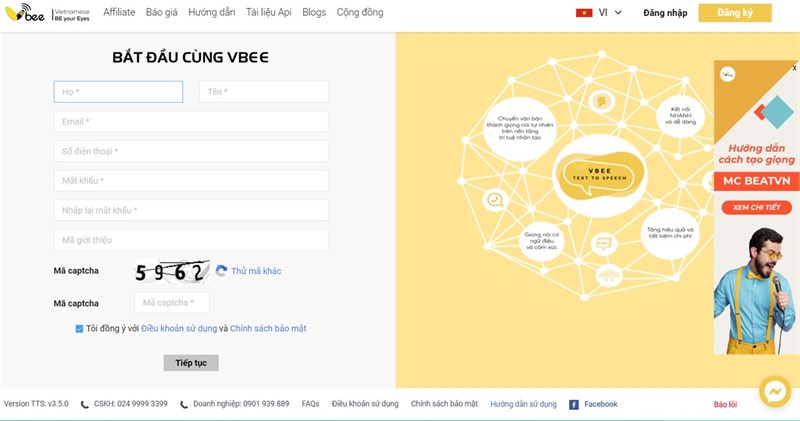
Bước 3: Để có thể sử dụng nhiều hơn bạn cần đăng ký tài khoản. Bạn chọn vào đăng ký sử dụng > Điền đầy đủ thông tin.
Bước 4: Tiếp theo, website sẽ yêu cầu bạn nhập mã OTP gửi về máy.
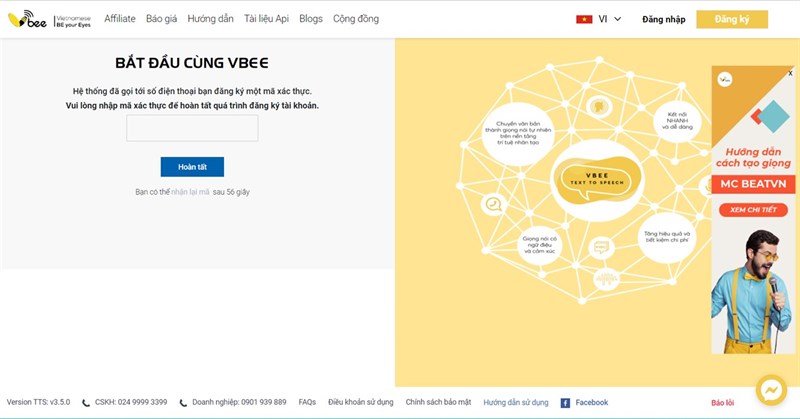
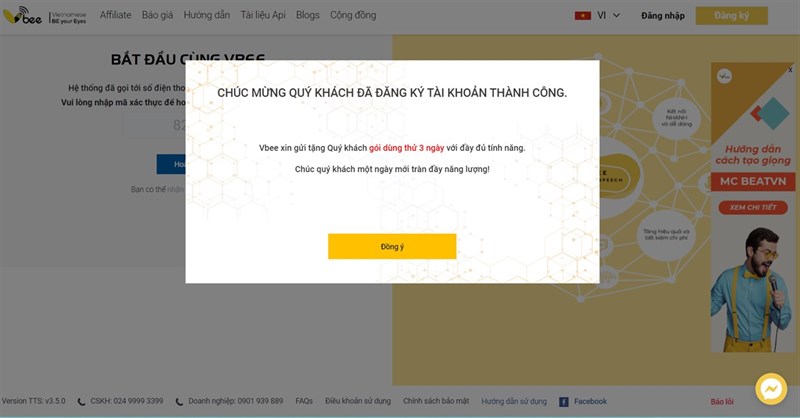
Sau khi nhập xong bạn sẽ có 3 ngày dùng thử miễn phí.
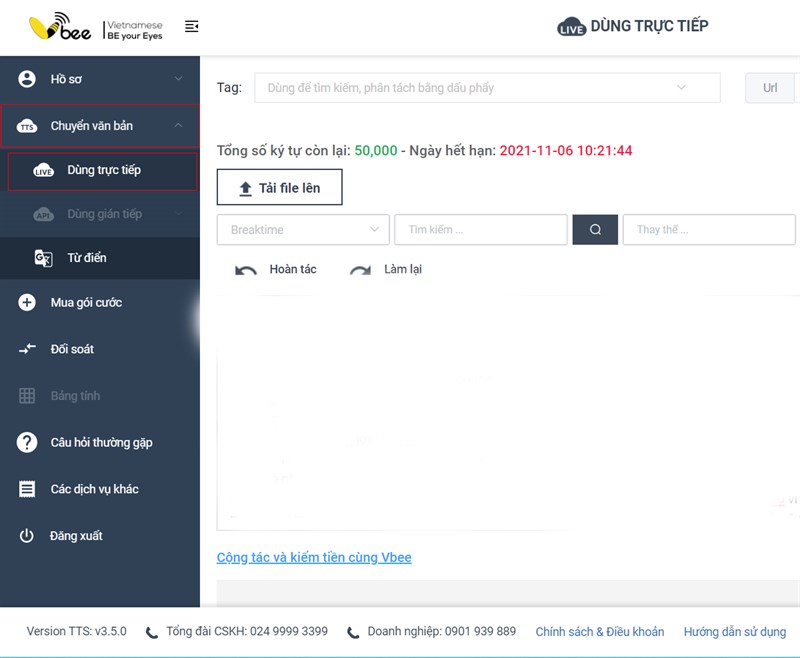
Bước 5: Đăng ký tài khoản xong bạn sẽ được chuyển về giao diện sử dụng trực tiếp, ngoài ra bạn cũng có thể chọn Chuyển văn bản > Dùng trực tiếp.
Bước 6: Để có thể tạo ra đoạn văn bản, bạn có thể đánh chữ vào khung hoặc tải file có sẵn trước đó lên cũng được, lưu ý là file Docx hoặc TXT nhé.
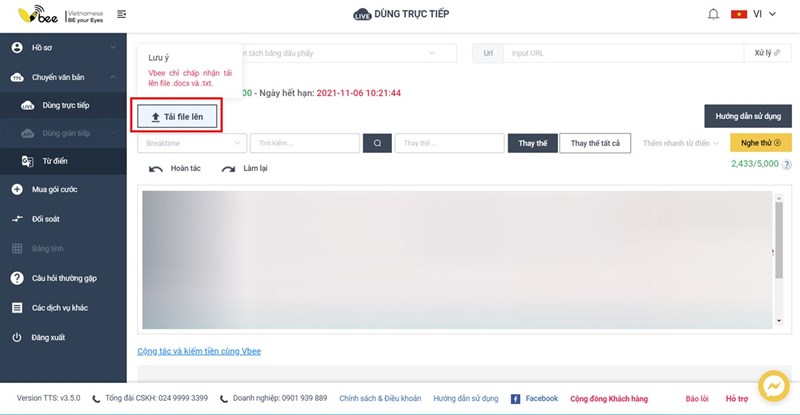
Bước 7: Sau khi tải lên xong văn bản sẽ nằm bên dưới khung để bạn dễ dàng chỉnh sửa. Bên cạnh đó, bạn có thể thêm Break time (quãng nghỉ) và nghe thử trước khi xuất.
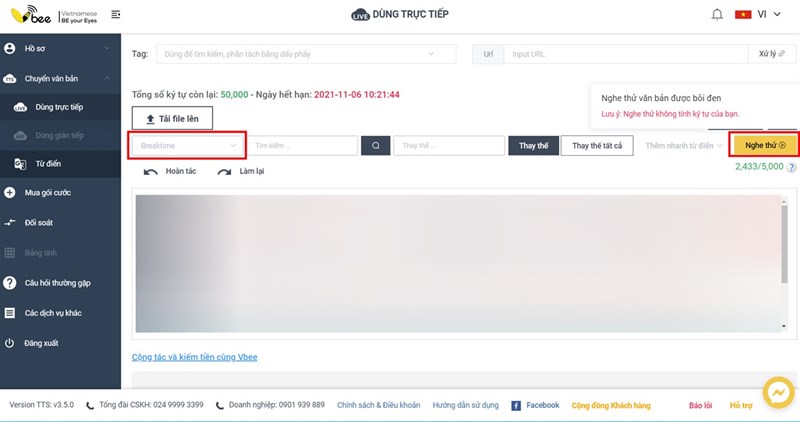
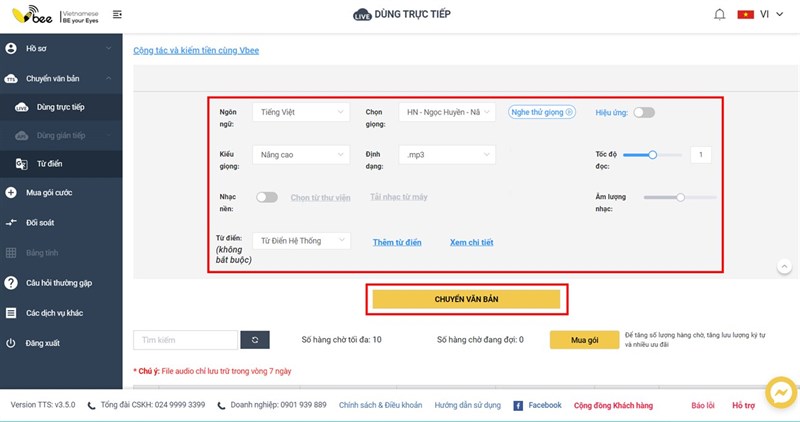
Bước 8: Bạn cuộn trang xuống bên dưới sẽ có mục để bạn tùy chỉnh rất nhiều thứ khác như Ngôn ngữ, kiểu giọng, nhạc nền,... Sau khi chỉnh xong bạn chọn chuyển văn bản để xuất file ra nhé.
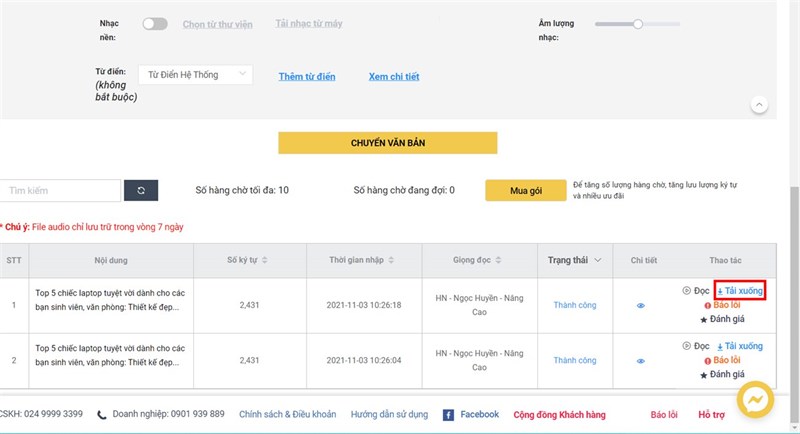
Bước 9: Cuối cùng đợi một lát, trang web xử lý xong bạn có thể tải về như hình bên dưới.
Bạn đã sử dụng được tính năng chuyển văn bản thành giọng nói chưa? Nếu thấy bài viết hữu ích cho mình xin một like và một share nhé. Rất cảm ơn các bạn đã xem bài viết.
Có thể bạn chưa biết, 100% Laptop Trung Tâm Bảo Hành bán ra đều tích hợp sẵn Windows bản quyền (được cập nhật Windows 11 từ Microsoft). Nếu bạn đang tìm mua Laptop để học tập và làm việc, hãy bấm vào nút bên dưới để lựa cho mình một mẫu nhé.

 0967891080

