
-
7:30 - 20:30
Cả CN & Lễ -

-


Di chuyển trực tiếp hình ảnh, video từ Google Drive sang Google Photos, không cần tải về máy. Nhanh chóng chỉ vài 5 bước đơn giản thực hiện trên máy tính windows, macOS
Bài viết được thực hiện trên máy tính MacBook. Bạn có thể thực hiện tương tự như trên máy tính Windows.
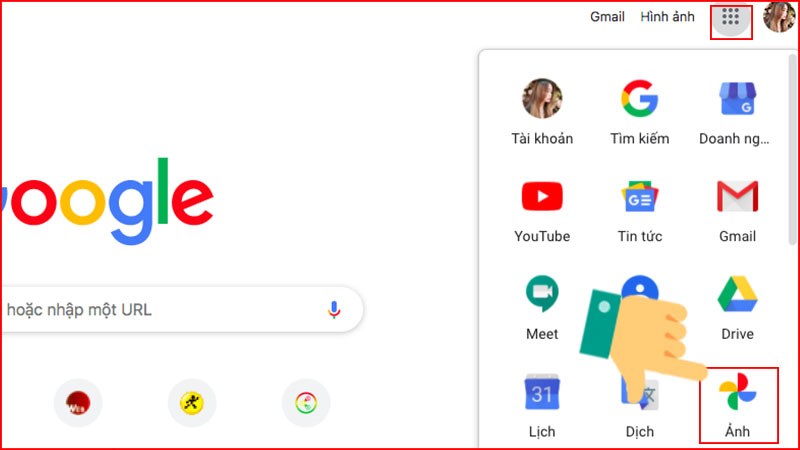
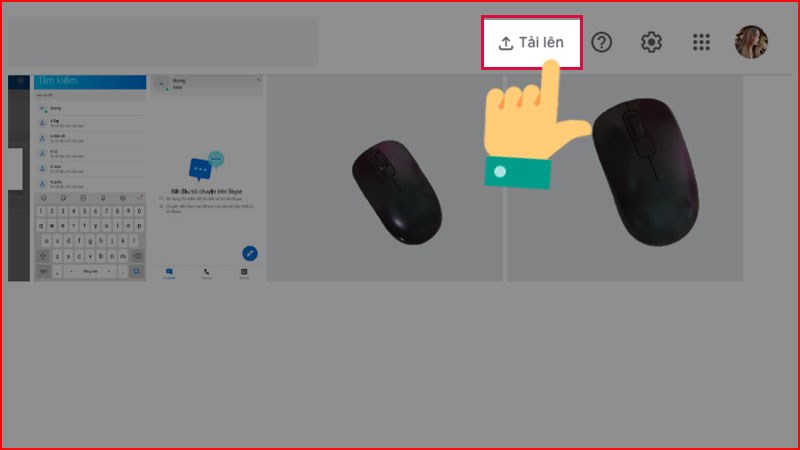
Mở trình duyệt Chrome chọn biểu tượng ô vuông > Chọn ảnh hoặc trình duyệt bất kỳ truy cập Google Photos tại đây > Chọn tải lên bên góc phải màn hình.
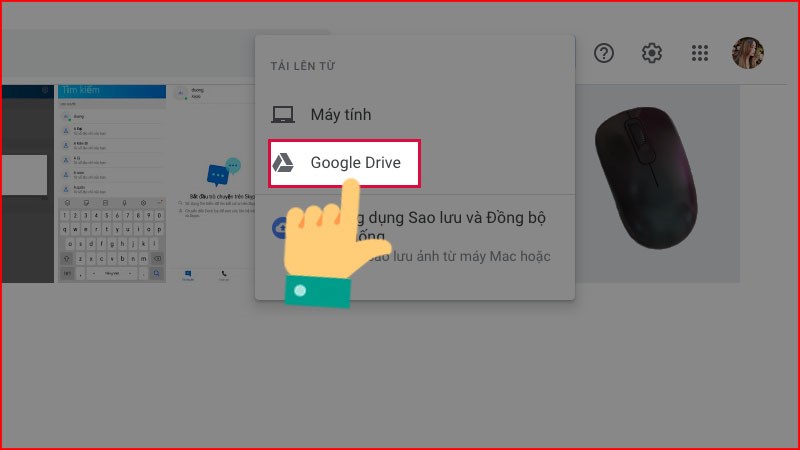
Chọn Google Drive > Chọn hình ảnh, video bạn muốn chuyển sang Google Photos > Chọn tải lên > Chờ vài giây để quá trình tải lên được thực hiện > chọn vào xem để kiểm tra hình ảnh, video đã tải lên.
Bước 1: Mở trình duyệt Chrome chọn biểu tượng ô vuông > Chọn ảnh hoặc trình duyệt bất kỳ truy cập Google Photos tại đây, đăng nhập tài khoản nếu cần.
Bước 2: Chọn tải lên bên góc phải màn hình.
Bước 3: Chọn Google Drive.
Bước 4: Bạn sẽ thấy dữ liệu hình ảnh, video của mình trong Google Drive. Tại đây, bạn có thể chọn các danh mục: gần đây, Drive của tôi, được chia sẻ,…
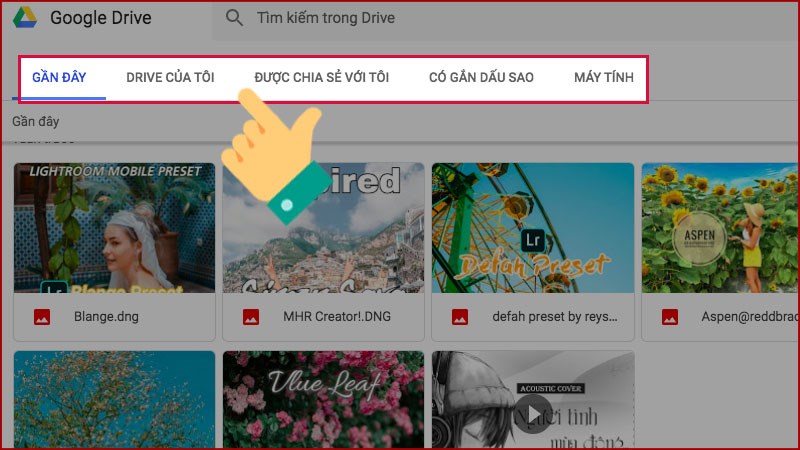
Bước 5: Chọn hình ảnh, video bạn muốn chuyển sang Google Photos. Bạn có thể đè Shift để chọn nhiều ảnh, video > Chọn tải lên.

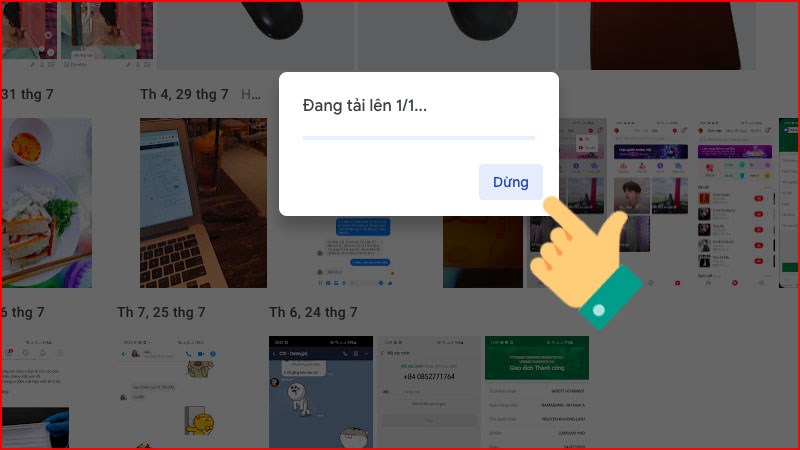
Bước 6: Chờ vài giây để quá trình tải lên được thực hiện.Nếu không muốn tải ảnh, video bạn chọn dừng để ngưng quá trình thực hiện nhé. Trong lần đầu bạn thực hiện tính năng này cần phải xác nhận chất lượng ảnh tải lên và chọn tiếp tục nhé!
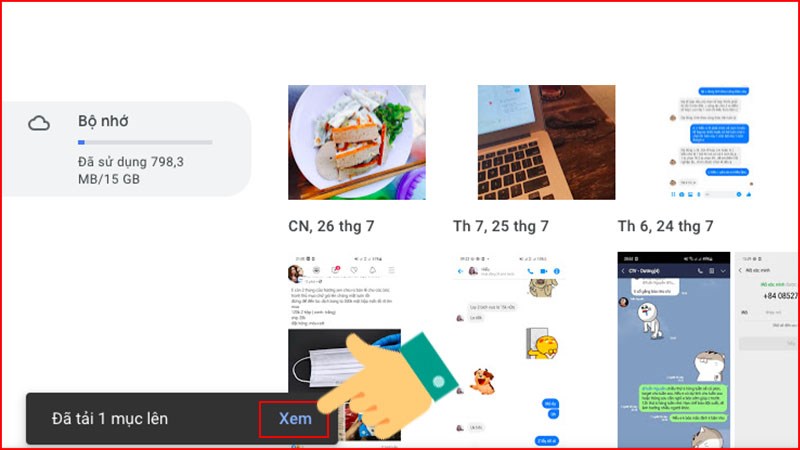
Bước 7: Hình ảnh, video tải lên hoàn tất, bạn có thể chọn vào xem để kiểm tra hình ảnh đã tải lên.
Chỉ với vài bước thực hiện mình đã hướng dẫn các bạn cách chuyển ảnh trực tiếp từ Google Drive sang Google Photos nhanh và đơn giản. Nếu có thắc mắc bạn để lại bình luận nhé! Chúc các bạn thực hiện thành công.
Trung tâm bảo hành có bán linh kiện và dịch vụ chính hãng, gọi là có ngay hỗ trợ miễn phí, bảo hành suốt đời.
 0967891080

