
-
7:30 - 20:30
Cả CN & Lễ -

-


Hướng dẫn cách chuyển Word sang PowerPoint online, chuyển trực tiếp trên PowerPoint và Word cho mọi phiên bản cực đơn giản không cần phần mềm. Vào xem ngay!!!
Cách chuyển Word sang PowerPoint online tự động, dễ dàng không cần phần mềm
Bài viết được thực hiện trên laptop hệ điều hành Windows với phiên bản Word và PowerPoint 2016, Ngoài ra bạn cũng có thể thực hiện trên các phiên bản Word và PowerPoint 2003, 2007, 2010, 2013, 2019 và cả trên MacOS với thao tác tương tự.
Lưu ý: Bạn chỉ có 10 phút để chuyển đổi miễn phí trên trang web này vào mỗi ngày.
Truy cập vào trang web Convertio > Nhấp vào Chọn Tập tin > Chọn file Word cần chuyển > Chọn Open > Chọn Cách chuyển từ Word (DOC) sang PowerPoint > Nhấn Chuyển đổi và đợi giây lát > Nhấn Tải file để tải file PowerPoint vừa được chuyển từ file Word về.
Bước 1: Truy cập vào trang web Convertio tại đây!
-800x450.jpg "Truy cập vào trang web Convertio")
Truy cập vào trang web Convertio
Bước 2: Nhấp vào Chọn Tập tin.
-800x450.jpg "Nhấp vào Chọn Tập tin")
Nhấp vào Chọn Tập tin
Bước 3: Chọn file Word cần chuyển > Chọn Open.
-800x450.jpg "Chọn file Word cần chuyển > Chọn Open")
Chọn file Word cần chuyển > Chọn Open
Bước 4: Chọn Cách chuyển từ Word (DOC) sang PowerPoint > Nhấn Chuyển đổi và đợi giây lát.
-800x450.jpg "Chọn Cách chuyển từ Word (DOC) sang PowerPoint > Nhấn Chuyển đổi và đợi giây lát")
Chọn Cách chuyển từ Word (DOC) sang PowerPoint > Nhấn Chuyển đổi và đợi giây lát
Bước 5: Nhấn Tải file để tải file PowerPoint vừa được chuyển từ file Word về.
-800x450.jpg "Nhấn Tải file để tải file PowerPoint vừa được chuyển từ file Word về")
Nhấn Tải file để tải file PowerPoint vừa được chuyển từ file Word về
Cách này được thực hiện trên các phiên bản mới với tính năng khác hoàn toàn với các phiên bản Word cũ.
Bước 1: Mở file Word muốn chuyển sang PowerPoint > Chọn Thẻ File.
-800x450.jpg "Mở file Word muốn chuyển sang PowerPoint > Chọn Thẻ File")
Mở file Word muốn chuyển sang PowerPoint > Chọn Thẻ File
Bước 2: Chọn Options.
-800x450.jpg "Chọn Options")
Chọn Options
Bước 3: Đi đến mục Customize Ribbon > Ở cột Customize the Ribbon > Nhấn chọn Thẻ Home > Chọn New Group.
-Copy-800x450.jpg "Đi đến mục Customize Ribbon > Ở cột Customize the Ribbon > Nhấn chọn Thẻ Home > Chọn New Group.")
Đi đến mục Customize Ribbon > Ở cột Customize the Ribbon > Nhấn chọn Thẻ Home > Chọn New Group.
Bước 4: Đi đến phần Choose Commands from > Chọn All Commands.
-800x450.jpg "Đi đến phần Choose Commands from > Chọn All Commands")
Đi đến phần Choose Commands from > Chọn All Commands
Bước 5: Chọn lệnh Send to Microsoft PowerPoint ở danh sách bên dưới > Nhấn Add để thêm vào New Group trên tab Home > Nhấn OK.
-800x450.jpg "Chọn lệnh Send to Microsoft PowerPoint ở danh sách bên dưới > Nhấn Add để thêm vào New Group trên tab Home > Nhấn OK")
Chọn lệnh Send to Microsoft PowerPoint ở danh sách bên dưới > Nhấn Add để thêm vào New Group trên tab Home > Nhấn OK
Bước 6: Quay lại giao diện Word > Đến Thẻ Home > Nhấn vào Send to Microsoft PowerPoint để chuyển toàn bộ dữ liệu từ file Word sang PowerPoint.
-800x450.jpg "Quay lại giao diện Word > Đến Thẻ Home > Nhấn vào Send to Microsoft PowerPoint để chuyển toàn bộ dữ liệu từ file Word sang PowerPoint")
Quay lại giao diện Word > Đến Thẻ Home > Nhấn vào Send to Microsoft PowerPoint để chuyển toàn bộ dữ liệu từ file Word sang PowerPoint
Lưu ý: Sau khi chuyển đổi các nội dung sẽ được phân thành từng slide riêng biệt, nên bạn cần chỉnh lại các định dạng trên slide cho phù hợp.
Ở phần này sẽ có 2 cách để thực hiện
Bước 1: Mở file PowerPoint > Chọn Thẻ Home.
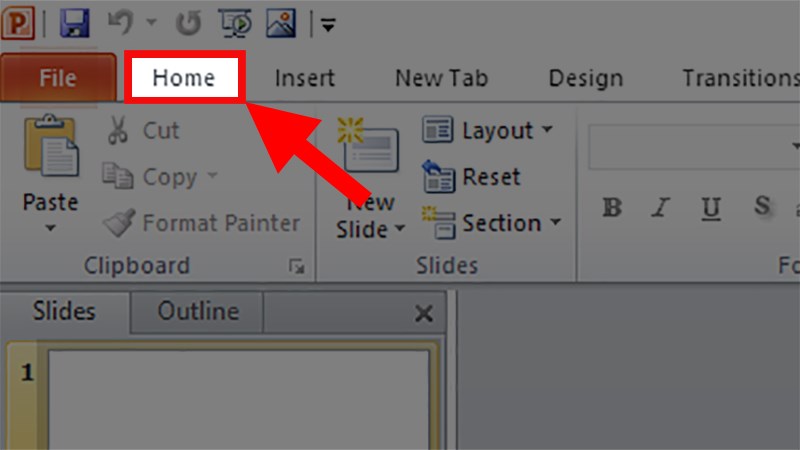
Mở file PowerPoint > Chọn Thẻ Home
Bước 2: Nhấp chọn vào New Slide > Chọn Slide from Outline.
-800x450.jpg "Nhấp chọn vào New Slide > Chọn Slide from Outline")
Nhấp chọn vào New Slide > Chọn Slide from Outline
Bước 3: Ở hộp thoại Insert Outline > Chọn file Word muốn chuyển sang PowerPoint > Nhấn Insert để chuyển file Word sang PowerPoint.
Lưu ý:
-800x450.jpg "Ở hộp thoại Insert Outline > Chọn file Word muốn chuyển sang PowerPoint > Nhấn Insert")
Ở hộp thoại Insert Outline > Chọn file Word muốn chuyển sang PowerPoint > Nhấn Insert
Bước 1: Mở file PowerPoint > Nhấp vào nút Microsoft Office (đối với Word 2007) hoặc Thẻ File (Word 2010) > Chọn Open.
-800x450.jpg "Mở file PowerPoint > Nhấp vào nút Microsoft Office (đối với Word 2007) hoặc Thẻ File (Word 2010) > Chọn Open")
Mở file PowerPoint > Nhấp vào nút Microsoft Office (đối với Word 2007) hoặc Thẻ File (Word 2010) > Chọn Open
Bước 2: Nhấn chọn All Files > Tìm file Word muốn chuyển đổi > Nhấn Open để chuyển file Word sang PowerPoint.
Lưu ý:
-800x450.jpg "Nhấn chọn All Files > Tìm file Word muốn chuyển đổi > Nhấn Open để chuyển file Word sang PowerPoint")
Nhấn chọn All Files > Tìm file Word muốn chuyển đổi > Nhấn Open để chuyển file Word sang PowerPoint
Lưu ý: Việc chuyển đổi toàn bộ nội dung từ Word sang PowerPoint chỉ có thể chuyển đổi văn bản đơn giản và không được đầy đủ thẩm mỹ nên bạn vẫn cần phải chỉnh sửa lại một chút để có được một slide trình chiếu đẹp mắt mà mình mong muốn nhé.
Trên đây chính là những cách có thể giúp bạn chuyển file Word sang PowerPoint cực đơn giản, không cần bất kỳ phần mềm nào. Nếu có thắc mắc về cách làm bạn hãy để lại bình luận bên dưới nhé. Hy vọng bài viết sẽ hữu ích với bạn. Chúc bạn thành công!
Trung tâm chuyên sửa chữa thay thế, bảo hành miễn phí, nhượng quyền thương hiệu trungtambaohanh.com + marketing. 0967891080

