
-
7:30 - 20:30
Cả CN & Lễ -

-


File bạn ở định dạng XML và bạn muốn chuyển sang PDF nhưng không biết cách chuyển, hãy xem hết bài viết này để biết cách chuyển file PDF trực tuyến không cần phần mềm nhé
Cách chuyển XML sang PDF không cẩn phầm mềm, chuyển đổi file trực tuyến
Bài viết được thực hiện trên laptop Acer. Bạn có thể thao tác tương tự trên các dòng máy tính khác có chạy hệ điều hành Windows và macOS.
Truy cập vào Coolutils > Thả file XML vào mục Thả tệp vào đây > Nhấn Open để mở file > Tùy chọn chuyển đổi file PDF ở mục Đặt các tùy chọn chuyển đổi > Nhấn vào mục Tải xuống tệp đã chuyển đổi > Nhấn Save để lưu lại file
Bước 1: Đầu tiên, bạn truy cập vào Coolutils.
Tại giao diện, bạn thấy được mục Tải lên tệp XML để chuyển đổi và nhấn vào mục Thả tệp vào đây,
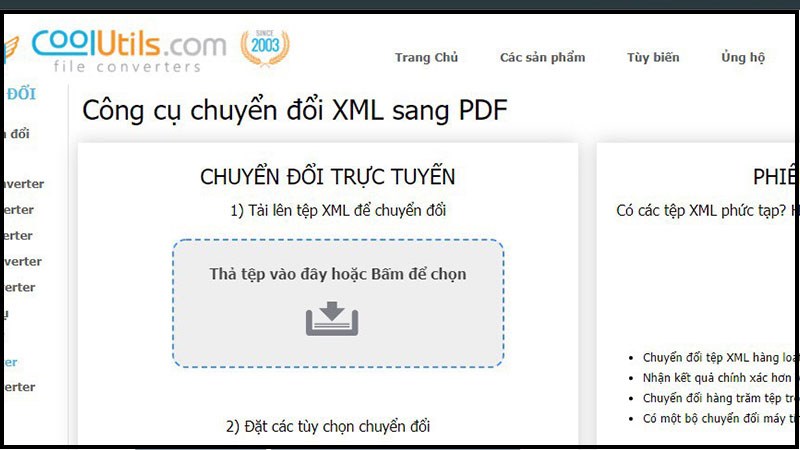
Tải lên tệp XML để chuyển đổi
Bước 2: Sau đó bạn lựa chọn file mình muốn chuyển rồi nhấn vào Open.
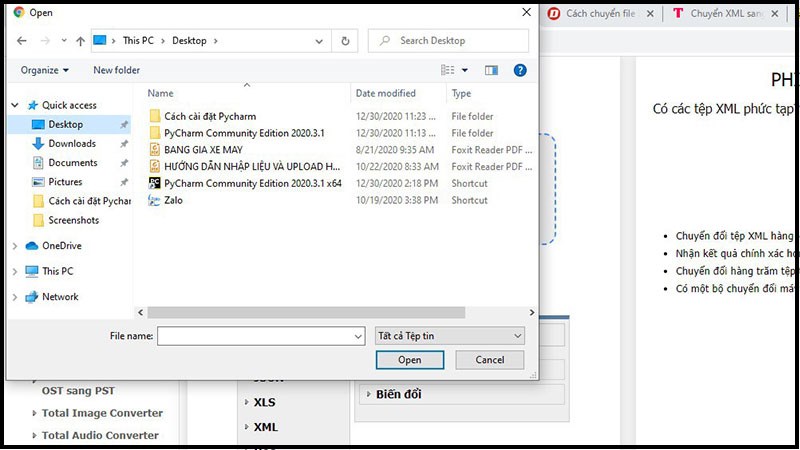
Nhấn vào mục Thả tệp vào đây
Bước 3: Tiếp theo, tại mục Đặt các tùy chọn chuyển đổi, bạn nhấn chọn chuyển đổi sang PDF.

Chọn chuyển đổi sang PDF
Bước 4: Lúc này bạn nhấn vào mục Tải xuống tệp đã chuyển đổi.

Tải xuống tệp đã chuyển đổi
Bước 5: Tiếp đó, hệ thống sẽ bắt đầu chuyển đổi từ file XML sang PDF cho bạn, bạn nhập tên file và nhấn Save để lưu lại file.
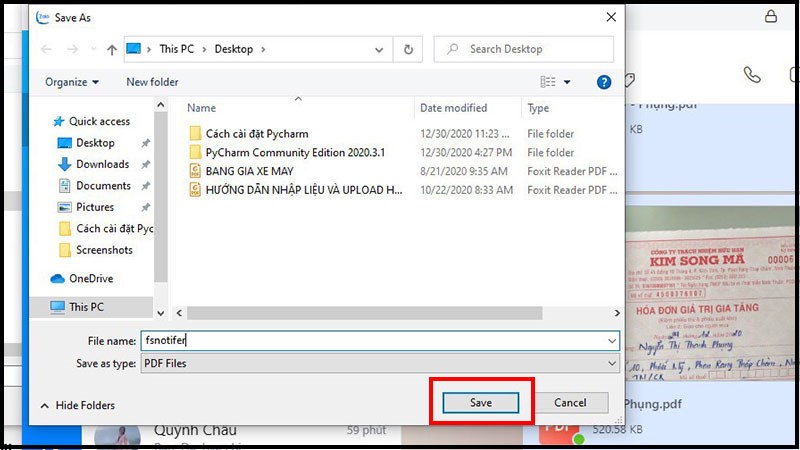
Nhấn Save để lưu lại file
Vậy là bạn đã chuyển đổi file XML sang PDF hoàn tất, nếu bạn muốn kiểm tra lại, thì bạn nhấn chuột phải vào file đó, sau đó nhấn chọn Properties.
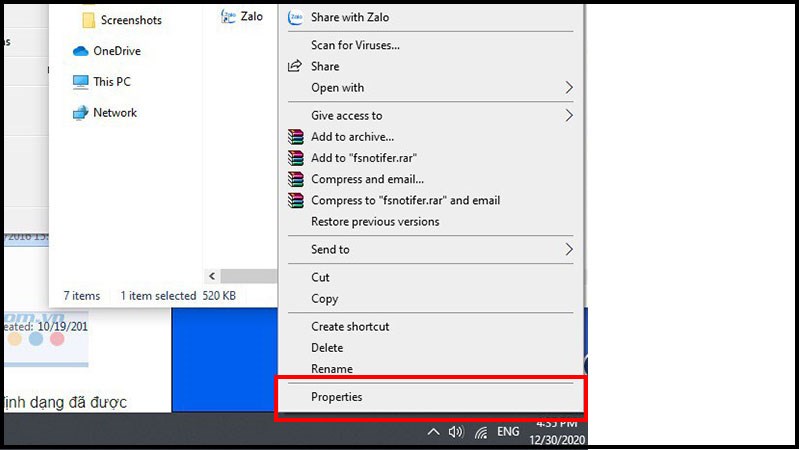
Nhấn chuột phải vào file đó, sau đó nhấn chọn Properties
Giao diện mới hiện ra, bạn có thể xem lại dịnh dạng file PDF tại mục Type of file.
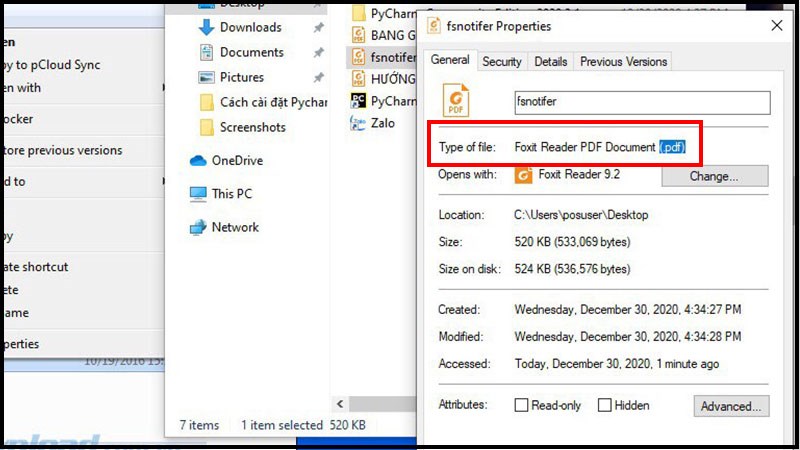
Bạn có thể xem lại dịnh dạng file PDF tại mục Type of file
Bài viết đã hướng dẫn cho bạn cách chuyển XML sang PDF không cẩn phầm mềm, chuyển đổi file trực tuyến. Hi vọng bài viết này có ích cho bạn, nếu có thắc mắc, hãy để lại bình luận bên dưới nhé. Chúc các bạn thành công!
Trung tâm chuyên sửa chữa thay thế, bảo hành miễn phí, nhượng quyền thương hiệu trungtambaohanh.com + marketing. 0967891080

