
-
7:30 - 20:30
Cả CN & Lễ -

-


Hướng dẫn cách cố định 1 phần tài liệu, bỏ cố định 1 phần tài liệu trong Word để xem dễ dàng, đơn giản cho mọi phiên bản. Vào xem ngay!!!
Cách cố định và bỏ cố đinh 1 phần tài liệu trong Word để xem đơn giản, dễ dàng
Bài viết được thực hiện trên laptop hệ điều hành Windows với phiên bản Word 2016, ngoài ra bạn cũng có thể thực hiện trên các phiên bản Word 2007, 2010, 2013, 2019 và trên MacOS với thao tác tương tự.
Việc cố định 1 phần văn bản hay tài liệu trong Word là 1 việc rất tiên lợi, bạn có thể thực hiện cố định mọi lúc để công việc có hiệu quả hơn, cũng như soạn thảo chính sát hơn. Một số lợi ích mà bạn có thể có được khi cố định trong Word:
Mở file Word cần cố định > Để con trỏ chuột ở vị trí cần cố định > Chọn thẻ View > Chọn Split để cố định vị trí bạn đã chọn.
Bước 1: Mở file Word cần cố định > Để con trỏ chuột ở vị trí cần cố định.
-800x450.jpg "Mở file Word cần cố định > Để con trỏ chuột ở vị trí cần cố định")
Mở file Word cần cố định > Để con trỏ chuột ở vị trí cần cố định
Bước 2: Chọn thẻ View > Chọn Split để cố định vị trí bạn đã chọn.
-800x450.jpg "Chọn thẻ View > Chọn Split để cố định vị trí bạn đã chọn")
Chọn thẻ View > Chọn Split để cố định vị trí bạn đã chọn
Bước 3: Và đây là kết quả.
-800x450.png "Kết quả")
Kết quả
Lưu ý:
Việc bỏ cố định sẽ không ảnh hưởng đến dữ liệu của bạn, phần được cố định sẽ được trở về vị trí ban đầu và giữ nguyên các dữ liệu bạn đã nhập bên dưới.
Mở file Word đã được cố định > Chọn thẻ View > Chọn Remove Split để bỏ cố định trong Word.
Bước 1: Mở file Word đã được cố định > Chọn thẻ View.
-800x450.jpg "Mở file Word đã được cố định > Chọn thẻ View")
Mở file Word đã được cố định > Chọn thẻ View
Bước 2: Chọn Remove Split để bỏ cố định trong Word.
-800x450.jpg "Chọn Remove Split để bỏ cố định trong Word")
Chọn Remove Split để bỏ cố định trong Word
Ở cách này, bạn có thể thay đổi cách xem văn đang được cố định với nhiều kiểu khác nhau như sau:
Ví dụ: Bạn có thể giữ cửa sổ trên ở bố cục Print, cái còn lại ở dạng Web. Hoặc đặt cửa sổ trên ở dạng Outline, dưới ở bố cục Print.
Bước 1: Ở file Word đang được cố định > Chọn thẻ View.
-800x450.jpg "Ở file Word đang được cố định > Chọn thẻ View")
Ở file Word đang được cố định > Chọn thẻ View
Bước 2: Đi đến phần Views > Chọn 1 trong 3 kiểu xem như sau:
Trong đó:
-800x450.jpg "Đi đến phần Views > Chọn 1 trong 3 kiểu xem")
Đi đến phần Views > Chọn 1 trong 3 kiểu xem
Vì cùng một tài liệu nên bất kỳ thay đổi hay định dạng ở 1 trong 2 phần được phần chia đều sẽ ảnh hưởng tới cả hai phần đó.
Ví dụ: Nếu bạn in đậm một số đoạn ở phần phía trên, nội dung tương ứng của nó ở phần phía dưới cũng tự động được in đậm.
Bạn có thể thiết lập các cấp độ thu phóng khác nhau cho các phần phân đôi. Tính năng này hữu ích với người dùng lớn tuổi và cả bạn khi muốn điều chỉnh kích thước đồ thị, bảng biểu.
Bạn có thể thực hiện như sau:
Bước 1: Vào file Word đã được phần chia thành 2 phần > Chọn thẻ View > Đi đến phần Zoom > Nhấn vào Zoom.
-800x450.jpg "Chọn thẻ View > Đi đến phần Zoom > Nhấn vào Zoom")
Chọn thẻ View > Đi đến phần Zoom > Nhấn vào Zoom
Bước 2: 1 hộp thoại hiện lên > Ở đây bạn chọn kích thước muốn phóng to > Nhấn OK để chỉnh kích thước.
-800x450.jpg "1 hộp thoại hiện lên > Ở đây chọn kích thước muốn phóng to > Nhấn OK để chỉnh kích thước.")
1 hộp thoại hiện lên > Ở đây chọn kích thước muốn phóng to > Nhấn OK để chỉnh kích thước.
Bạn có thể sử dụng phần phân chia bên dưới như một màn hình xem trước khi in. Sắp xếp hiển thị nhiều trang ở màn hình này bằng cách:
Chọn thẻ View > Đi đến phần Zoom > Chọn Multiple Pages để xem được tất cả trang đã soạn thảo trong file Word đang sử dụng.
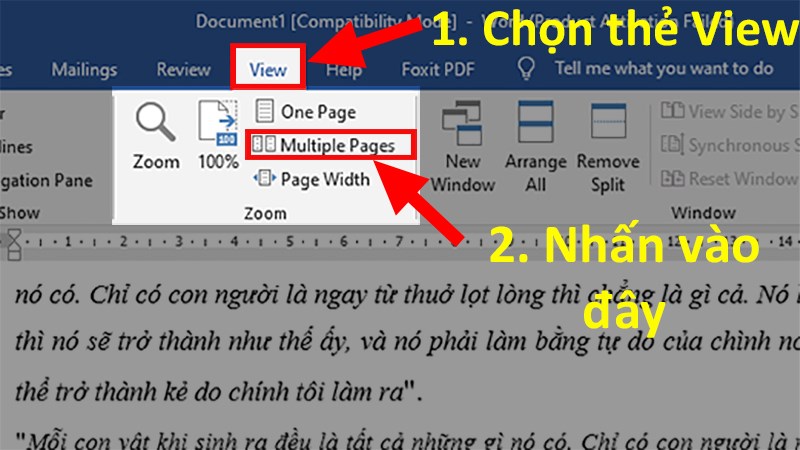
Chọn thẻ View > Đi đến phần Zoom > Chọn Multiple Pages
Kết quả bạn có thể xem được tất cả các trag hiện đã được soạn thảo.
-800x450.jpg "Kết quả")
Kết quả
Trong Word chỉ hỗ trợ chia màn hình theo chiều ngang, nhưng không hỗ trợ chia màn hình theo chiều dọc. Thế nhưng bạn có thể thực hiện chia màn hình theo chiều dọc bằng các cách sau đây.
Ở file Word đang mở > Chọn thẻ View > Chọn New Windows > Ở thẻ View > Chọn Side by Side để chia màn hình theo chiều dọc trong Word.
Bước 1: Ở file Word đang mở > Chọn thẻ View > Chọn New Windows.
-800x450.jpg "Ở file Word đang mở > Chọn thẻ View > Chọn New Windows")
Ở file Word đang mở > Chọn thẻ View > Chọn New Windows
Bước 2: Cũng ở file Word cũ > Chọn thẻ View > Chọn Side by Side để chia màn hình theo chiều dọc trong Word.
-800x450.jpg "Cũng ở file Word cũ > Chọn thẻ View > Chọn Side by Side để chia màn hình theo chiều dọc trong Word")
Cũng ở file Word cũ > Chọn thẻ View > Chọn Side by Side để chia màn hình theo chiều dọc trong Word
Và đây là kết quả.
-800x450.png "Kết quả")
Kết quả
Ngoài ra, bạn cũng có thể tham khảo thêm nhiều cách chia màn hình, mở cùng lúc nhiều file Word để tiện làm việc, soạn thảo văn bản Tại đây!
Và đó là những cách có thể giúp bạn cố định cũng như bỏ cố định trong Word để soạn thảo văn bản dễ dàng hơn. Nêu bạn có thắc mắc về cách làm thì hãy để lại bình luận ở bên dưới nhé. Hy vọng bài viết sẽ hữu ích với bạn. Chúc bạn thành công!!
Trung tâm bảo hành có bán linh kiện và dịch vụ chính hãng, gọi là có ngay hỗ trợ miễn phí, bảo hành suốt đời.
 0967891080

