
-
7:30 - 20:30
Cả CN & Lễ -

-


Hướng dẫn chi tiết cách copy Layer trong một file, copy Layer sang file làm việc khác. Cách copy màu, lấy màu và cách lưu màu trong Photoshop cực nhanh. Click xem ngay!
Bài hướng dẫn được thực hiện bằng phần mềm Adobe Photoshop CS6 trên Laptop Dell, bạn có thể thao tác tương tự trên MacOS hoặc máy tính khác chạy hệ điều hành Windows.
Để nhân bản một Layer trên cùng một file làm việc có 3 cách sau:
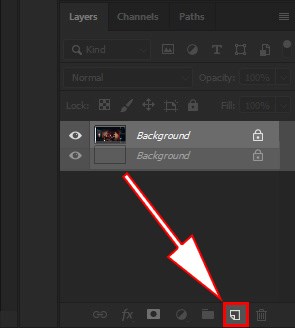
Cách 1: Bạn nhấn chọn Layer cần copy và kéo thả vào Create a new Layer ở dưới góc phải cửa sổ công cụ Layers.
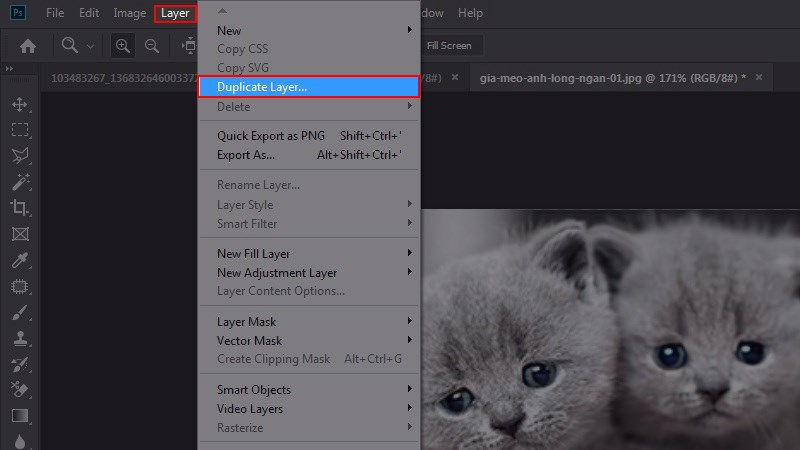
Đặt tên cho Layer mới tại mục As, chọn vị trí dán Layer tại mục Document và nhấn OK. (Hoặc nhấn phím tắt Ctrl + J)
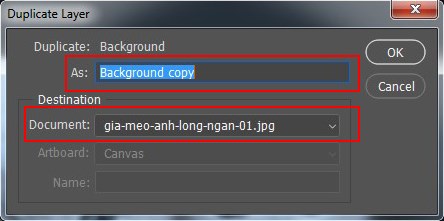
Với cách làm này bạn cũng có thể sử dụng để copy Layer sang file khác tại mục Ducoment.
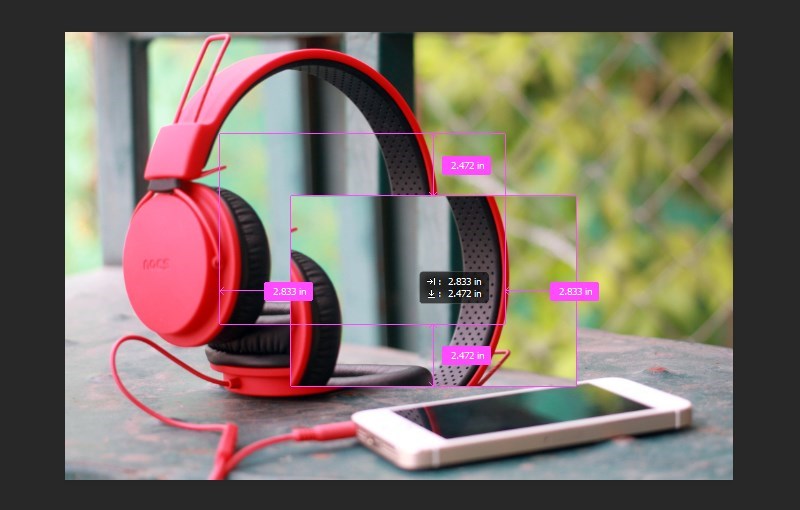
Cách 3: Dùng để sao chép Layer chứa vùng chọn nào đó, bạn nhấn chọn Layer sau đó nhấn giữ phím Alt + kéo di chuyển vùng ảnh chọn đó đến vị trí khác để copy layer.
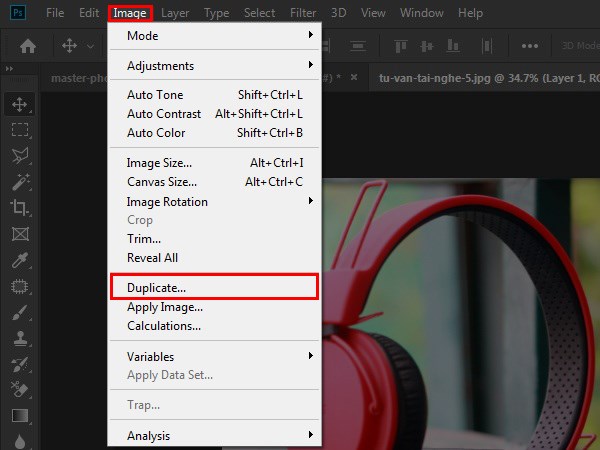
Bước 1: Chọp Layer cần sao chép. Từ Image trên thanh công cụ bạn nhấn chọn Duplicate.
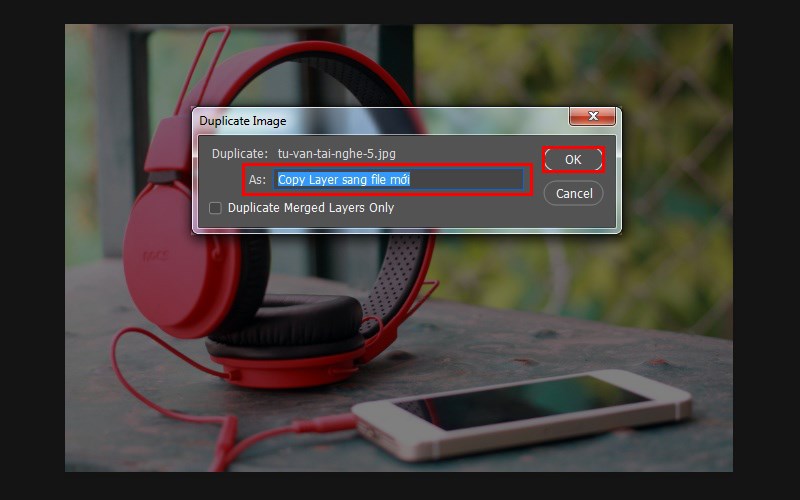
Bước 2: Đặt tên cho Layer mới tại mục As và nhấn OK để hoàn tất quá trình copy Layer ra một file làm việc mới
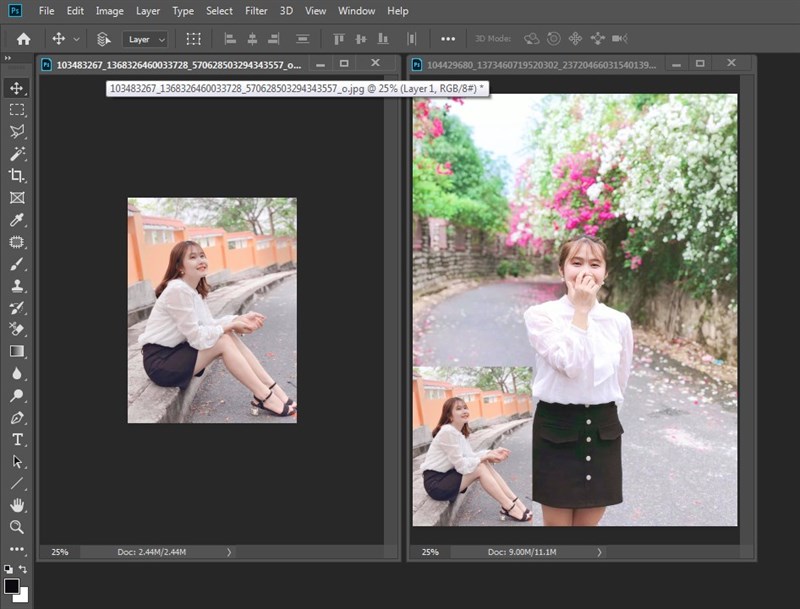
Bước 1: Bạn di chuyển 2 cửa sổ PSD thành 2 cửa sổ riêng biệt như hình dưới.
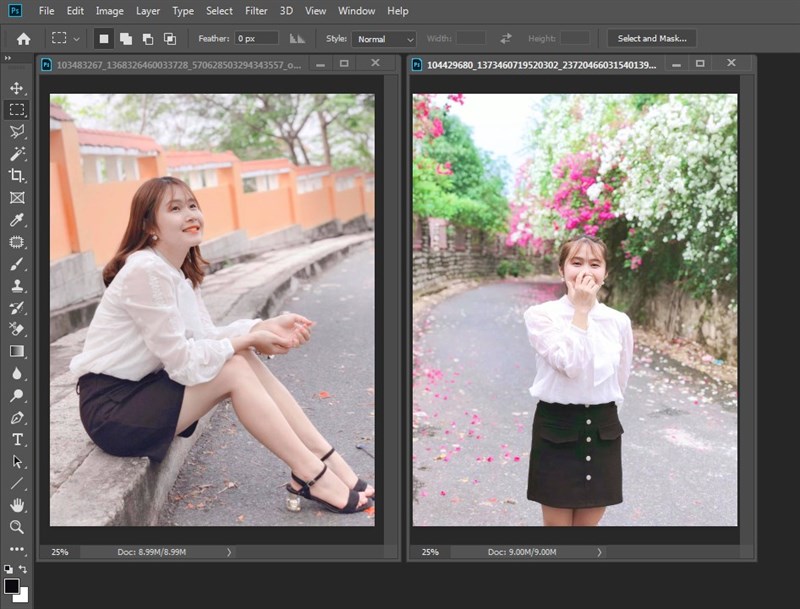
Bước 2: Chọn layer bạn muốn sao chép và sử dụng công cụ Move Tool (Phím tắt V).
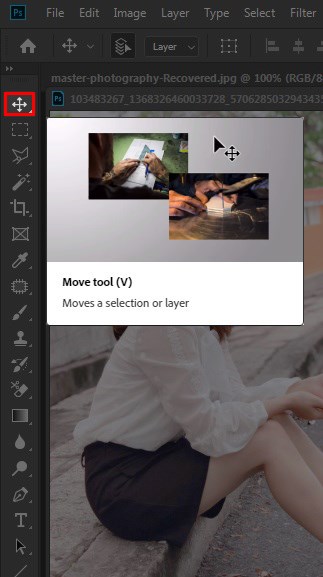
Bước 3: Các bạn Click chuột trái nhấn giữ và kéo sang file bên cạnh. Như vậy là bạn có thể thoải mái sử dụng Layer vừa sao chép theo ý của mình.
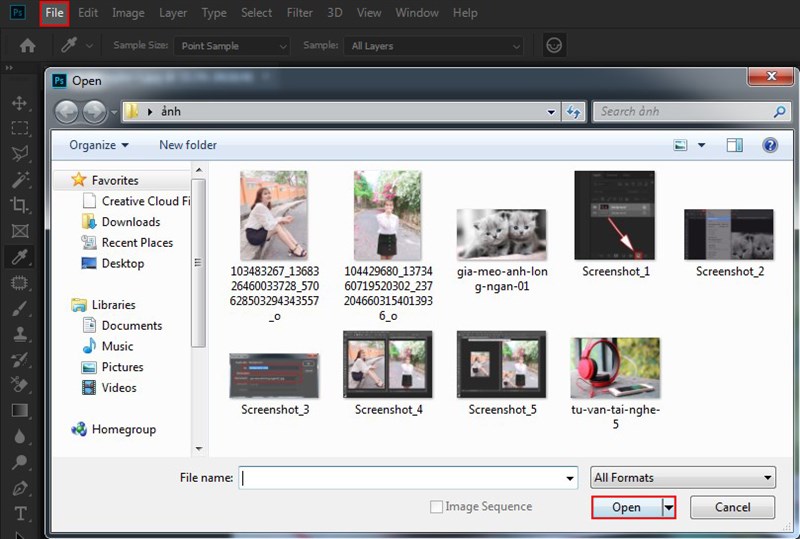
Bước 1: Mở ảnh cần lấy màu bằng cách nhấn vào File > Open. Nhấn chọn ảnh trong file chứa ảnh và nhấn Open.
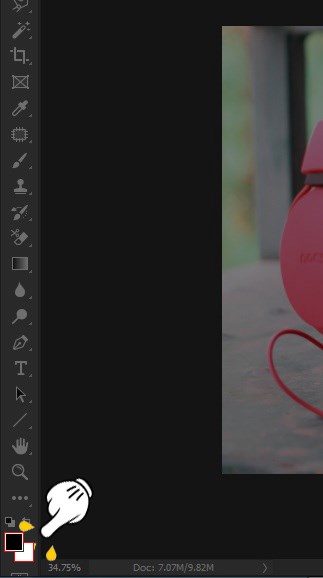
Bước 2: Tiếp theo bạn nhấn vào công cụ Set Foreground color ở trên thanh công cụ Tools.
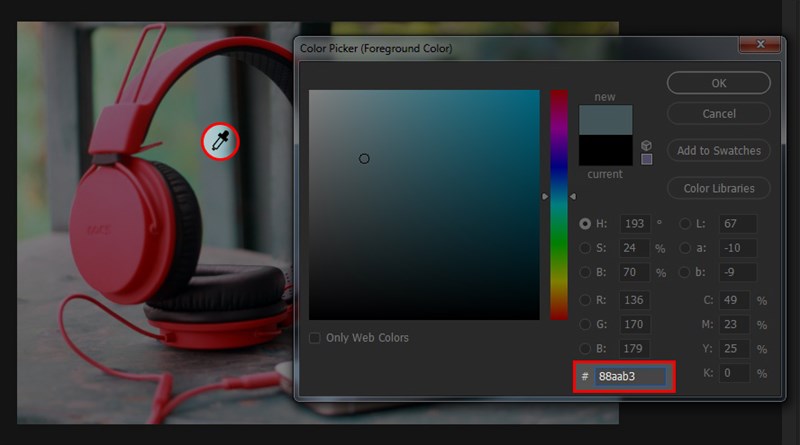
Bước 3: Sau khi bật công cụ lấy màu con trỏ chuột sẽ đổi thành ống nhỏ giọt lúc đó bạn sẽ chỉ cần click chuột vào vị trí muốn lấy màu. Trong cửa sổ giao diện Color Picker sẽ xuất hiện mã màu bạn chọn tại mục #.
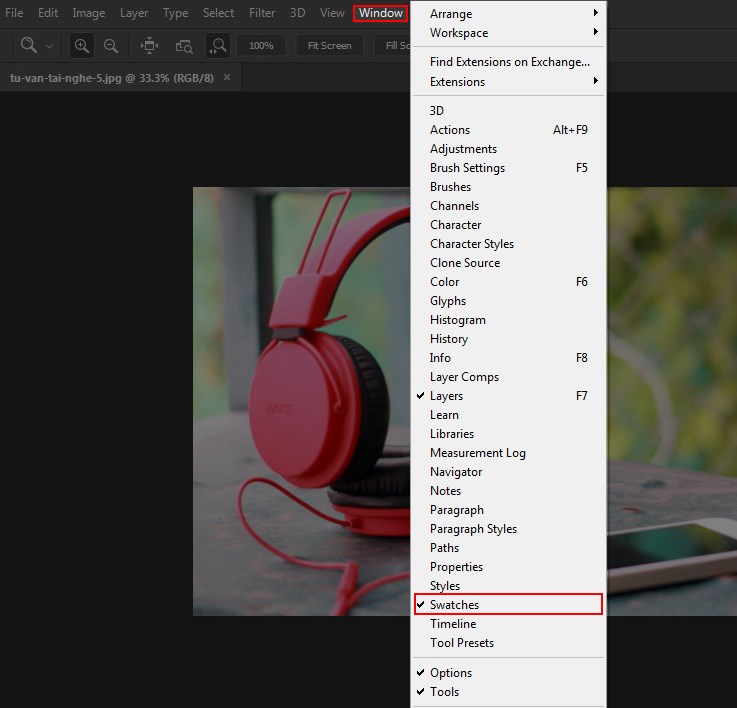
Bước 1: Đầu tiên bạn cần vào Window trên thanh công cụ và bật cửa sổ công cụ Swatches.
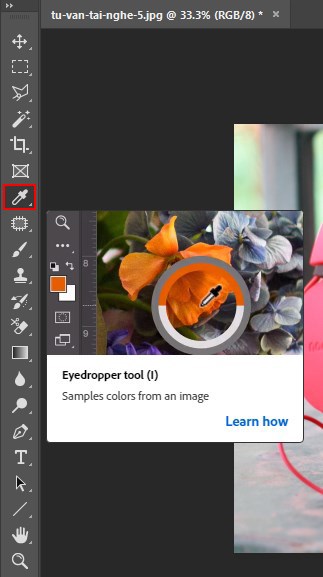
Bước 2: Để có thể lấy màu từ ảnh trong Photoshop bạn cần sử dụng công cụ EyeDropper Tool (ký hiệu hình ống nhỏ giọt nằm xéo) hoặc nhấn phím tắt I.
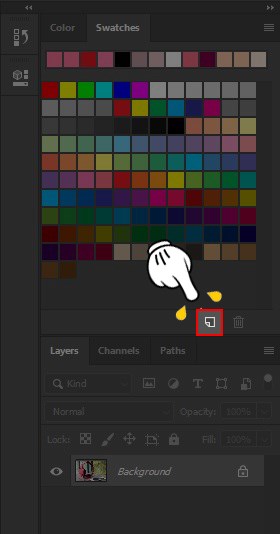
Bước 3: Click chuột trái vào khu vực bạn cần lấy màu. Sau đó nhấn vào Create new swatch of foreground color để có thể lưu màu.
Bước 4: Nhập tên màu mới và nhấn OK để hoàn tất quá trình lưu màu trong Photoshop.
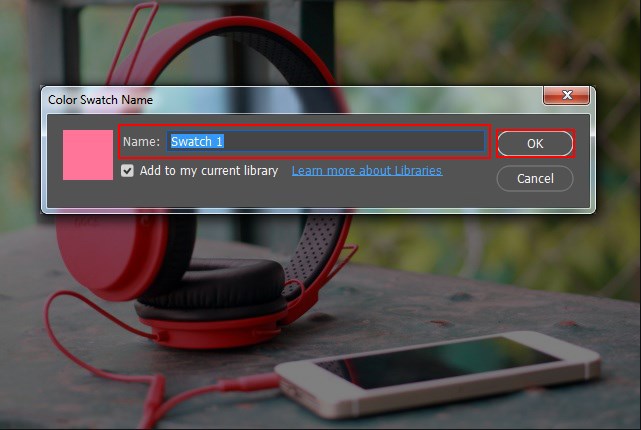
Để có thể chỉnh sửa bảng màu đã lưu bạn nhấn chuột phải và nhấn chọn Rename Swatch để đổi tên màu và Delete Swatch để xóa màu khỏi bảng lưu.
Bài viết trên mình đã giới thiệu tới các bạn những cách copy Layer, copy màu trong phần mềm Photoshop. Hy vọng sẽ giúp ích các bạn trong quá trình sử dụng trình chỉnh sửa ảnh từ chuyển nghiệp đến nghiệp dư. Để lại bình luận phía dưới nếu có bất kỳ thắc mắc nào và chờ đón những bài viết tiếp theo từ Trungtambaohanh.com nhé!
Trung tâm bảo hành có bán linh kiện và dịch vụ chính hãng, gọi là có ngay hỗ trợ miễn phí, bảo hành suốt đời.
 0967891080

