
-
7:30 - 20:30
Cả CN & Lễ -

-


Bài viết hướng dẫn cách copy nội dung, text trang web không cho copy trên mọi trình duyệt

Cách copy các nội dung trong trang web
Bài viết được thực hiện trên trình duyệt Cốc Cốc trên máy tính hệ điều hành Windows 10. Các bạn có thể thực hiện tương tự trên các trình duyệt khác như Google Chrome, Firefox,...
Hướng dẫn nhanh:
Tải và cài đặt tiện ích Enable Copy > Truy cập trang web không cho sao chép nội dung > Click vào biểu tượng "Enable Copy" > "Chọn nội dung" mà bạn muốn Copy trên trang web.
Hướng dẫn chi tiết:
Bước 1: Tải tiện ích Enable Copy.
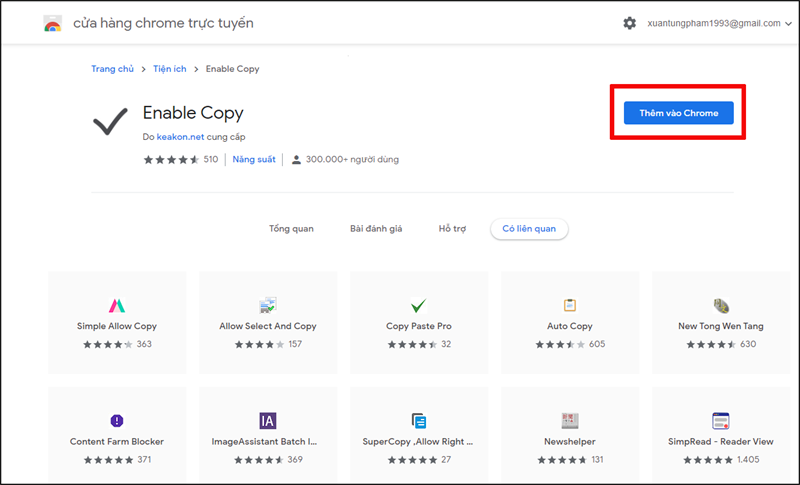
Tải tiện ích Enable Copy
Bước 2: Cài đặt Enable Copy trên trình duyệt Chrome hoặc Cốc Cốc.
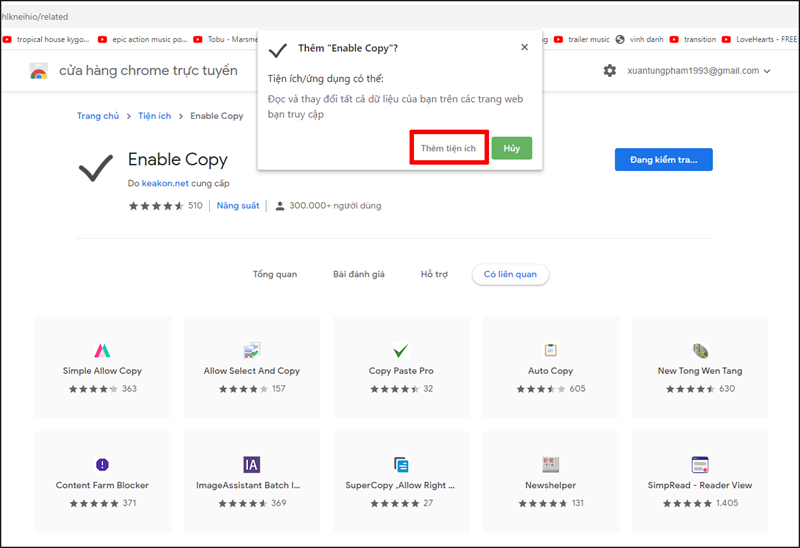
Cài đặt Enable Copy
Bước 3: Truy cập trang web có nội dung không cho copy và chọn bật tiện ích Enable Copy để sao chép nội dung.
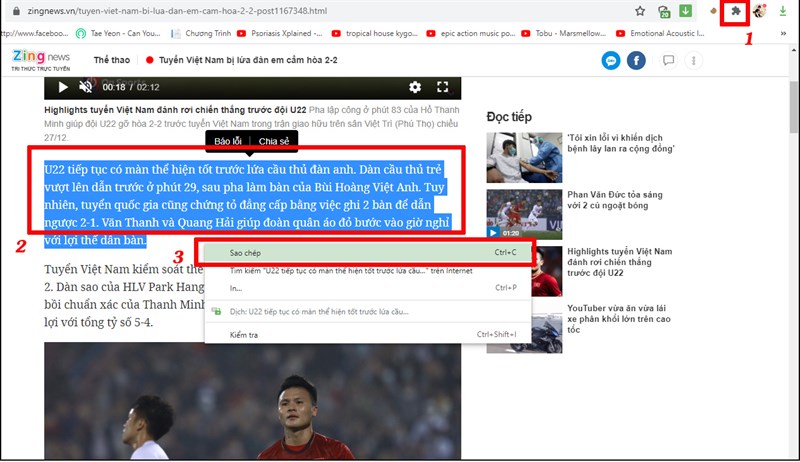
Truy cập trang web có nội dung không cho copy và chọn bật tiện ích Enable Copy thành màu đen và sao chép nội dung
Hướng dẫn nhanh:
Truy cập vào trang web chứa nội dung không được copy > Nhấn tổ hợp phím "Ctrl+P" > Copy nội dung mà bạn muốn sao chép.
Hướng dẫn chi tiết:
Bước 1: Truy cập vào website có nội dung không cho copy.
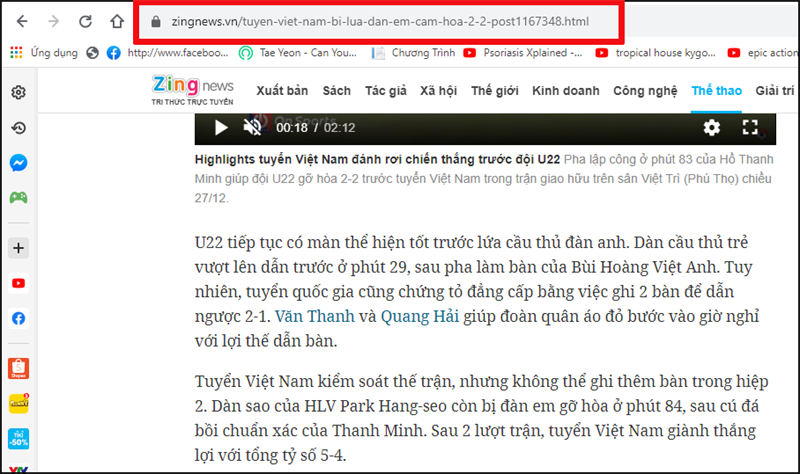
Truy cập vào website có nội dung không cho copy
Bước 2: Nhấn tổ hợp "Ctrl+P" hoặc chọn vào dấu 3 chấm trên trang web và chọn "Print".

Nhấn tổ hợp Ctrl+P hoặc chọn vào dấu 3 chấm trên trang web và chọn "Print"
Bước 3: Copy nội dung cần sao chép trong bảng in.
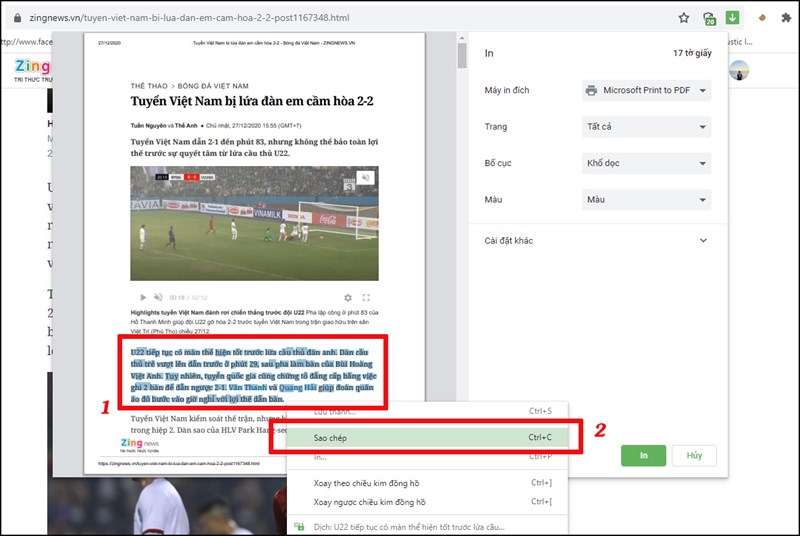
Copy nội dung cần sao chép trong bảng in
Hướng dẫn nhanh:
Chọn vào "Thanh công cụ" trên trình duyệt Google Chrome hoặc Cốc Cốc > Chọn mục "Cài đặt" > Chọn mục "Quyền riêng tư và bảo mật" > Chọn "Cài đặt trang web" > Tắt hoạt động ở mục "Javascript".
Hướng dẫn chi tiết:
Bước 1: Tại thanh công cụ trên trình duyệt, chọn "Cài đặt".
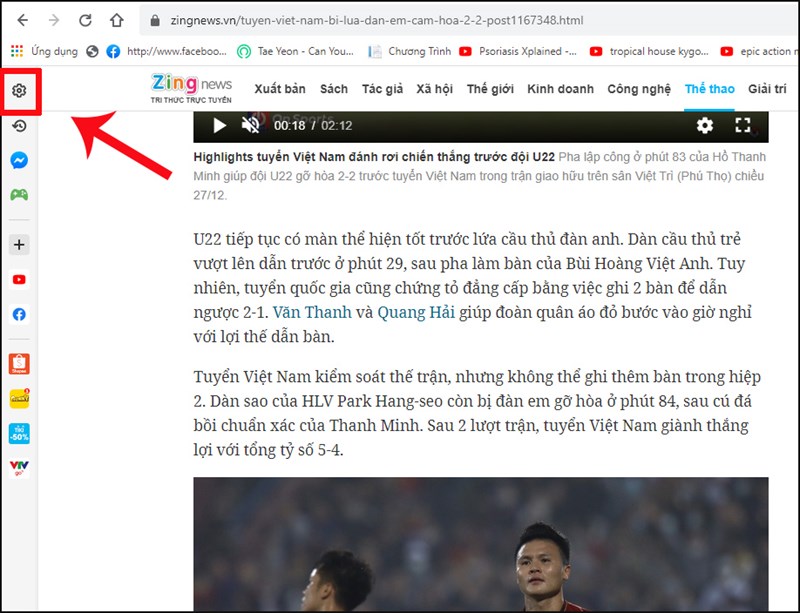
Chọn vào thanh công cụ trên trình duyệt Chọn "Cài đặt"
Bước 2: Chọn "Quyền riêng tư và bảo mật" > "Cài đặt trang web" > Chọn "JavaScript".
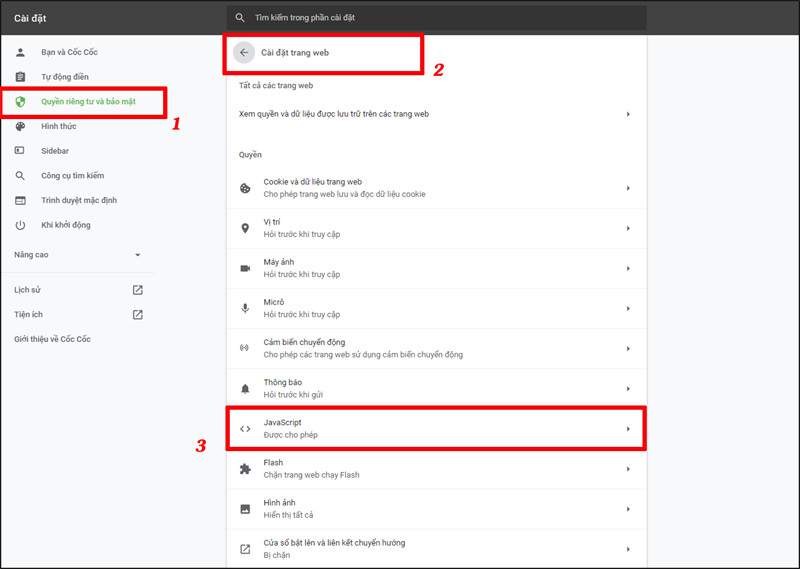
Chọn "Hiển thị cài đặt nâng cao" vào "Cài đặt cài đặt trang web" chọn "JavaScript"
Bước 3: Tắt tính năng "Javascript" thành màu xám sau đó quay lại trang web và copy nội dung cần sao chép.
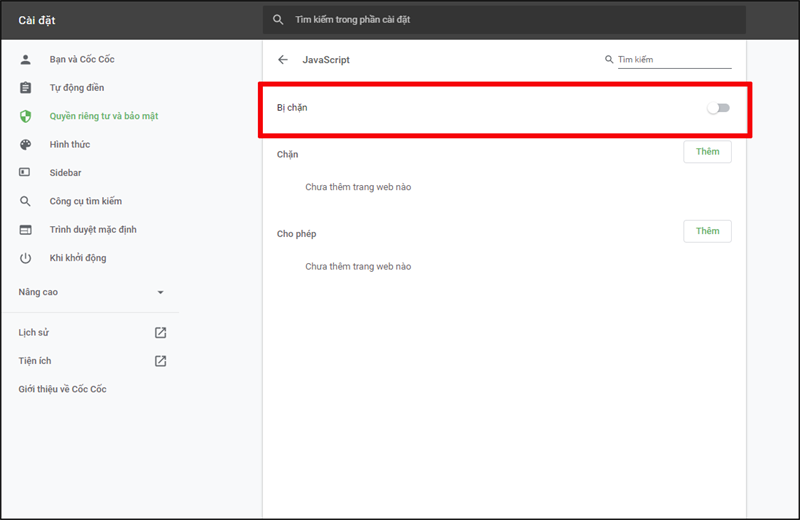
Tắt tính năng "Javascript"
Lưu ý: Javascript là một phần không thể thiếu trên trình duyệt web. Việc tắt tính năng này thì website của bạn sẽ không hiển thị được nhiều nội dung. Vì thế hãy bật lại Javascript sau khi bạn thao tác sao chép nội dung để trình duyệt hoạt động lại bình thường nhé.
Hướng dẫn nhanh:
Nhập "about:config" trên thanh địa chỉ của Firefox > Chọn "Tôi sẽ cẩn thận. Tôi Hứa!" > Tại ô tìm kiếm nhập "javascript.enabled" > Nhấn chuột phải vào mục "javascript.enabled" để bật/tắt tính năng.
Hướng dẫn chi tiết:
Bước 1: Nhập "about:config" trên thanh địa chỉ của Firefox và chọn "Chấp nhận và tiếp tục".
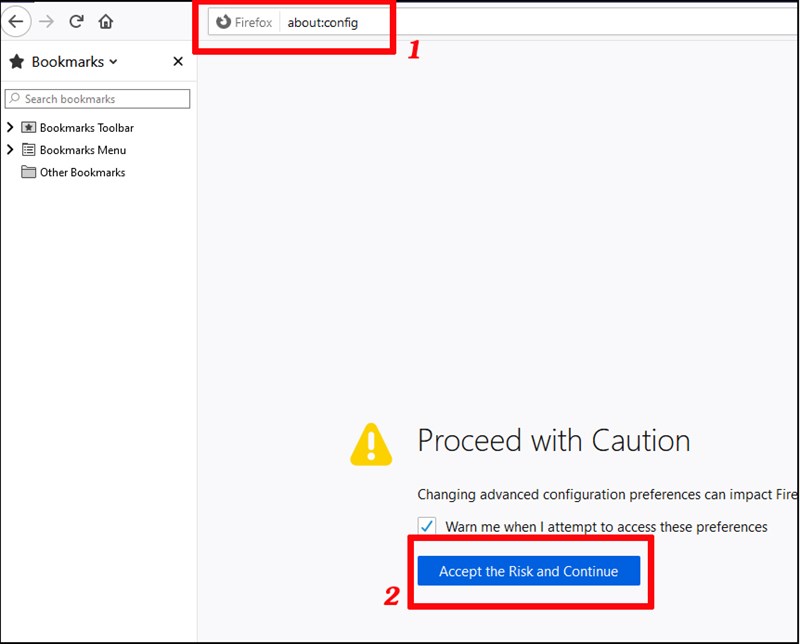
Nhập "about:config" trên thanh địa chỉ của Firefox và chọn "Chấp nhận và tiếp tục"
Bước 2: Vào ô tìm kiếm và nhập từ khóa "javascript.enabled"chọn bật/tắt để tắt "javascript".
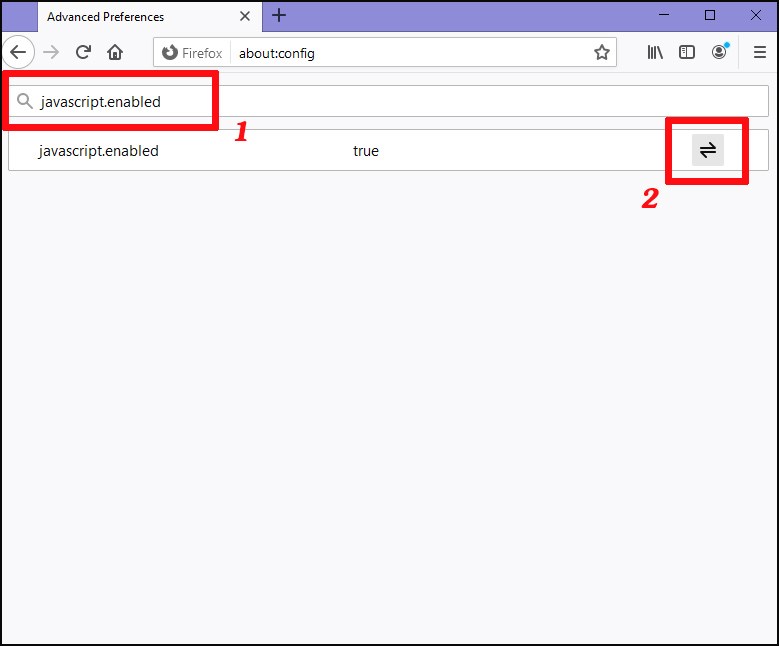
Vào ô tìm kiếm và nhập từ khóa "javascript.enabled"chọn bật/tắt để tắt "javascript"
Lưu ý: Tương tự như trình duyệt Google Chrome hoặc Cốc Cốc Javascript là một phần không thể thiếu trên trình duyệt web. Việc tắt tính năng này thì website của bạn sẽ không hiển thị được nhiều nội dung. Vì thế hãy bật lại Javascript sau khi bạn thao tác sao chép nội dung để trình duyệt hoạt động lại bình thường nhé.
Hướng dẫn nhanh:
Tải Copy Plain Text > Bôi đen "văn bản cần copy" -> Nhấn chuột phải và chọn "Copy Plain Text" để sao chép nội dung.
Hướng dẫn chi tiết:
Bước 1: Tải tiện ích Copy Plain Text trên Firefox.

Truy cập vào đây để tải tiện ích "Copy Plain Text" trên Firefox
Bước 2: Chọn văn bản cần "Copy" nhấn chuột phải vào nội dung sao chép và chọn "Copy Plain Text".
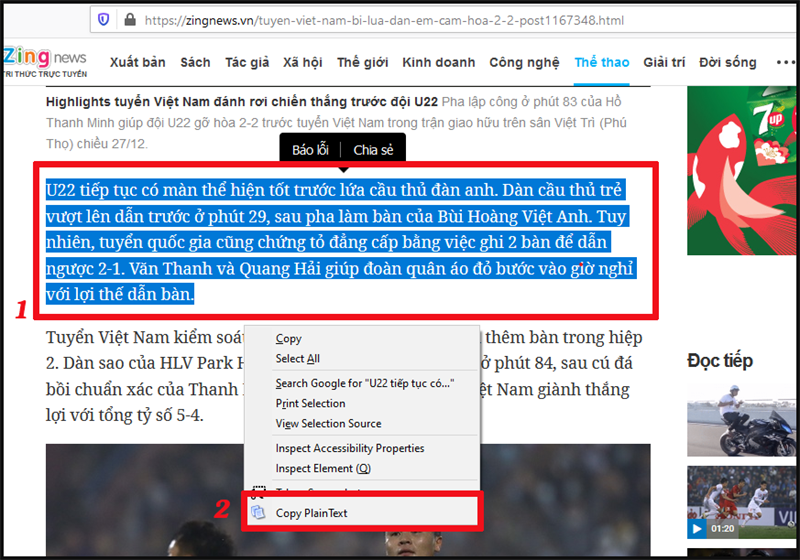
Chọn văn bản cần "Copy" nhấn chuột phải vào nội dung sao chép và chọn "Copy Plain Text"
Hướng dẫn nhanh:
Truy cập vào website Allow Copy > "Copy link website" bạn muốn sao chép -> Chọn "Submit".
Hướng dẫn chi tiết:
Bước 1: Truy cập vào trang web Allow Copy.
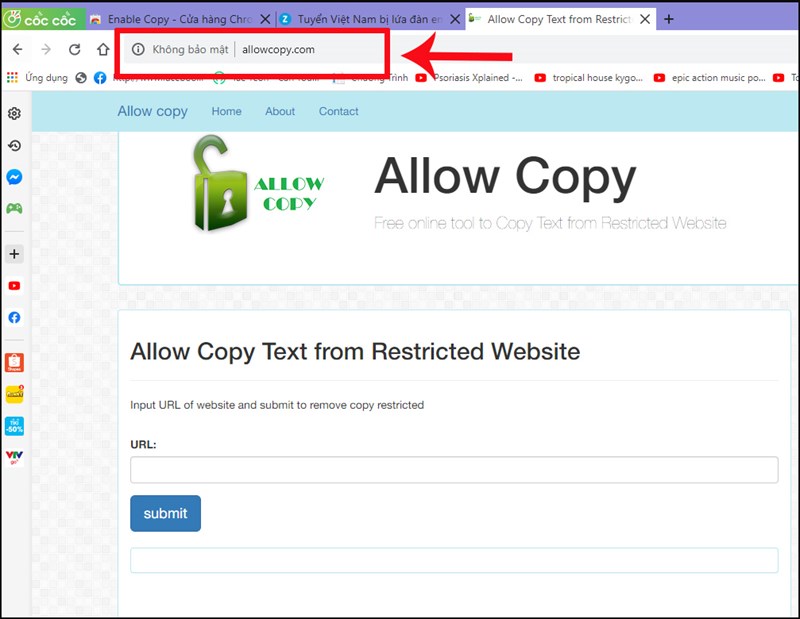
Truy cập vào trang web "Allow Copy"
Bước 2: "Copy link trang web" mà bạn muốn sao chép nội dung và chọn "Submit".
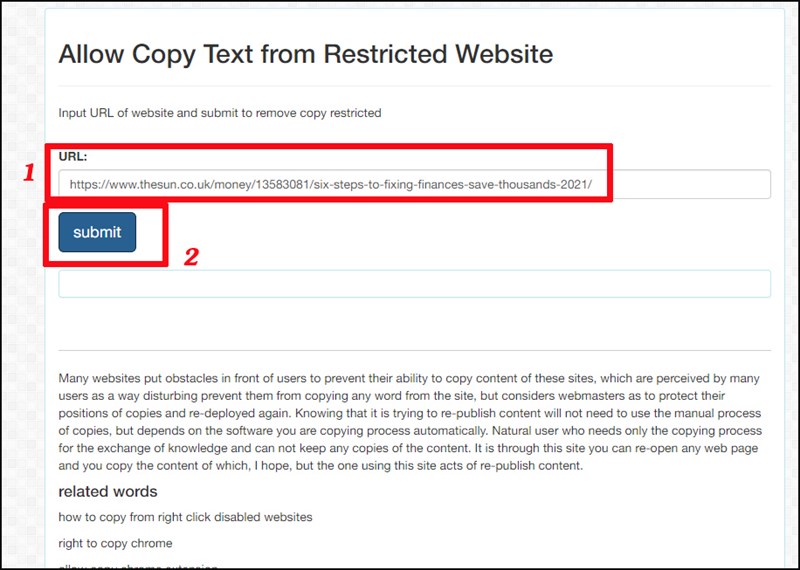
"Copy link trang web" mà bạn muốn sao chép nội dung và chọn "Submit"
Bước 3: Hệ thống sẽ mở cho bạn một tab mới và bạn có thể "sao chép nội dung" trong đó.
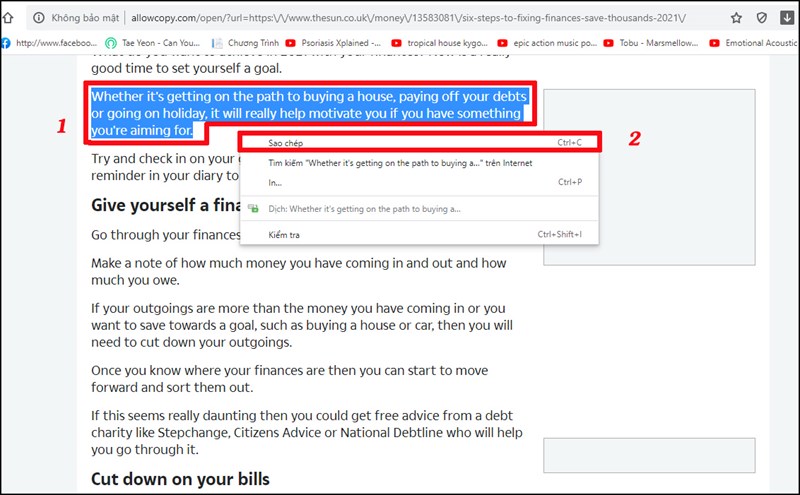
"Copy link trang web" mà bạn muốn sao chép nội dung và chọn "Submit"
Hướng dẫn nhanh:
Vào trang web bạn muốn sao chép nội dung > Nhấn "Ctrl+S" và Save nội dung với định dạng ".html" -> Nhấn chuột phải vào file vừa "Save" và "Open with" chọn trình duyệt mà bạn mong muốn.
Hướng dẫn chi tiết:
Bước 1: Truy cập website bạn muốn sao chép và nhân "Ctrl+S" hoặc nhấn chuột phải chọn "Save as".
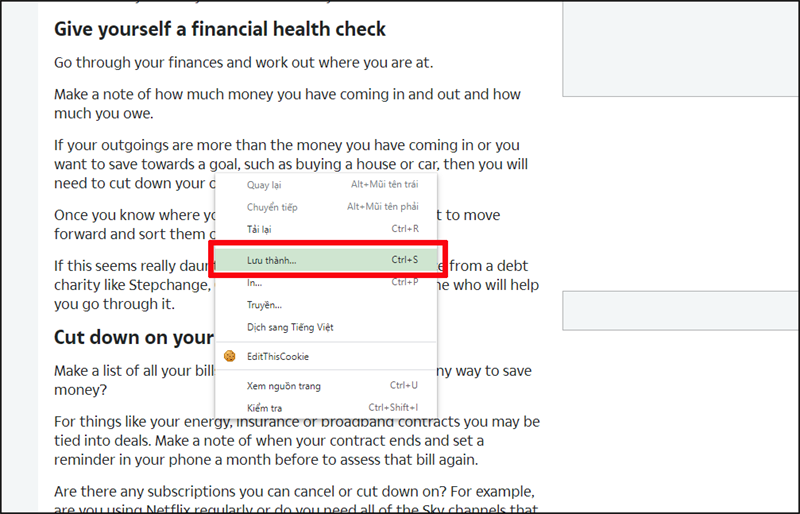
Truy cập website bạn muốn sao chép và nhân "Ctrl+S" hoặc nhấn chuột phải chọn "Save as"
Bước 2: Chỉnh nội dung tại Filename với định dạng ".html" sau đó "Save" lưu lại thông tin.
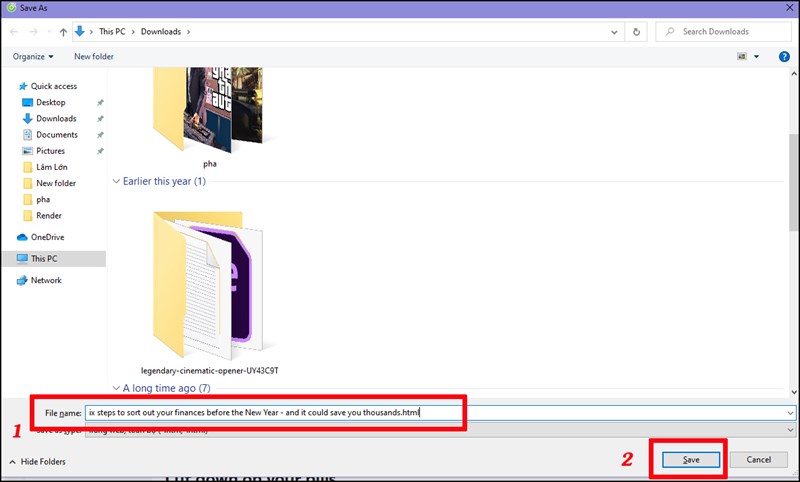
Chỉnh nội dung tại Filename với định dạng ".html" sau đó "Save" lưu lại thông tin
Bước 3: Mở file vừa lưu nhấn chuột phải chọn "Open with" chọn trình duyệt bạn sử dụng.
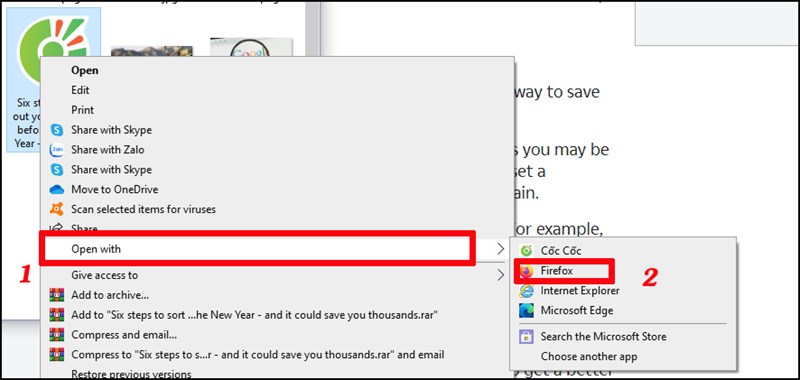
"Mở file" vừa lưu nhấn chuột phải chọn "Open with" chọn trình duyệt bạn sử dụng
Bước 4: Sao chép nội dung mà bạn muốn.
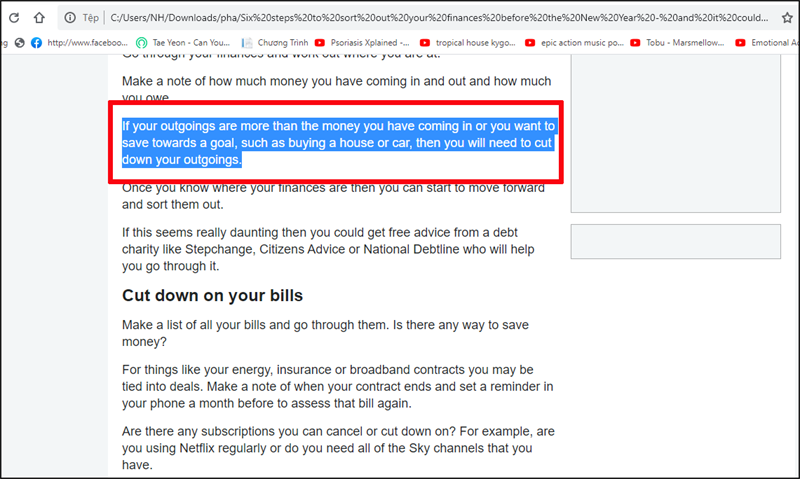
"Sao chép nội dung" mà bạn muốn
Hướng dẫn nhanh:
Vào trang web mà bạn muốn copy nội dung và nhấn "Ctrl+U" > Copy nội dung trên trang "View-Source" > Mở "notepad" trên máy tính > "Paste" nội dung đã copy vào notepad và "Save As" với đuôi là ".html" > Nhấn chuột phải vào file vừa lưu và chọn "Open with" Google Chrome hoặc trình duyệt mà bạn muốn > Copy nội dung mà bạn muốn sao chép.
Hướng dẫn chi tiết:
Bước 1: Vào trang web mà bạn muốn copy sau đó nhấn nhấn "Ctrl+U" hoặc nhấp chuột phải chọn "View Page Source".
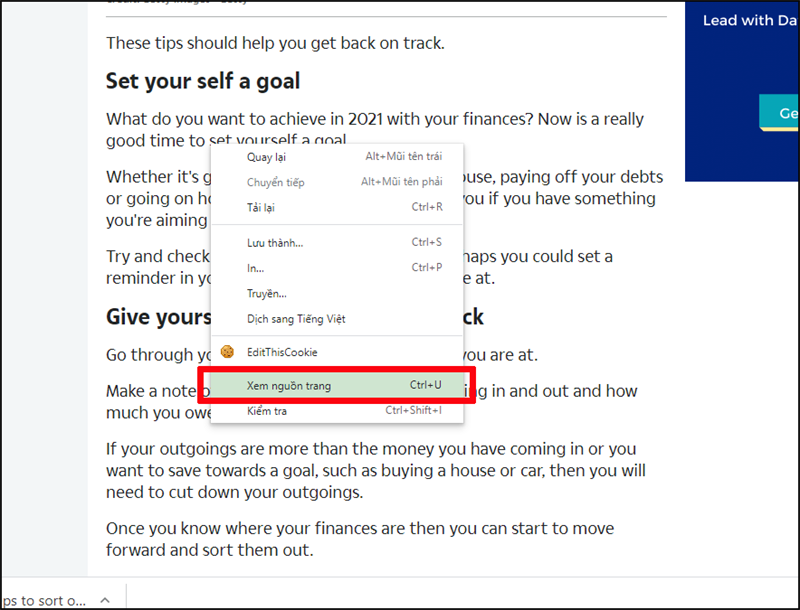
Vào trang web mà bạn muốn copy sau đó nhấn nhấn "Ctrl+U" hoặc nhấp chuột phải chọn "View Page Source"
Bước 2: Copy nội dung bạn muốn sao chép ở trang "View-Source".
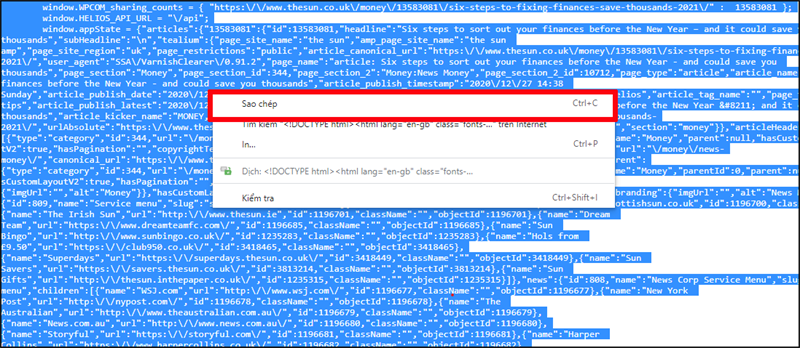
Copy nội dung bạn muốn sao chép ở trang "View-Source"
Bước 3: Vào "Windows" và mở ứng dụng "Notepad" trên máy tính của bạn.
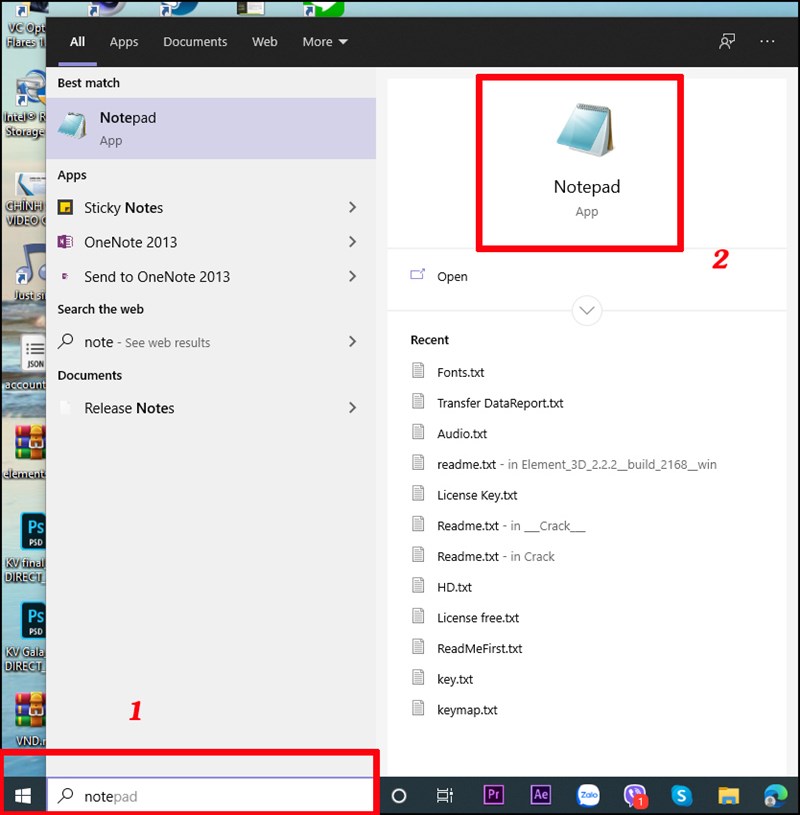
Vào "Windows" và mở ứng dụng "Notepad" trên máy tính của bạn
Bước 4: Dán nội dung bạn đã sao chép vào Notepad và vào mục File chọn "Save As".
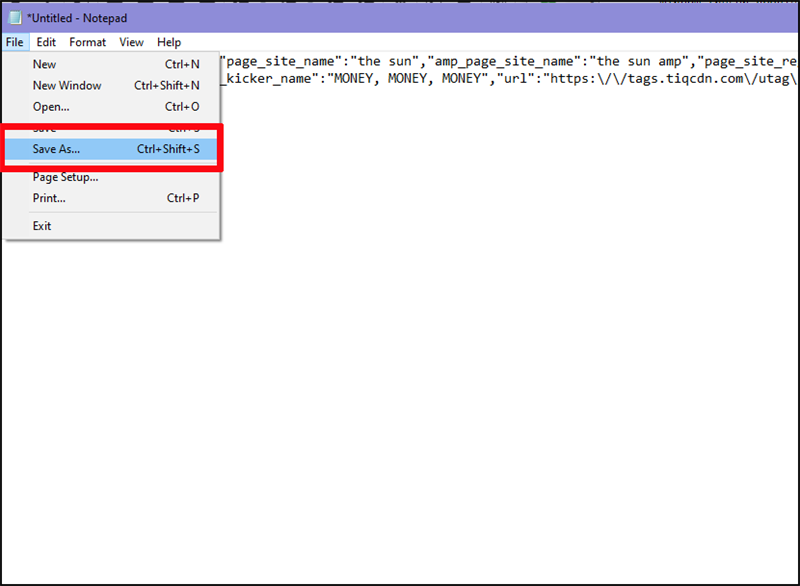
Dán nội dung bạn đã sao chép vào Notepad và vào mục File chọn "Save As"
Bước 5: Lưu thông tin như các mục bên dưới và chọn Save.
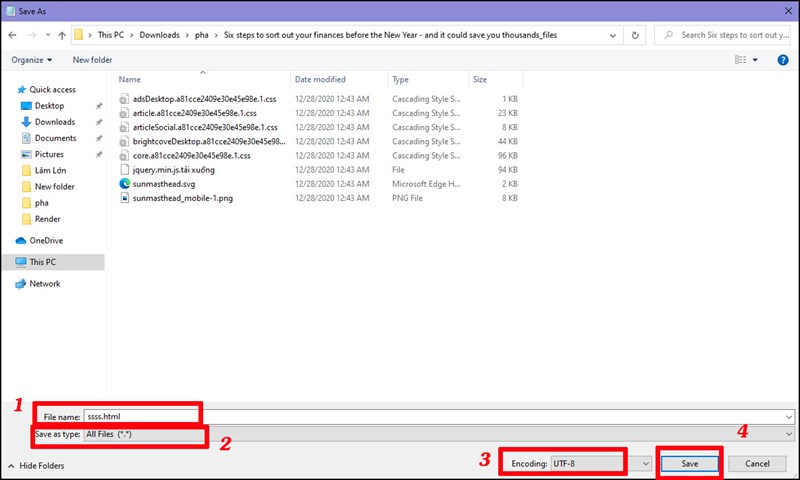
Lưu thông tin như các mục
Bước 6: Mở file "Notepad" mới vừa lưu và chọn Open with sau đó chọn trình duyệt mà bạn muốn mở.
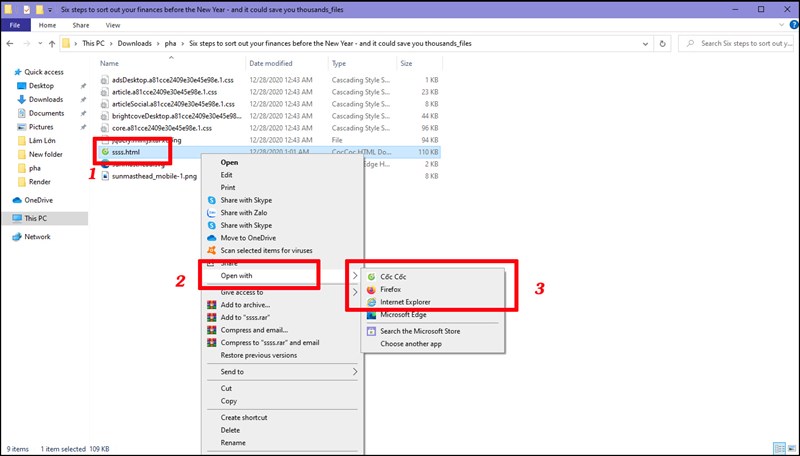
Mở file Notepad mới vừa lưu và chọn Open with sau đó chọn trình duyệt mà bạn muốn mở.
Bước 7: Sao chép nội dung mà bạn mong muốn.
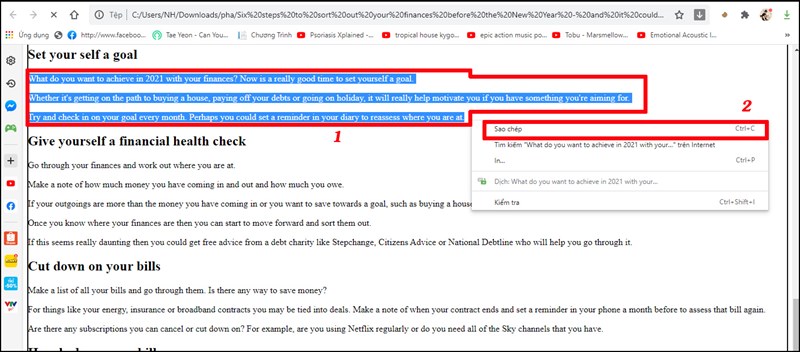
"Sao chép nội dung" mà bạn mong muốn
Hướng dẫn nhanh:
Truy cập vào website bạn muốn sao chép nội dung và "nhấn F12" > Chọn dấu mũi tên góc trái màn hình > Chọn nội dung văn bản bên trang web > Chọn dấu mũi tên đầu đoạn code sau đó copy nội dung.
Hướng dẫn chi tiết:
Bước 1: Truy cập vào website bạn muốn Copy và "nhấn F12" hoặc nhấp chuột phải chọn "Inspect (Ctrl+Shift+I)".
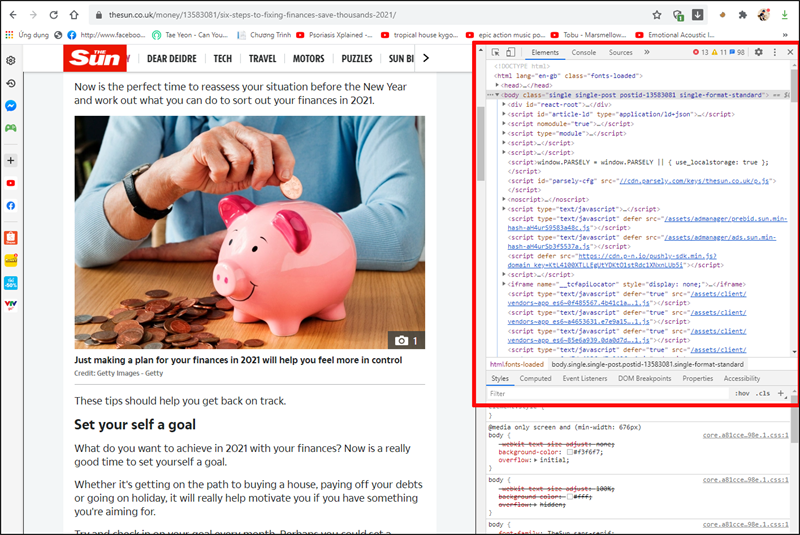
Truy cập vào website bạn muốn Copy và "nhấn F12" hoặc nhấp chuột phải chọn "Inspect (Ctrl+Shift+I)"
Bước 2: Chọn biểu tượng mũi tên góc trái màn hình Inspect và chọn nội dung bên trang web.
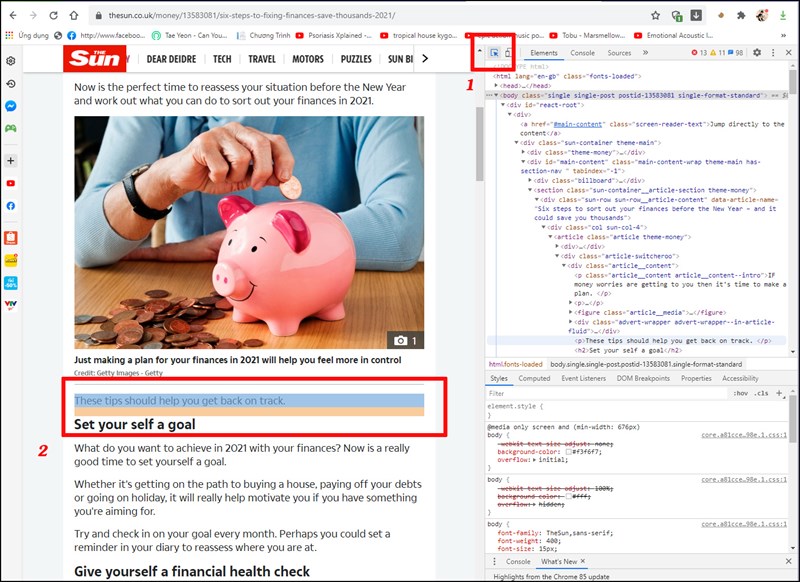
Đánh dấu "mũi tên góc trái màn hình Inspect" và chọn nội dung bên trang web
Bước 3: Chọn "dấu mũi tên đầu đoạn code" tương ứng và Copy nội dung.
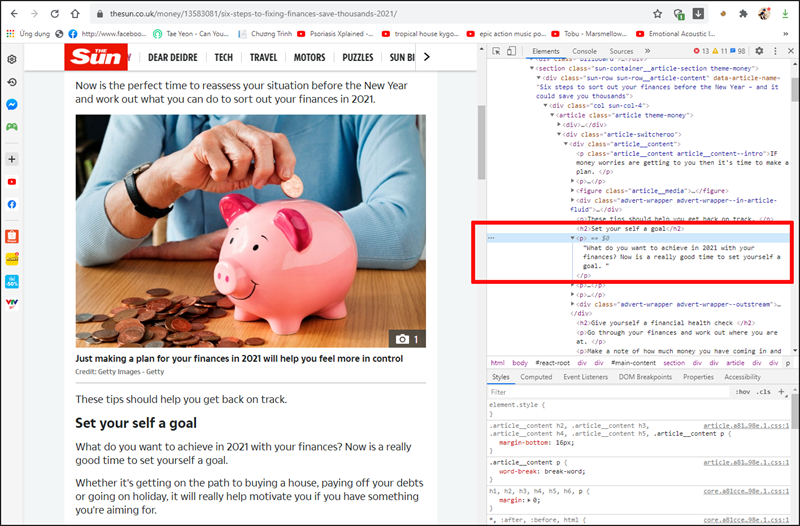
Chọn "dấu mũi tên đầu đoạn code" tương ứng và Copy nội dung
Lưu ý: Khi sử dụng Inspect Elements thì mỗi lần copy bạn chỉ có thể sao chép đoạn văn bản tương ứng chứ không hỗ trợ copy hết một bài viết trên trang web đó.
Qua bài viết trên Thế Giới Di Động đã hướng dẫn cho bạn các cách copy nội dung, text trang web không cho copy trên mọi trình duyệt. Nếu bạn thấy bài viết này hữu ích, thì hãy để lại góp ýcho mọi người cùng tham khảo nhé.
Trung tâm chuyên sửa chữa thay thế, bảo hành miễn phí, nhượng quyền thương hiệu trungtambaohanh.com + marketing. 0967891080

