
-
7:30 - 20:30
Cả CN & Lễ -

-


Bài viết sẽ giúp bạn copy bảng từ Excel sang Word nhưng vẫn giữ nguyên định dạng. Cách sử dụng các công cụ để copy dữ liệu từ Excel sang Word nhanh chóng, dễ dàng. Xem ngay thôi nào!
Việc sao chép từ Excel sang Word mà vẫn giữ nguyên định dạng đem lại một số lợi ích cho người dùng như sau:
- Bảng dữ liệu đã sao chép không bị lỗi định dạng hoặc vượt quá trang giấy trong Word.
- Người dùng không cần phải tốn thời gian thiết kế lại sao cho cách trình bày dữ liệu thích hợp với giao diện bên Word.
- Người dùng vẫn có thể xem lại nội dung của dữ liệu cũ, chỉnh sửa trực tiếp dữ liệu Excel trên Word.
- Dễ dàng in ấn, báo cáo hay thuyết trình những dữ liệu tính toán thông qua Word.
Những lợi ích của việc copy từ Excel sang Word vẫn giữ nguyên định dạng
Hướng dẫn sau được thực hiện trên laptop Lenovo với phiên bản Microsoft Word 2016. Bạn có thể thực hiện các thao tác tương tự trên phiên bản Word 2007, 2010, 2013, 2019.
Bước 1: Chọn bảng tính > Nhấn chuột phải vào 1 vị trí bất kỳ trong bảng tính vừa chọn > Chọn Copy (Hoặc nhấn Ctrl + C trên bàn phím).
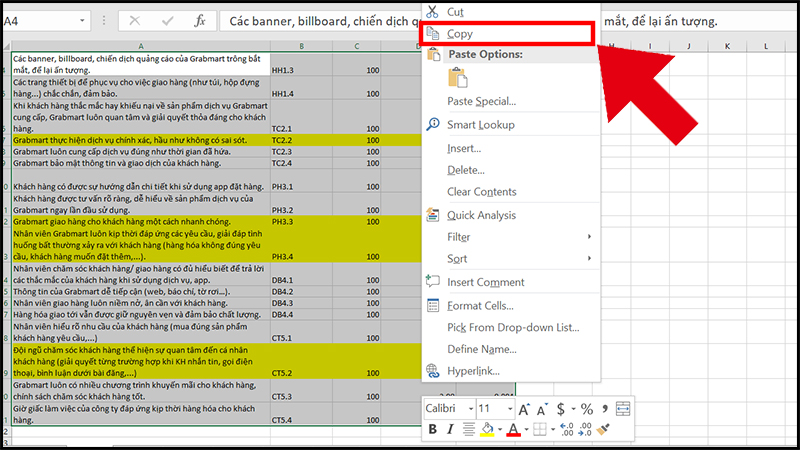
Nhấn chuột phải vào 1 vị trí bất kỳ trong bảng tính vừa chọn và chọn Copy
Bước 2: Mở file Word cần dán > Chọn thẻ Home > Tại Paste, chọn lệnh Paste Special.
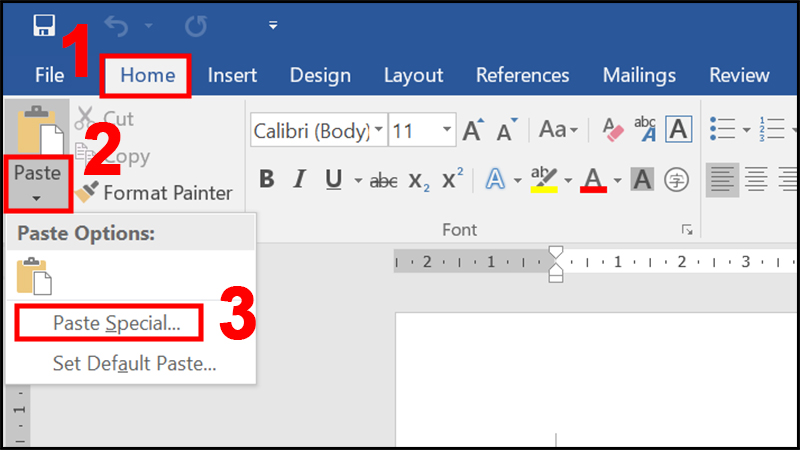
Chọn thẻ Home và chọn lệnh Paste Special tại Paste
Bước 3: Khi cửa sổ Paste Special hiển thị, chọn Microsoft Excel Worksheet Object > Nhấn OK.
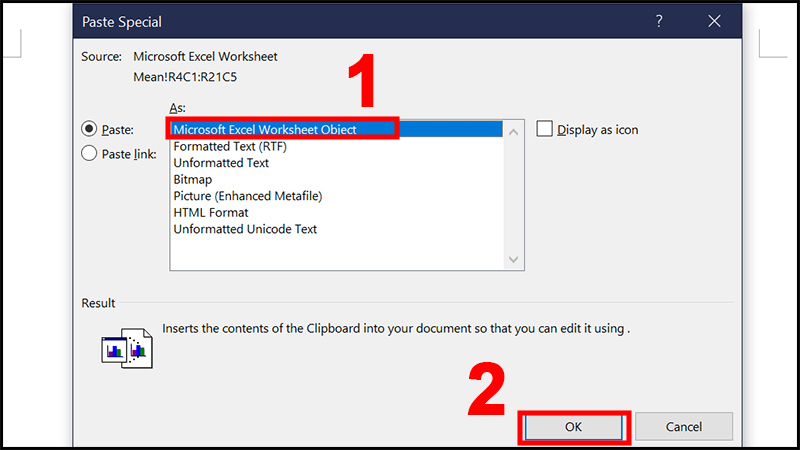
Khi cửa sổ Paste Special hiển thị, chọn Microsoft Excel Worksheet Object
Bước 4: Nhấn chuột vào bảng tính > Di chuyển chuột đến các ô vuông nhỏ ở góc bảng tính, nhấn chuột trái (lúc này chuột sẽ có hình dấu cộng) và kéo bảng để điều chỉnh độ rộng bảng theo mong muốn.
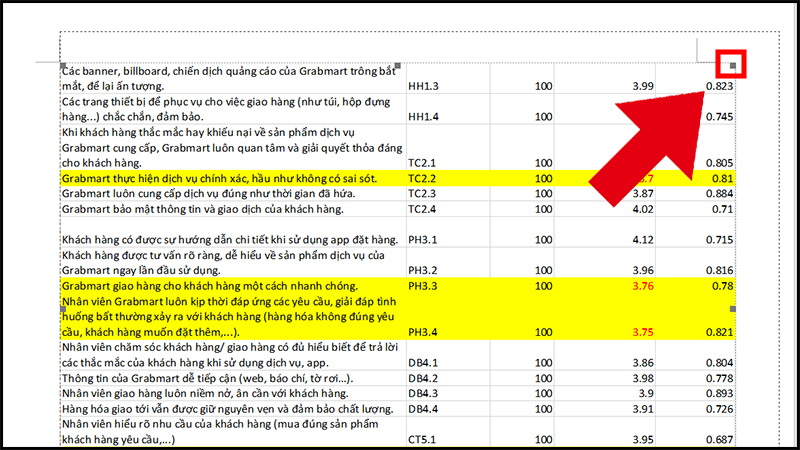
Di chuyển chuột đến các ô vuông nhỏ ở góc bảng tính để kéo bảng
Lưu ý:
Để chỉnh sửa dữ liệu trong bảng khi đang ở giao diện Word, bạn chỉ cần nhấn đúp chuột vào bảng tính để Word tải chương trình Excel lên. Sau đó, bạn có thể tiến hành chỉnh sửa dữ liệu trong cửa sổ Excel.
Sau khi bạn đã hoàn tất việc chỉnh sửa, bạn chỉ cần nhấn chuột vào một vị trí bất kỳ ngoài bảng dữ liệu thì giao diện Word sẽ trở lại bình thường.
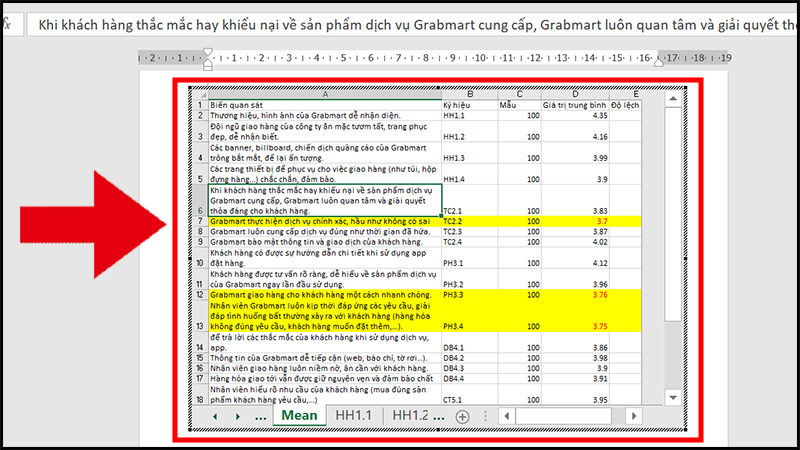
Tiến hành chỉnh sửa dữ liệu trong cửa sổ Excel ngay trên Word
Bước 1: Chọn bảng tính > Nhấn chuột phải > Chọn Copy (Hoặc nhấn Ctrl + C trên bàn phím).
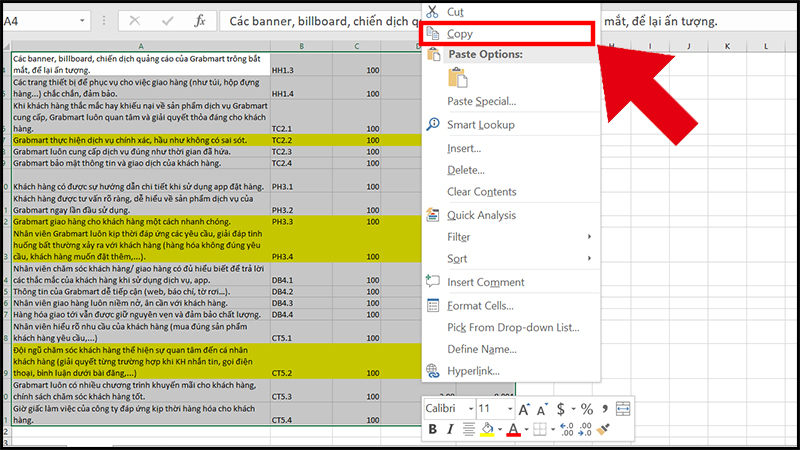
Nhấn chuột phải và chọn Copy
Bước 2: Mở file Word cần dán > Nhấn chuột phải và chọn Keep Source Formatting trong danh sách Paste Option hoặc nhấn Ctrl + V trên bàn phím.
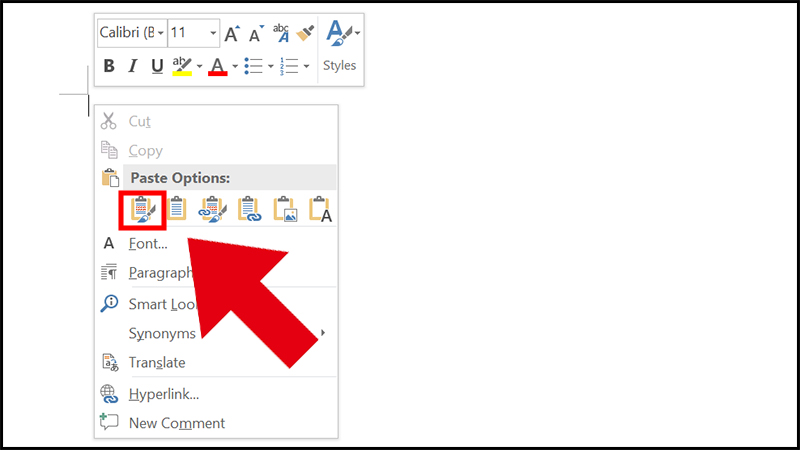
Nhấn chuột phải và chọn Keep Source Formatting trong Paste Option
Bước 3: Chọn 1 ô bất kỳ > Chọn thẻ Layout tại Table Tools > Chọn lệnh AutoFit > Chọn AutoFit Window.
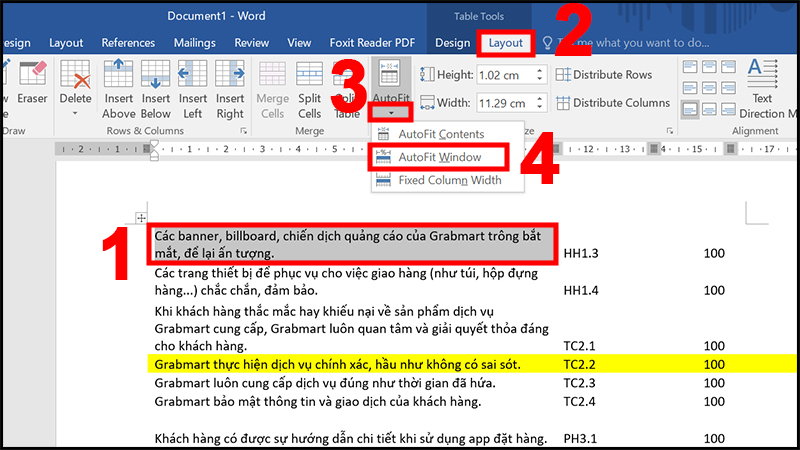
Chọn lệnh AutoFit và chọn AutoFit Window
Hoặc có thể nhấn vào biểu tượng bốn hướng mũi tên của bảng > Nhấn chuột phải > Chọn AutoFit > Chọn AutoFit Window.
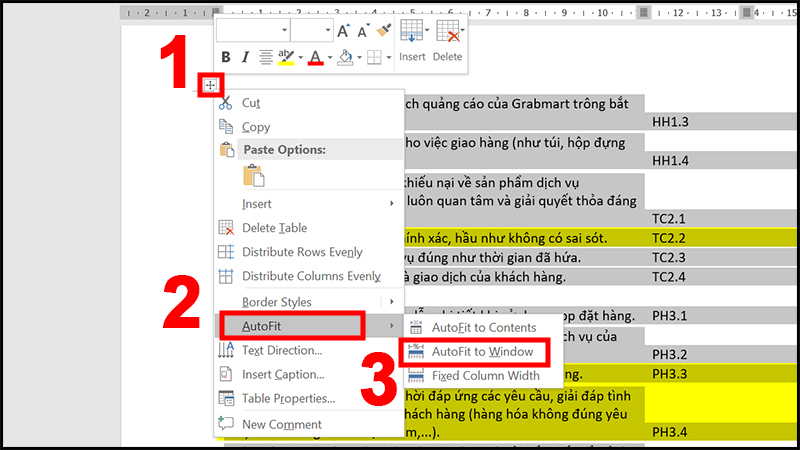
Nhấn vào biểu tượng bốn hướng mũi tên của bảng
Sau khi đã thực hiện các bước trên, bạn thu được bảng dữ liệu như sau.
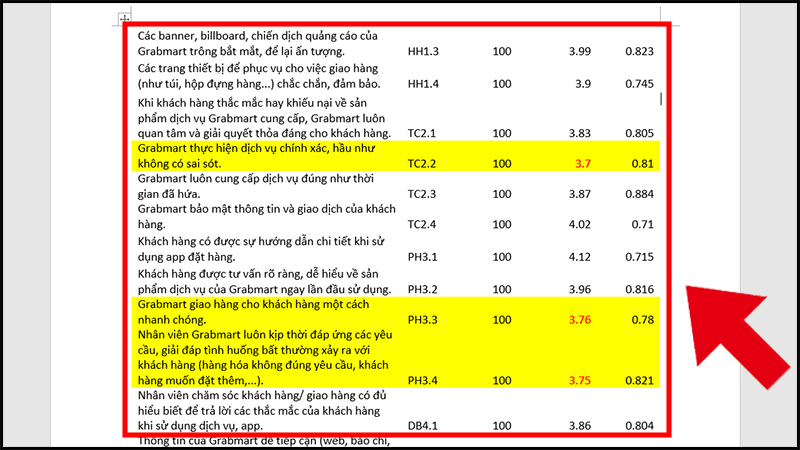
Bảng dữ liệu kết quả mà bạn sẽ nhận được
Vậy là bạn đã hoàn tất việc copy từ Excel sang Word mà vẫn giữ nguyên định dạng rồi đấy. Chúc bạn thành công!
Mong rằng bài viết trên đã cung cấp cho bạn những thông tin hữu ích về cách copy từ Excel sang Word giữ nguyên định dạng. Cảm ơn bạn đã đọc và chúc bạn một ngày tốt lành!
Trungtambaohanh.com chuyên sửa chữa bảo hành các dòng điện thoại laptop máy tính bảng PC Surface Đồng Hồ cho tất cả khách hàng.
 0967891080

