
-
7:30 - 20:30
Cả CN & Lễ -

-


Hướng dẫn chi tiết cách copy và paste trên Macbook bằng phím tắt thông thường. Hoặc copy và paste nội dung không sử dụng định dạng gốc. Click xem ngay nhé!
Bước 1: Chọn dữ liệu cần copy > Nhấn tổ hợp phím Cmd + C để sao chép.

Bước 2: Di chuyển đến khu vực cần dán > Nhấn tổ hợp phím Cmd + V để dán.

Bước 1: Chọn nội dung cần sao chép > Chọn Edit > Copy.
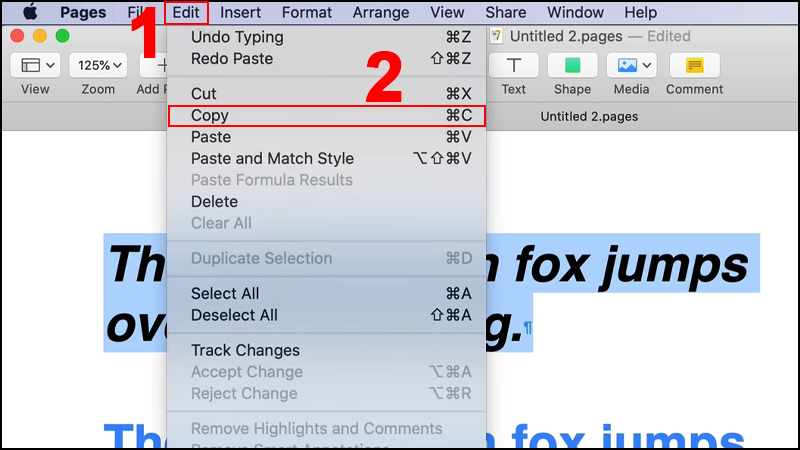
Bước 2: Tiến hành dán chọn Edit > Paste and Match Style.

Thao tác trên sẽ giúp bạn sao chép nội dung mà không giữ lại định dạng ban đầu của chúng.
Bạn cũng có thể dùng phím tắt sau :
- Tổ hợp phím Cmd + C: sao chép.
- Tổ hợp phím Option + Shift + Cmd + V: dán.
Các thiết bị Apple, ví dụ như Mac và iPhone sẽ có thể sao chép và dán dữ liệu qua lại cho nhau một cách dễ dàng thông qua clipboard. Với các bước thực hiện như sau.
Bước 1: Kích hoạt chức năng Handoff trên máy Mac.
Trong System Preferences > Chọn General > Tích chọn Allow Handoff between this Mac and your iCloud devices.

Clipboard hay Universal Clipboard là một phần của tính năng Continuity, cho phép người dùng dễ dàng chuyển các nội dung văn bản, hình ảnh và nhiều thứ khác giữa các thiết bị Apple thông qua lệnh copy, paste.
Bước 2: Kích hoạt chức năng Handoff trên iPhone
Mở Cài đặt > Chọn Cài đặt chung.

Chọn AirPlay & Handoff > Trượt nút Handoff sang phải để bật.

Lưu ý:
- Cần phải bật bluetooth, Wi-Fi trên 2 thiết bị và đăng nhập cùng một tài khoản iCloud.
- Đối với văn bản, clipboard chỉ tồn tại trong 2 phút, sau đó lịch sử sao chép sẽ bị xóa.
Bước 1: Chọn dữ liệu cần di chuyển > Nhấn tổ hợp phím Cmd + X cắt dữ liệu.

Bước 2: Đến khu vực cần dán > Nhấn tổ hợp phím Cmd + V để dán.
Vừa rồi là hướng dẫn cách copy và paste đơn giản, nhanh chóng trên Macbook. Chúc bạn thực hiện thành công!
Trung tâm bảo hành có bán linh kiện và dịch vụ chính hãng, gọi là có ngay hỗ trợ miễn phí, bảo hành suốt đời. 0967891080

