
-
7:30 - 20:30
Cả CN & Lễ -

-


Hướng dẫn cách đăng bài trên Zalo, đăng bài lên Zalo cực đơn giản, chi tiết chỉ với 5 bước. Nhấn vào xem ngay!!!

Cách đăng bài trên Zalo PC
Bài viết được thực hiện trên máy tính hệ điều hành Windows, ngoài ra bạn cũng có thể thực hiện trên máy tính hệ điều hành MacOS với thao tác tương tự.
Vì giao diện trên Zalo PC không hỗ trợ đăng bài viết nên để có thể đăng bài trên máy tính bạn phải cài ứng dụng hỗ trợ giả lập điện thoại (hoàn toàn miễn phí và an toàn).
Vào ứng dụng Bluestacks > Chọn Zalo > Đăng nhập vào Zalo > Chọn Nhật ký  > Viết bài muốn đăng (có thể đăng video, hình như trên điện thoại) > Thêm hoặc chỉnh sửa kiểu chữ, kích cỡ, tag bạn bè > Nhấn Đăng.
Bước 1: Vào ứng dụng Bluestacks
Lưu ý: Nếu chưa có Bluestacks bạn có thể tham khảo cách tải tại đây
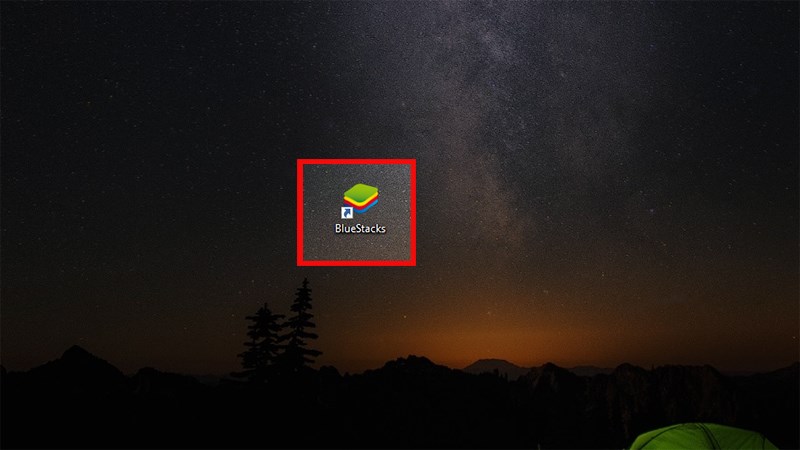
Vào ứng dụng Bluestacks
Bước 2: Tìm Zalo trên thanh Tìm kiếm > Nhấn chọn Zalo

Tìm Zalo trên thanh Tìm kiếm > Nhấn chọn Zalo
Bước 3: Sau khi đăng nhập vào Zalo > Chọn Nhật ký
-675x1200.jpg "Sau khi đăng nhập vào Zalo > Chọn Nhật ký")
Sau khi đăng nhập vào Zalo > Chọn Nhật ký
Bước 4: Viết bài bạn muốn đăng (hoặc có thể nhấn vào video, hình để đăng bài)
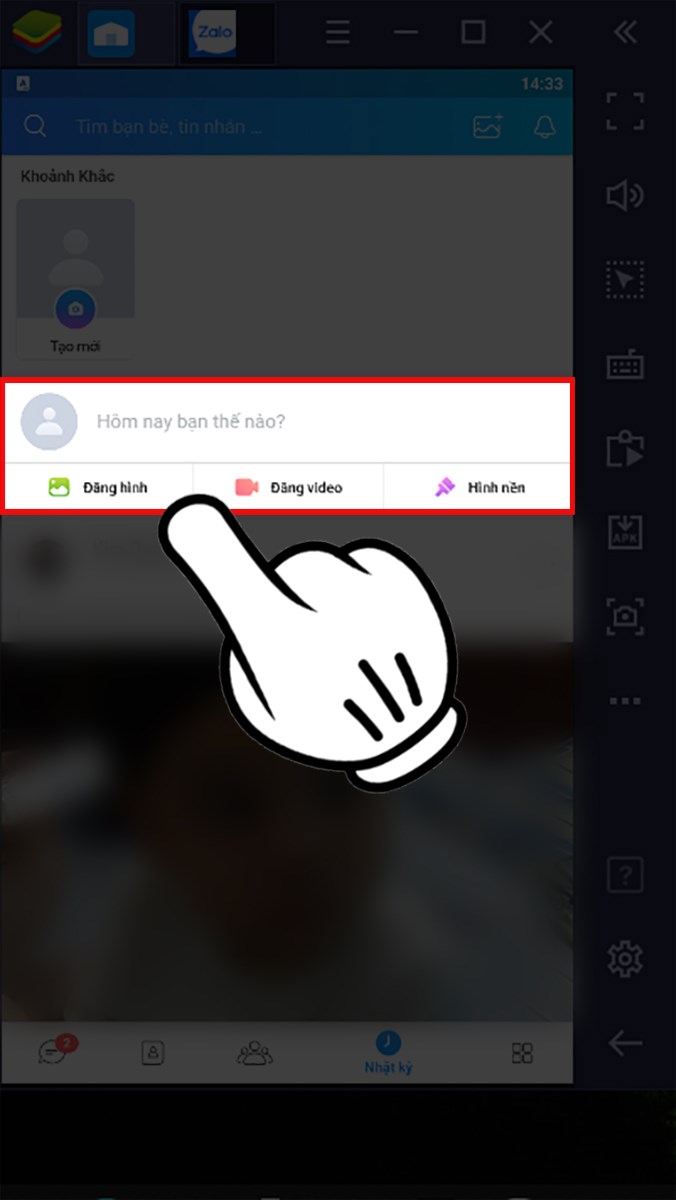
Viết bài bạn muốn đăng (hoặc có thể nhấn vào video, hình để đăng bài)
Bước 5: Bạn có thể thêm chỉnh sửa về kiểu chữ, kích cỡ, tag bạn bè, giới hạn người xem.
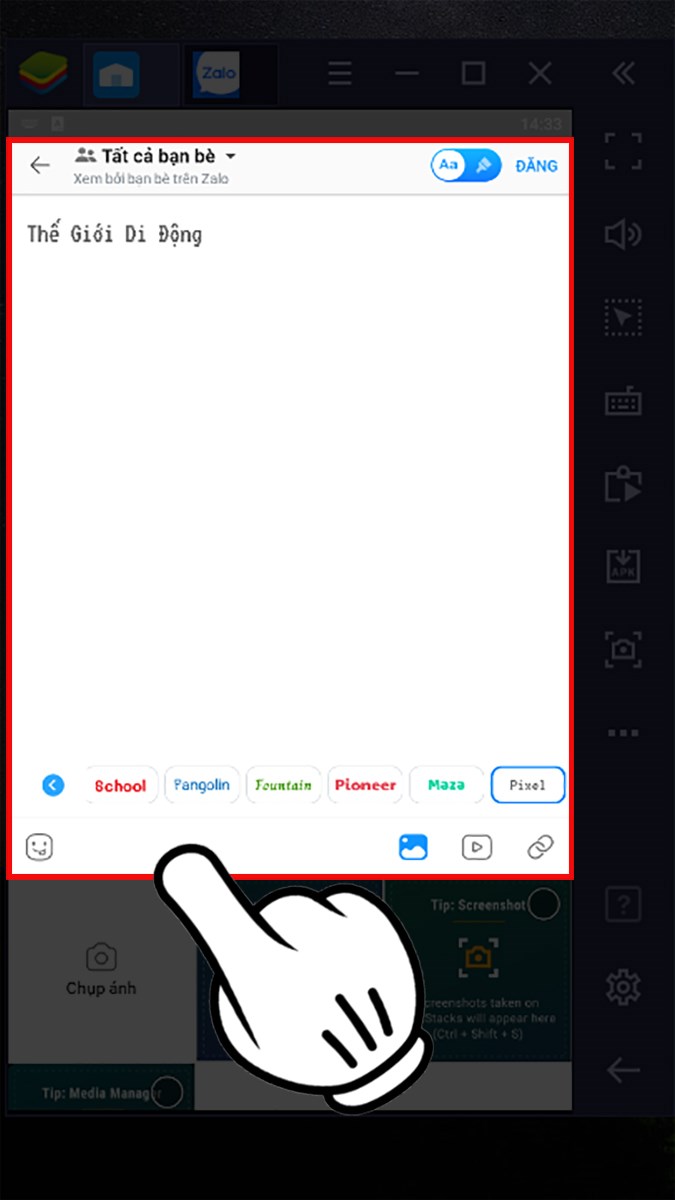
Bạn có thể thêm chỉnh sửa về kiểu chữ, kích cỡ, tag bạn bè, giới hạn người xem
Bước 6: Sau khi hoàn thành nhấn Đăng.
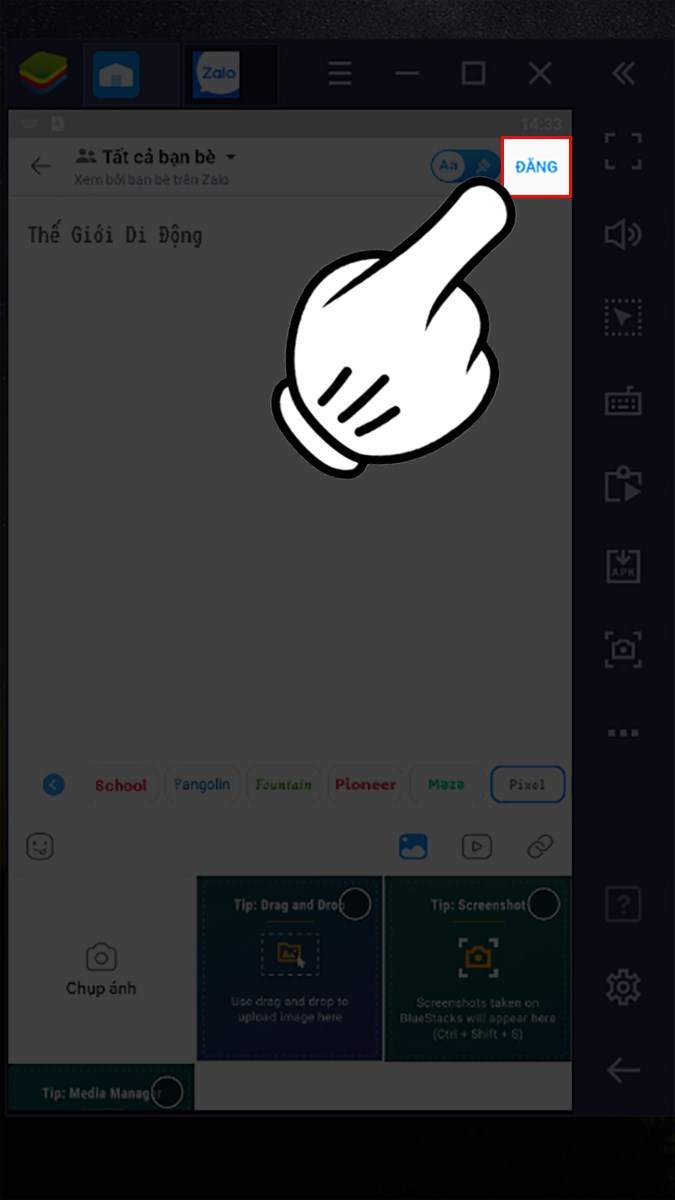
Sau khi hoàn thành nhấn Đăng
Chỉ với 5 cách trên bạn đã có thể thực hiện đăng bài, trạng thái lên Zalo trên chiếc máy tính thân yêu của mình rồi. Nếu bạn có thắc mắc hoặc bổ sung về cách làm hãy để lại bình luận bên dưới. Còn nếu thấy hay và hữu ích thì bạn hãy chia sẻ bài viết cho mọi người cùng xem nhé. Chúc bạn thành công!!!
Trung tâm chuyên sửa chữa thay thế, bảo hành miễn phí, nhượng quyền thương hiệu trungtambaohanh.com + marketing. 0967891080

