
-
7:30 - 20:30
Cả CN & Lễ -

-


Bài viết hướng dẫn cách đăng tải file thư mục lên các group Facebook trên máy tính với các bước đơn giản nhất. Hãy xem ngay.
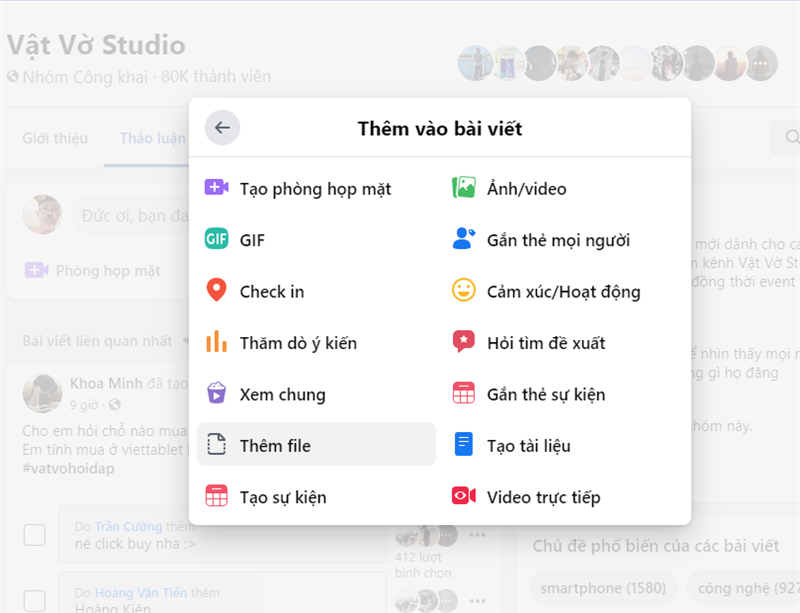
Bài viết sau được thực hiện trên máy tính Windows, các máy tính MacOS có thể thao tác tương tự
Bước 1: Bạn hãy đăng nhập vào Facebook như bình thường. Các bạn sẽ thấy giao diện được thiết kế mới của Facebook như hình bên dưới.

Bước 2: Bạn tìm và chọn vào group (nhóm) mà bạn muốn đăng tải file lên (có thể truy cập nhanh vào group bằng cách xem mục Lối tắt phía bên trái trang web)
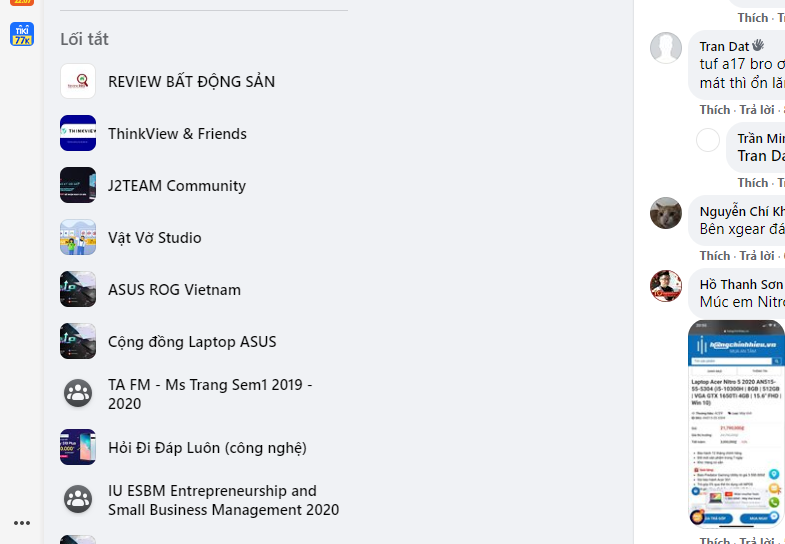
Bước 3: Sau khi vào được group. Bạn vào phần cập nhật trạng thái để tạo 1 bài viết mới.

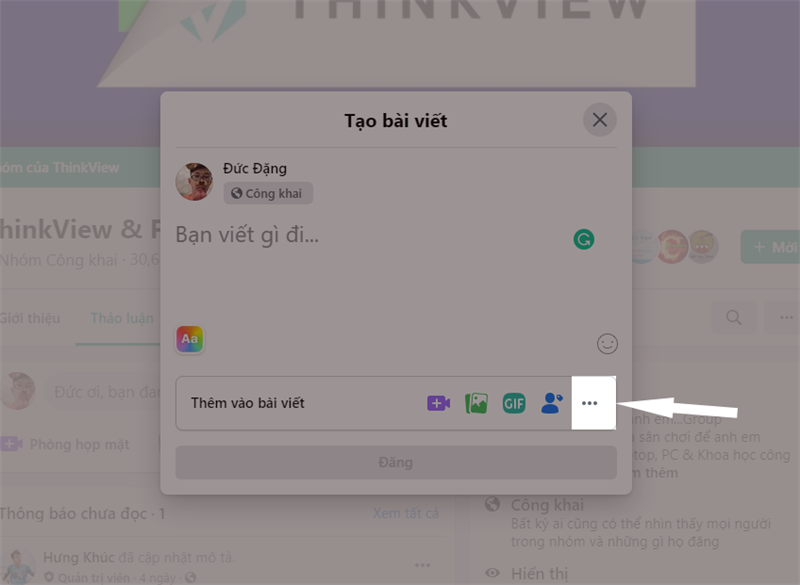
Bước 4: Tại mục Tạo bài viết, bạn nhấn biểu tượng dấu 3 chấm.
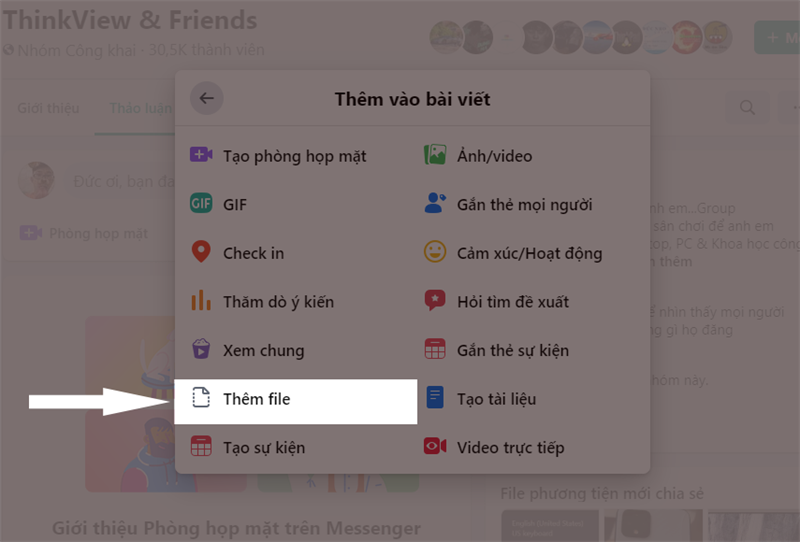
Bước 5: Tiếp theo các bạn nhấn chọn mục Thêm file.
Bước 6: Trong phần Tải file lên. bạn nhấn vào mục Chọn file.

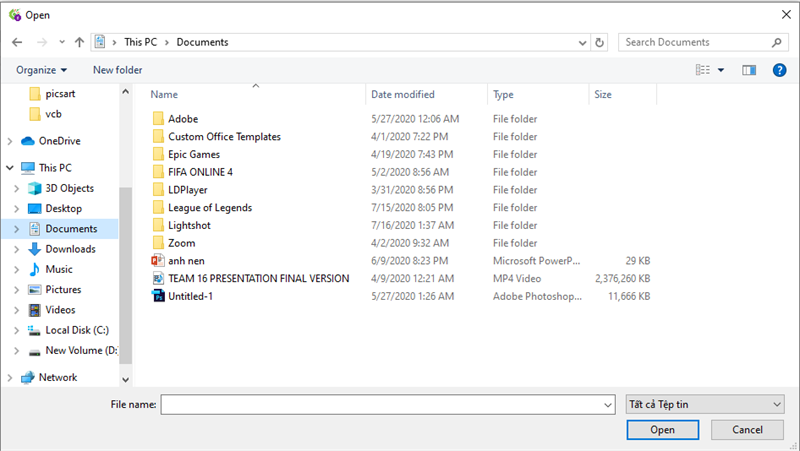
Bước 7: Cuối cùng, bạn chọn file cần mở và nhấn Open để hoàn tất quá trình.
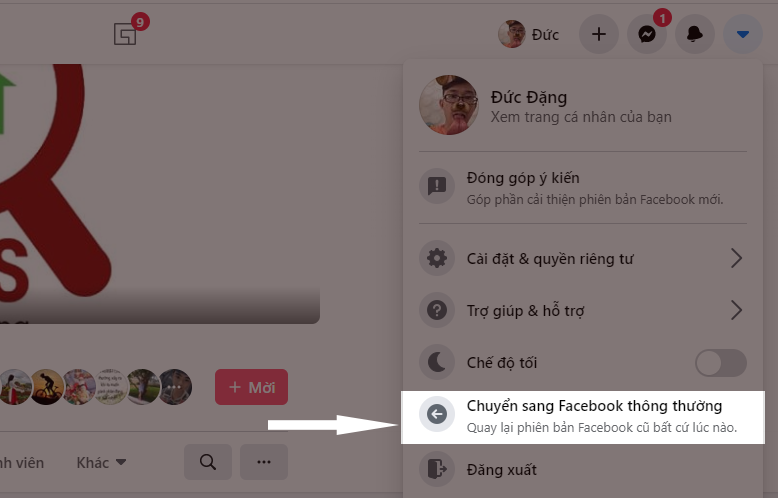
Bước 1: Nếu bạn đang ở giao diện Facebook mới và muốn quay lại giao diện cũ như trước đây thì bạn nhấn vào biểu tượng phím mũi tên ở góc trên, bên phải màn hình. Sau đó bạn chọn mục Chuyển sang Facebook thông thường.
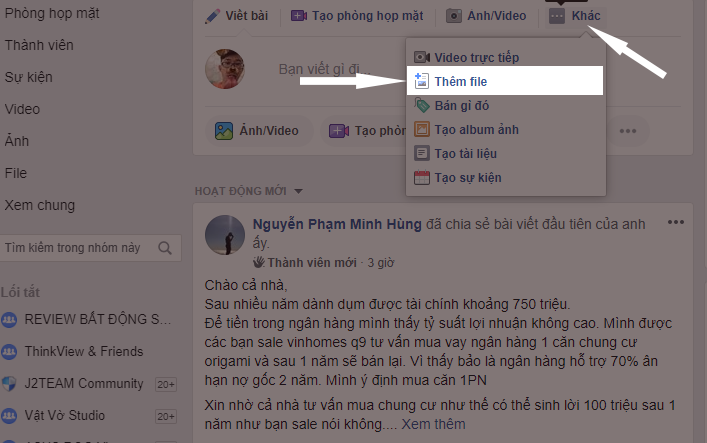
Bước 2: Tại giao diện cũ, trong phần cập nhật trạng thái. Bạn hãy di chuyển đến mục Khác (biểu tượng dấu 3 chấm). 1 cửa sổ sẽ hiện ra, bạn tiếp tục click chọn mục Thêm file.
Bước 3: Tiếp theo, bạn hãy nhấn vào mục Chọn file.

Bước 4: Cuối cùng, bạn click chọn file cần mở và nhấn Open là xong.
Trên đây là cách đăng file vào group với giao diện Facebook mới trên máy tính với các bước đơn giản, dễ làm nhất. Hy vọng bài viết này đã cung cấp cho bạn thông tin hữu ích, để bạn thực hiện hoàn tất việc upload file lên các nhóm trên Facebook. Đừng quên để lại bình luận nếu bạn thao tác thành công nhé.
Trung tâm bảo hành có bán linh kiện và dịch vụ chính hãng, gọi là có ngay hỗ trợ miễn phí, bảo hành suốt đời.
 0967891080

