
-
7:30 - 20:30
Cả CN & Lễ -

-


Đăng hình, video, bài trên Instagram bằng máy tính Macbook, Windows trình duyệt Chrome, coccoc,Chỉ với 8 bước đơn giản, giúp bạn chia sẻ những bức ảnh xinh đẹp tới bạn bè

Bài viết này hướng dẫn đăng hình trên Instagram bằng máy tính Dell Inspiron 14 chạy Windows 10, bạn có thể thực hiện tương tự cho các laptop, máy tính khác chạy Windows, macOS.
Truy cập đường dẫn TẠI ĐÂY và đăng nhập tài khoản Instagram của bạn > Bấm tổ hợp phím Ctrl + Shift + I hoặc bạn nhấn chuột phải vào khoảng trống bất kỳ chọn Inspect (kiểm tra) > Nhấn vào biểu tượng nhỏ trên góc có 2 hình chữ nhật chồng lên nhau > Ở mục Responsive, chọn tên điện thoại bất kì > Nhấn F5 hoặc trên Macbook nhấn Command + R> Nhấn vào biểu tượng dấu cộng ở góc dưới để tải ảnh từ máy tính lên Instagram.
Bước 1: Mở trình duyệt Chrome hay trình duyệt Cốc Cốc trên máy tính và truy cập đường dẫn TẠI ĐÂY. Sau đó, nhập số điện thoại, hoặc tên người dùng, email và mật khẩu để đăng nhập vào Instagram.
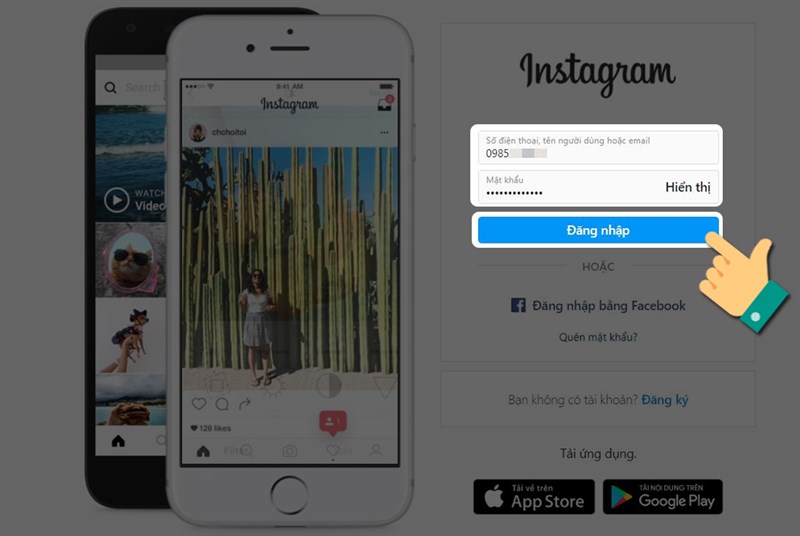
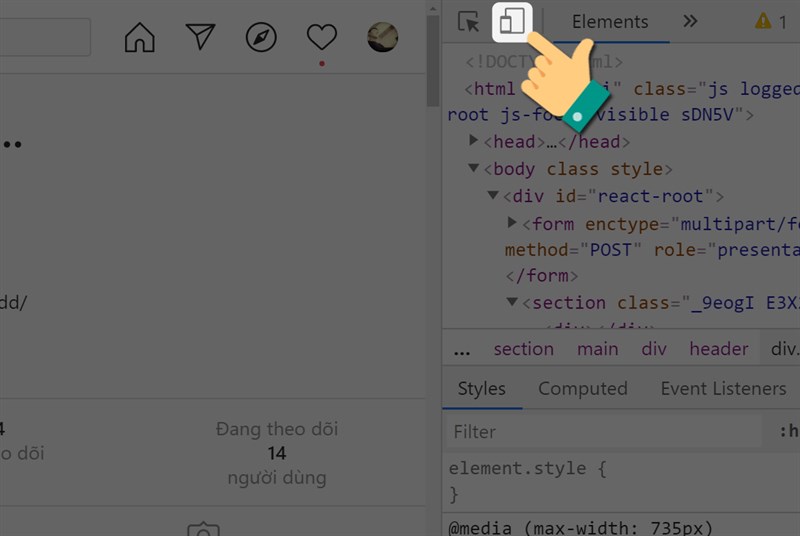
Bước 2: Nhấn chuột phải bất kỳ khoảng trống nào trên trang Instagram > Nhấn vào Inspect (kiểm tra) hoặc nhấn tổ hợp phím Ctrl + Shift + I.

Bước 3: Nhấn vào biểu tượng nhỏ trên góc có 2 hình chữ nhật chồng lên nhau.
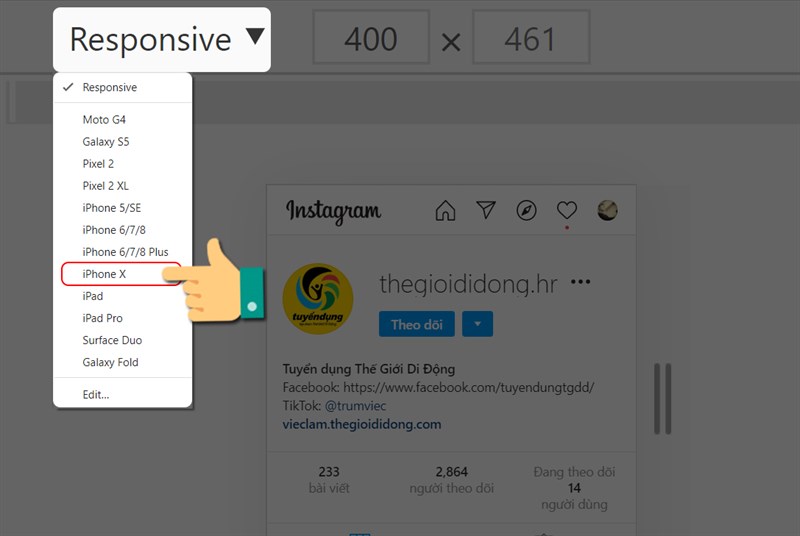
Bước 4: Ở mục Responsive > Chọn bất kỳ tên thiết bị điện thoại nào. Sau đó, nhấn F5 (trên Macbook nhấn Command + R) để tải lại trang.
Bước 5: Bây giờ Instagram hiển thị giao diện trên điện thoại, để đăng hình bạn hãy nhấn vào biểu tượng dấu cộng ở góc dưới.

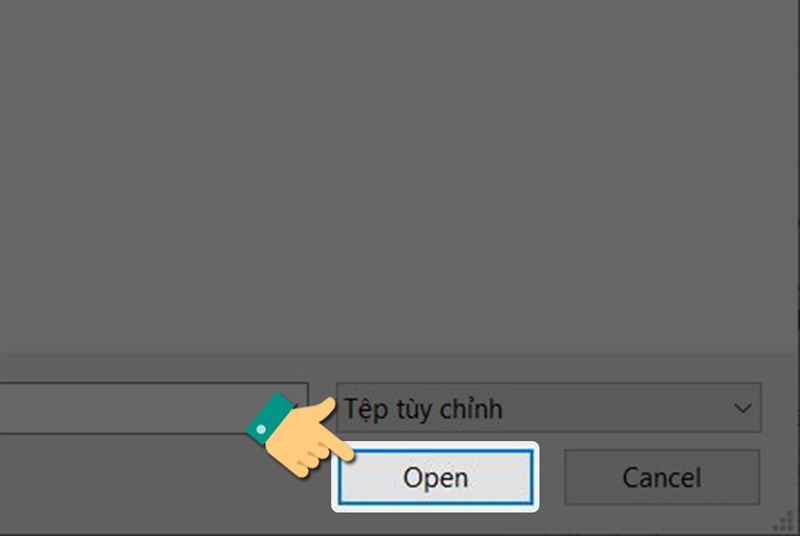
Bước 6: Chọn hình bạn muốn đăng.
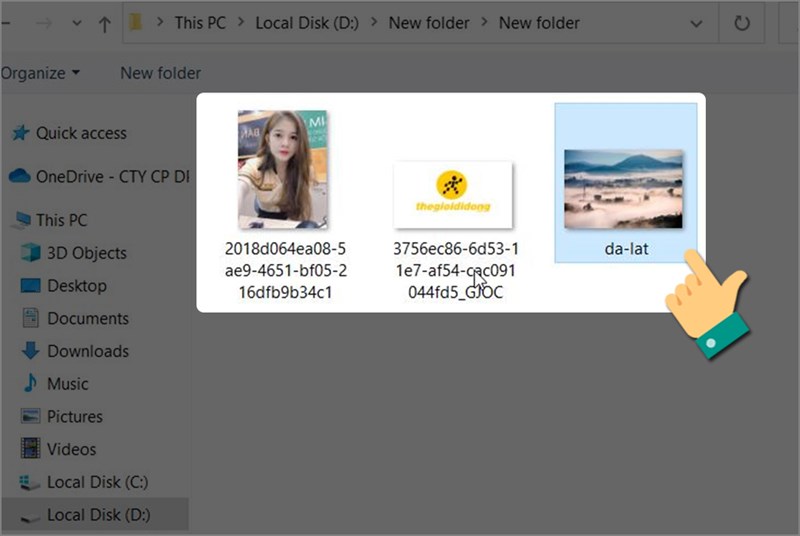
Sau đó nhấn Open để mở ảnh mà bạn đã chọn.
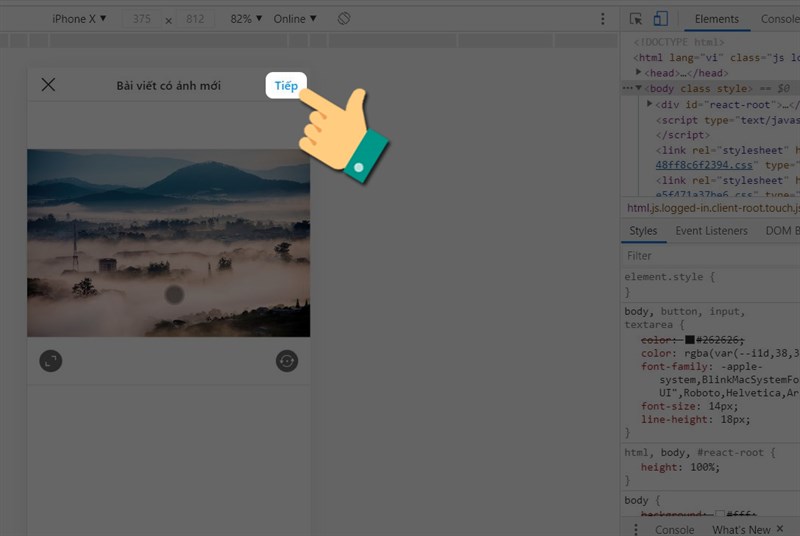
Bước 7: Nhấn vào Tiếp để thêm ghi chú, vị trí hay gắn thẻ người khác.
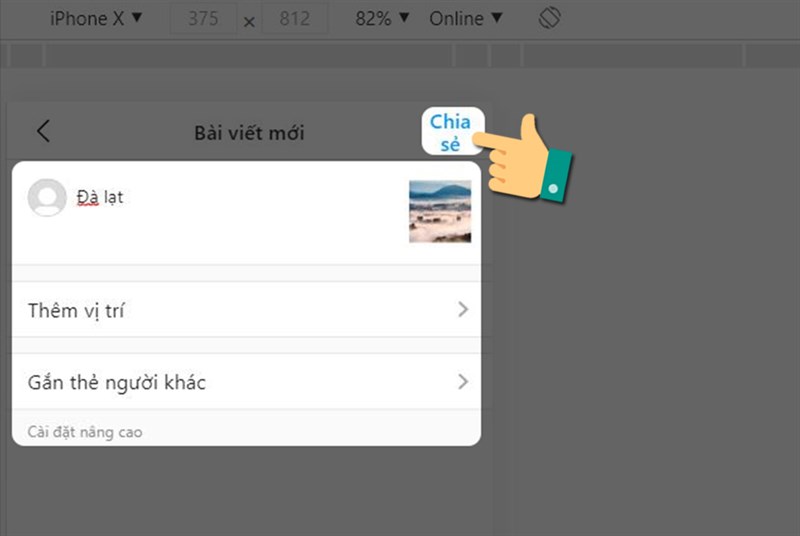
Bước 8: Cuối cùng nhấn Chia sẻ để đăng hình trên instagram bằng máy tính nhé.
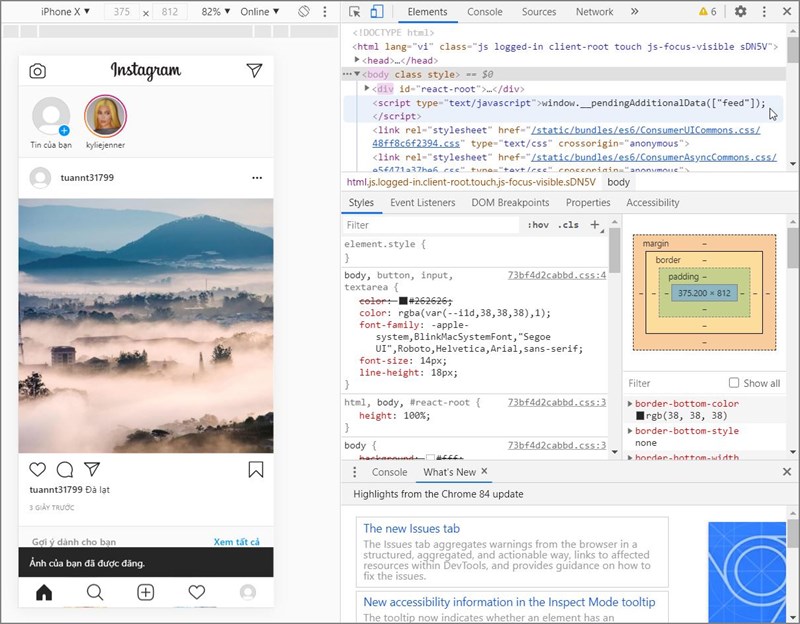
Hình ảnh đã được đăng thành công như hình.
Chỉ với 8 bước đơn giản, bạn có thể đăng hình trên Instagram bằng máy tính để chia sẻ ảnh với bạn bè và người thân. Hy vọng bài viết này có ích với bạn. Chúc các bạn thành công!
Trung tâm bảo hành có bán linh kiện và dịch vụ chính hãng, gọi là có ngay hỗ trợ miễn phí, bảo hành suốt đời.