• 7:30 - 20:30
    Cả CN & Lễ
  • Lịch hẹn
  • TTBH gần bạn
Cách đăng ký bán hàng, mở shop trên Shopee nhanh, đơn giản, chi tiết

Cách đăng ký bán hàng, mở shop trên Shopee nhanh, đơn giản, chi tiết

22,000₫ 72,000₫

Có chổ đậu ô tô (Có thể mất phí)

    Cửa hàng bạn đã chọn

    Còn hàng sẵn có xem ngay lấy liền

    Hướng dẫn đăng ký tài khoản Shopee bán hàng, cách đăng sản phẩm lên Shopee, cách liên kết tài khoản ngân hàng, cập nhật thông tin tài khoản. Bấm xem ngay!

    Trong thời đại công nghệ 4.0 hiện nay, việc bán hàng trên các sàn thương mại điện tử rất phát triển và phổ biến ở Việt Nam cũng như thế giới. Để tăng doanh số, hãy theo dõi bài viết cách đăng ký bán hàng, mở shop trên Shopee nhanh, đơn giản, chi tiết.

    Cách đăng ký bán hàng, mở shop trên Shopee nhanh, đơn giản, chi tiết

    Cách đăng ký bán hàng, mở shop trên Shopee nhanh, đơn giản, chi tiết

    Bài viết được thực hiện trên máy tính hệ điều hành Windows 10. Tuy nhiên, bạn có thể thực hiện tương tự trên máy tính hệ điều hành macOS, điện thoại hệ điều hành Android và điện thoại hệ điều hành iOS.

    I. Mở shop trên Shopee có những lợi ích gì?

    • Tạo thương hiệu uy tín trên sàn thương mại điện tử.
    • Shopee có đội ngũ hỗ trợ khách hàng cực tốt thay bạn.
    • Quảng cáo sản phẩm miễn phí.
    • Hỗ trợ dịch vụ giao hàng và thu tiền hộ.

    II. Cách tạo tài khoản mở gian hàng trên Shopee

    1. Hướng dẫn nhanh

    • Truy cập trang web Shopee > Chọn Đăng ký.
    • Nhập Số điện thoại > Chọn Tiếp theo.
    • Nhập Mã xác minh gửi về số điện thoại > Chọn Xác nhận.
    • Nhập Mật khẩu > Chọn Đăng ký để hoàn tất đăng ký tài khoản.
    • Để cập nhật thông tin tài khoản, chọn Kênh người bán.
    • Để thay đổi giao diện của Shop, chọn mục Hồ sơ Shop.
    • Để thay đổi ảnh đại diện Shop, chọn Sửa.
    • Để thay đổi ảnh bìa Shop, chọn Sửa ảnh bìa.
    • Để thay đổi tên Shop, nhập tên vào mục Tên Shop.
    • Để thêm mô tả hình ảnh/video Shop, chọn Thêm hình ảnh & video.
    • Để thêm mô tả Shop, nhập mô tả vào mục Mô tả Shop > Chọn Lưu để thêm những gì nhập.
    • Để thêm địa chỉ nhận & trả hàng, chọn mục Địa chỉ > Chọn Thêm địa chỉ mới.
    • Nhập Họ tên > Nhập Số điện thoại > Nhập Địa chỉ > Nhập Địa chỉ chi tiết > Lưu để hoàn tất.
    • Để thêm tài khoản ngân hàng, chọn mục Tài khoản ngâ hàng > Chọn Thêm tài khoản ngân hàng.
    • Nhập Họ & Tên > Nhập Số CMND > Nhập Tên chủ thẻ > Chọn Tên ngân hàng > Nhập Số tài khoản > Chọn Khu vực > Chọn Chi nhánh > Chọn Tiếp theo.
    • Nhập Mã xác minh gửi về số điện thoại > Chọn Xác nhận để hoàn tất.

    2. Hướng dẫn chi tiết

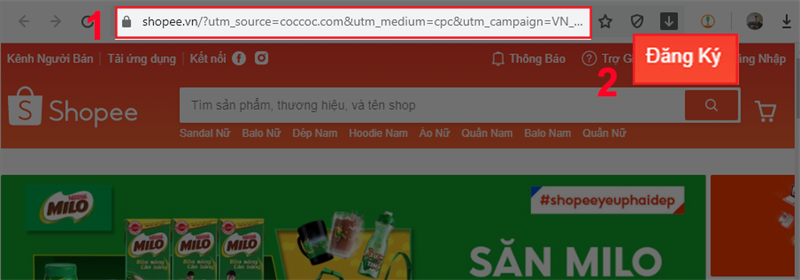
    Bước 1: Truy cập trang web Shopee > Chọn Đăng ký.

    Cách tạo tài khoản mở gian hàng trên Shopee

    Cách tạo tài khoản mở gian hàng trên Shopee

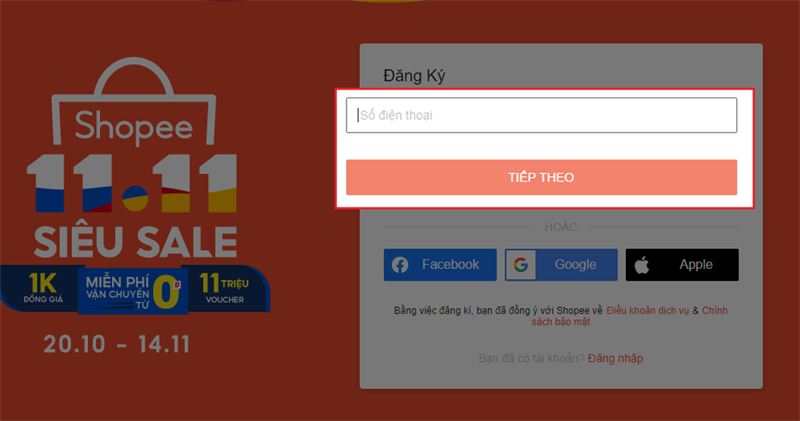
    Bước 2: Nhập Số điện thoại > Chọn Tiếp theo.
    Cách tạo tài khoản mở gian hàng trên Shopee

    Cách tạo tài khoản mở gian hàng trên Shopee

    Lưu ý: Bạn có thể đăng ký bằng tài khoản Facebook, Google, Apple.

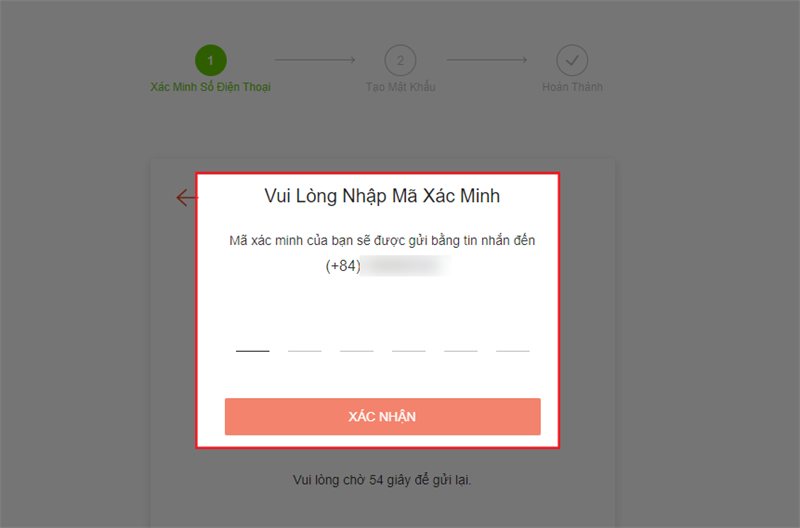
    Bước 3: Nhập Mã xác minh gửi về số điện thoại > Chọn Xác nhận.
    Cách tạo tài khoản mở gian hàng trên Shopee

    Cách tạo tài khoản mở gian hàng trên Shopee

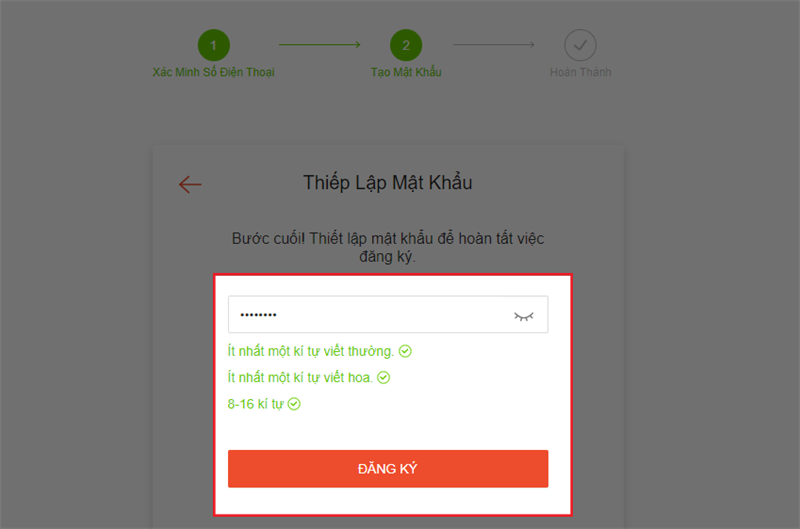
    Bước 4: Nhập Mật khẩu > Chọn Đăng ký để hoàn tất đăng ký tài khoản.
    Cách tạo tài khoản mở gian hàng trên Shopee

    Cách tạo tài khoản mở gian hàng trên Shopee

    Lưu ý: Mật khẩu từ 8-16 kí tự, bao gồm cả chữ thường và chữ in hoa.

    Bước 5: Để cập nhật thông tin tài khoản, chọn Kênh người bán.

    Cách tạo tài khoản mở gian hàng trên Shopee

    Cách tạo tài khoản mở gian hàng trên Shopee

    Bước 6: Để thay đổi giao diện của Shop, chọn mục Hồ sơ Shop.

    Cách tạo tài khoản mở gian hàng trên Shopee

    Cách tạo tài khoản mở gian hàng trên Shopee

    Bước 7: 
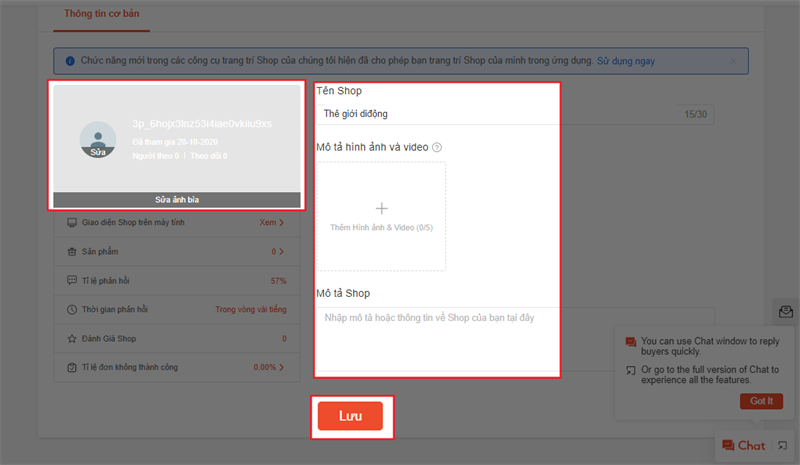
    • Để thay đổi ảnh đại diện Shop, chọn Sửa.
    • Để thay đổi ảnh bìa Shop, chọn Sửa ảnh bìa.
    • Để thay đổi tên Shop, nhập tên vào mục Tên Shop.
    • Để thêm mô tả hình ảnh/video Shop, chọn Thêm hình ảnh & video.
    • Để thêm mô tả Shop, nhập mô tả vào mục Mô tả Shop > Chọn Lưu để thêm những gì nhập.
    Cách tạo tài khoản mở gian hàng trên Shopee

    Cách tạo tài khoản mở gian hàng trên Shopee

    Bước 8: Để thêm địa chỉ nhận & trả hàng, chọn mục Địa chỉ.

    Cách tạo tài khoản mở gian hàng trên Shopee

    Cách tạo tài khoản mở gian hàng trên Shopee

    Bước 9: Chọn Thêm địa chỉ mới.

    Cách tạo tài khoản mở gian hàng trên Shopee

    Cách tạo tài khoản mở gian hàng trên Shopee

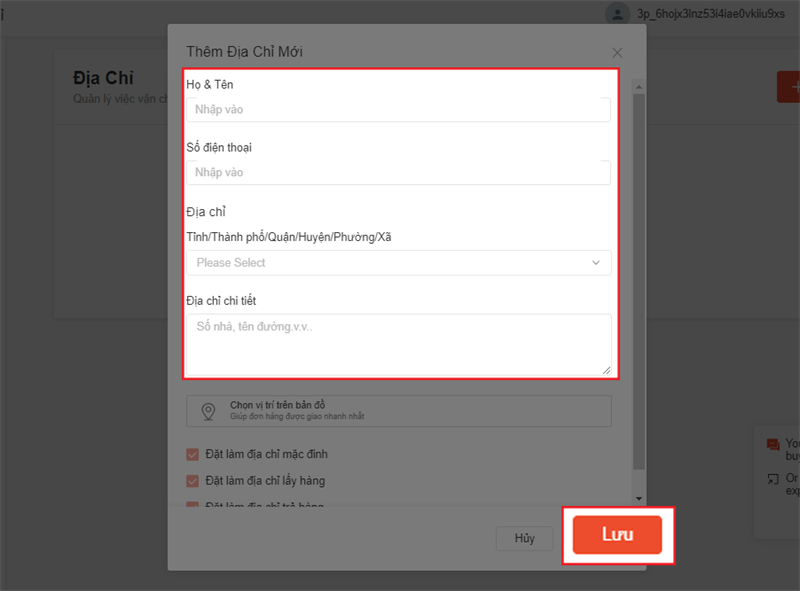
    Bước 10: Nhập Họ tên > Nhập Số điện thoại > Nhập Địa chỉ > Nhập Địa chỉ chi tiết > Lưu để hoàn tất.
    Cách tạo tài khoản mở gian hàng trên Shopee

    Cách tạo tài khoản mở gian hàng trên Shopee

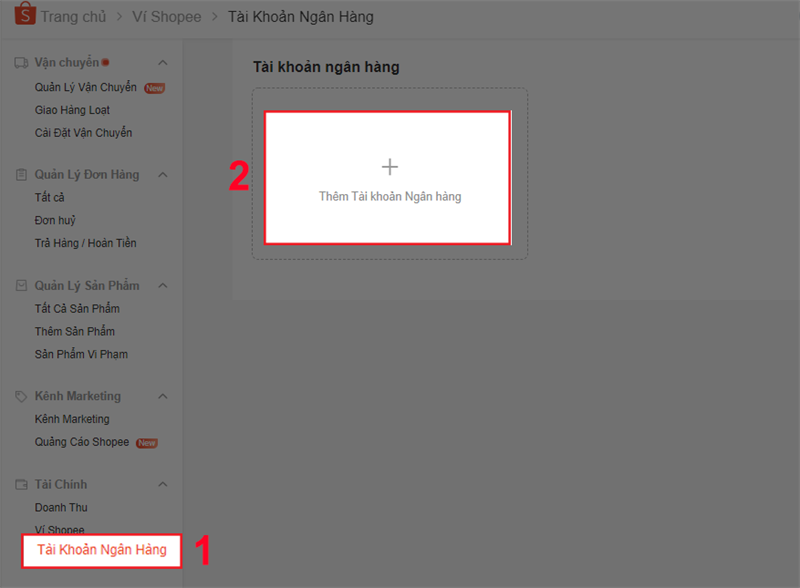
    Bước 11: Để thêm tài khoản ngân hàng, chọn mục Tài khoản ngân hàng > Chọn Thêm tài khoản ngân hàng.
    Cách tạo tài khoản mở gian hàng trên Shopee

    Cách tạo tài khoản mở gian hàng trên Shopee

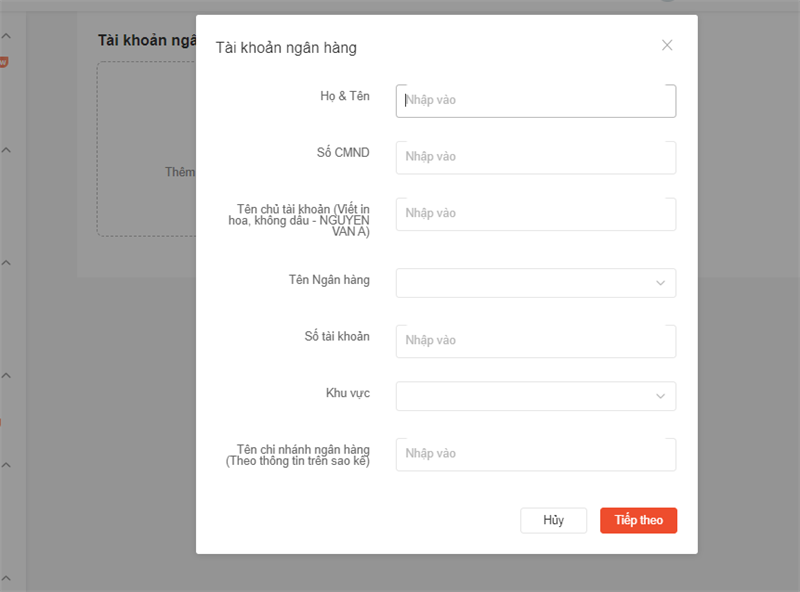
    Bước 12: Nhập Họ & Tên > Nhập Số CMND > Nhập Tên chủ thẻ > Chọn Tên ngân hàng > Nhập Số tài khoản > Chọn Khu vực > Chọn Chi nhánh > Chọn Tiếp theo.
    Cách tạo tài khoản mở gian hàng trên Shopee

    Cách tạo tài khoản mở gian hàng trên Shopee

    Bước 13: Nhập Mã xác minh gửi về số điện thoại > Chọn Xác nhận để hoàn tất.
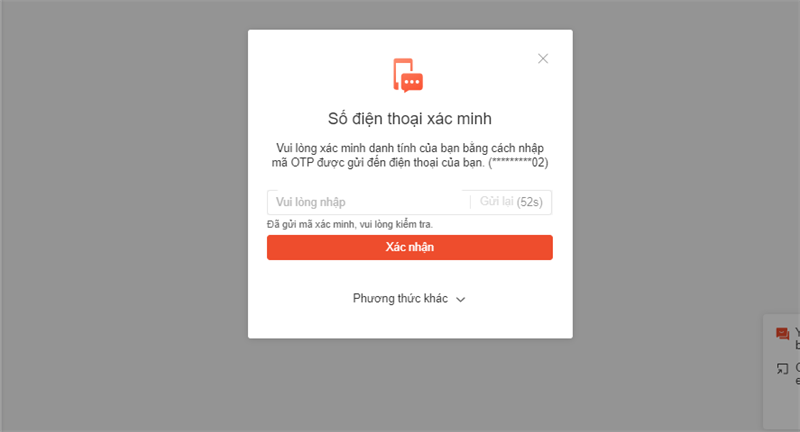
    Cách tạo tài khoản mở gian hàng trên Shopee

    Cách tạo tài khoản mở gian hàng trên Shopee

    III. Cách đăng sản phẩm trên Shopee

    1. Hướng dẫn nhanh

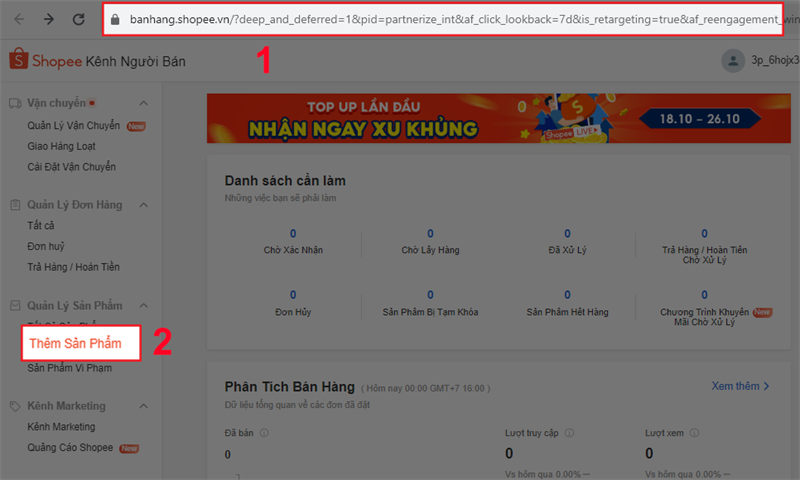
    • Truy cập trang web bán hàng Shopee > Chọn Thêm sản phẩm.
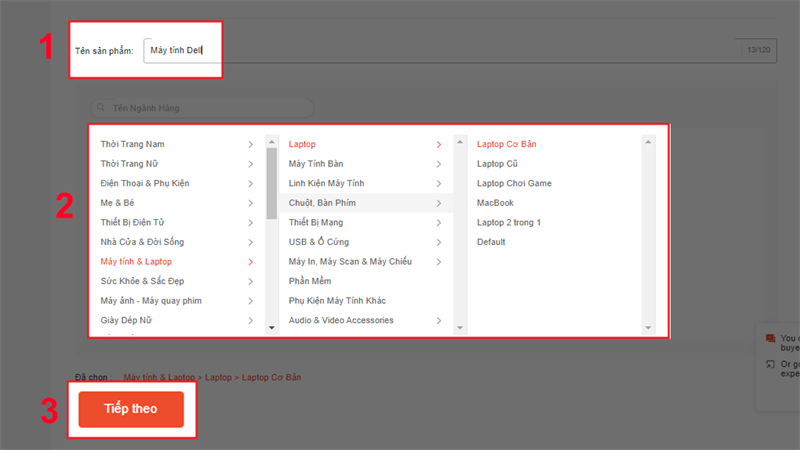
    • Nhập Tên sản phẩm > Chọn Ngành hàng > Chọn Tiếp theo.
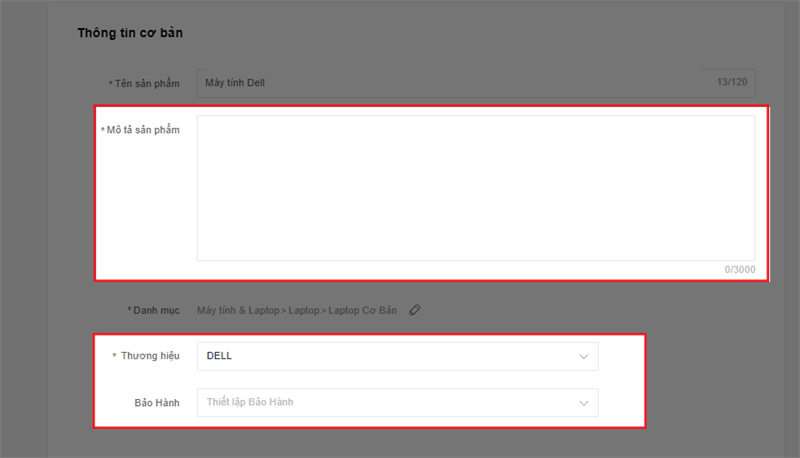
    • Nhập Mô tả sản phẩm > Chọn Thương hiệu > Nhập thời gian bảo hành.
    • Nhập giá sản phẩm > Nhập số sản phẩm còn trong kho.
    • Để thêm hình ảnh cho sản phẩm, chọn biểu tượng dấu cộng.
    • Nhập Cân nặng sau khi đóng gói của sản phẩm > Nhập kích thước chiều rộng - chiều dài - chiều cao của sản phẩm sau khi đóng gói > Chọn Đơn vị vận chuyển phù hợp.
    • Nếu sản phẩm có sẵn trong kho, chọn Không tại mục Hàng Đặt Trước.
    • Chọn Tình trạng sản phẩm.
    • Nhập mã SKU sản phẩm (nếu có).
    • Chọn Lưu và hiển thị để hoàn tất.

    2. Hướng dẫn chi tiết

    Bước 1: Truy cập trang web bán hàng Shopee > Chọn Thêm sản phẩm.

    Cách đăng sản phẩm trên Shopee

    Cách đăng sản phẩm trên Shopee

    Bước 2: Nhập Tên sản phẩm > Chọn Ngành hàng > Chọn Tiếp theo.

    Cách đăng sản phẩm trên Shopee

    Cách đăng sản phẩm trên Shopee

    Bước 3: Nhập Mô tả sản phẩm > Chọn Thương hiệu > Nhập thời gian bảo hành.
    Cách đăng sản phẩm trên Shopee

    Cách đăng sản phẩm trên Shopee

    Bước 4: Nhập giá sản phẩm > Nhập số sản phẩm còn trong kho.
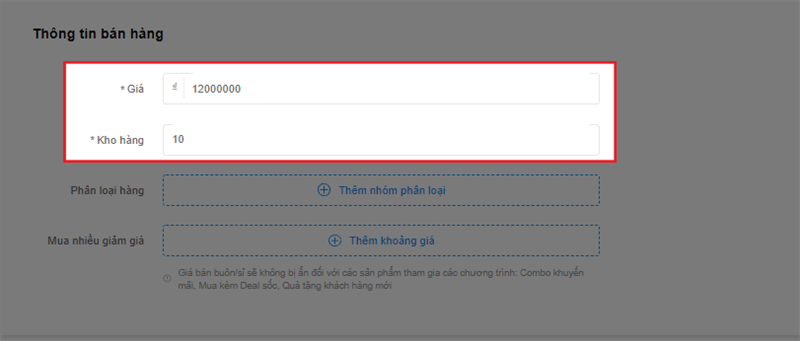
    Cách đăng sản phẩm trên Shopee

    Cách đăng sản phẩm trên Shopee

    Bước 5: Để thêm hình ảnh cho sản phẩm, chọn biểu tượng dấu cộng.
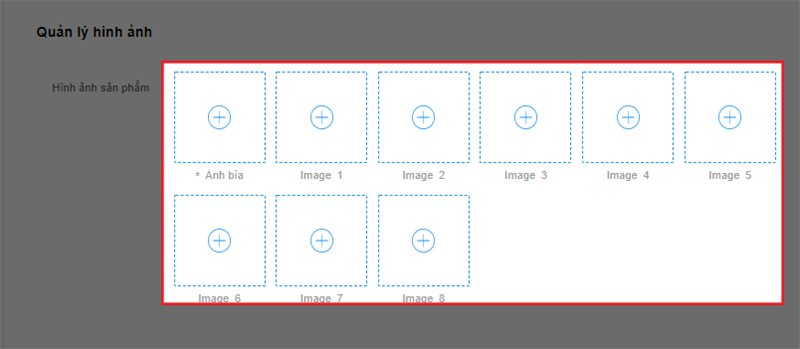
    Cách đăng sản phẩm trên Shopee

    Cách đăng sản phẩm trên Shopee

    Bước 6: Nhập Cân nặng sau khi đóng gói của sản phẩm > Nhập kích thước chiều rộng - chiều dài - chiều cao của sản phẩm sau khi đóng gói > Chọn Đơn vị vận chuyển phù hợp.
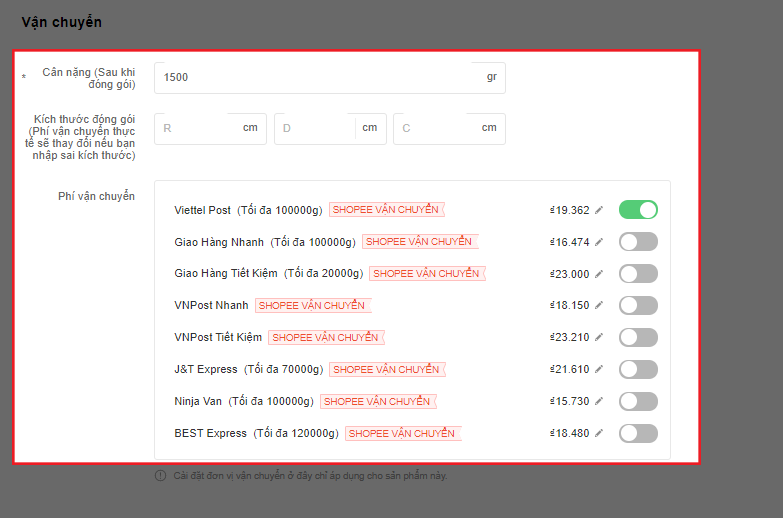
    Cách đăng sản phẩm trên Shopee

    Cách đăng sản phẩm trên Shopee

    Bước 7:

    Nếu sản phẩm có sẵn trong kho, chọn Không tại mục Hàng Đặt Trước > Chọn Tình trạng sản phẩm > Nhập mã SKU sản phẩm (nếu có) > Chọn Lưu và hiển thị để hoàn tất.
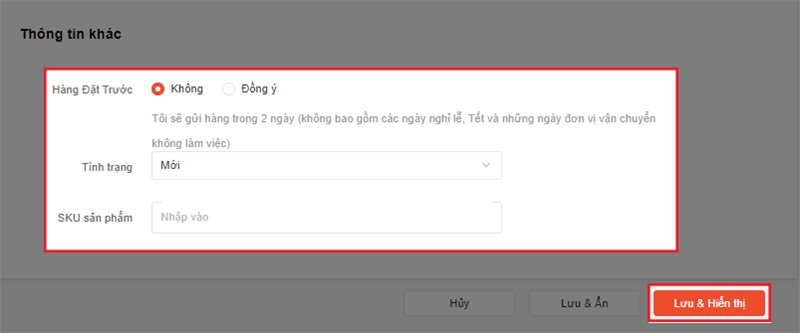
    Cách đăng sản phẩm trên Shopee

    Cách đăng sản phẩm trên Shopee

    Trên đây là hướng dẫn cách đăng ký bán hàng, mở shop trên Shopee nhanh, đơn giản, chi tiết giúp bạn tăng doanh thu bằng kinh doanh online. Nếu cảm thấy bài viết hữu ích, hãy chia sẻ cho bạn bè và đừng quên để lại bình luận phía dưới nhé!

    Trung tâm bảo hành có bán linh kiện và dịch vụ chính hãng, gọi là có ngay hỗ trợ miễn phí, bảo hành suốt đời.
    Xem thêm ↓

    Cần tuyển kỹ thuật thay thế ĐT laptop PC làm tại nhà, tặng đồng phục đồ nghề trọn gói 10.000.000đ đặt lịch pv ngay không cần HS đặt lịch hẹn trên zalo hoặc ĐK nhận việc chỉ 1 Phút

    Viện máy tính nhận đào tạo học viên miễn học phí 1 kèm 1, có phụ cấp, bao ra nghề

    © 2027. Trungtambaohanh.com Thay Pin Điện Thoại Laptop, Phone PAD PC lấy liền
    Công Ty Cổ Phần Máy Tính VIỆN - GPĐKKD: 0305916372 do sở KHĐT TP.HCM cấp ngày 18/07/2008 ĐT: 028.3844.2008