
-
7:30 - 20:30
Cả CN & Lễ -

-


Bài viết hướng dẫn cách đăng ký, đăng nhập miễn phí tài khoản Microsoft Teams bằng số điện thoại, gmail, outlook, microsoft office trên điện thoại đơn giản. Bấm xem ngay!
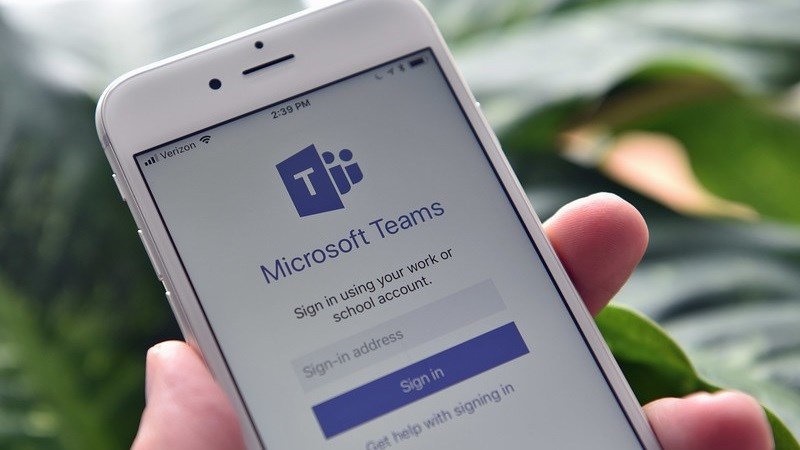
Bài viết thực hiện trên điện thoại hệ điều hành Android. Tuy nhiên, bạn có thể thực hiện thao tác tương tự trên điện thoại hệ điều hành iOS .
Microsoft Teams là một ứng dụng tổ chức hội thảo, hội họp, đào tạo trực tuyến, học trực tuyến với đầu đủ các tính năng từ chia sẻ nội dung màn hình trên máy tính, Chat trực tuyến, Video Call trực tuyến, chia sẻ tài liệu, bảng trắng cho thuyết trình, trình chiếu file PowerPoint, lên lịch họp/học ….
Tải ứng dụng Microsoft Teams về điện thoại, mở ứng dụng > Chọn Đăng ký miễn phí > Nhập Số điện thoại/Gmail/Outlook/Microsoft Office > Nhập Mật khẩu > Nhập Tên của bạn > Nhập Quốc gia và Ngày sinh > Nhập Mã bảo mật.
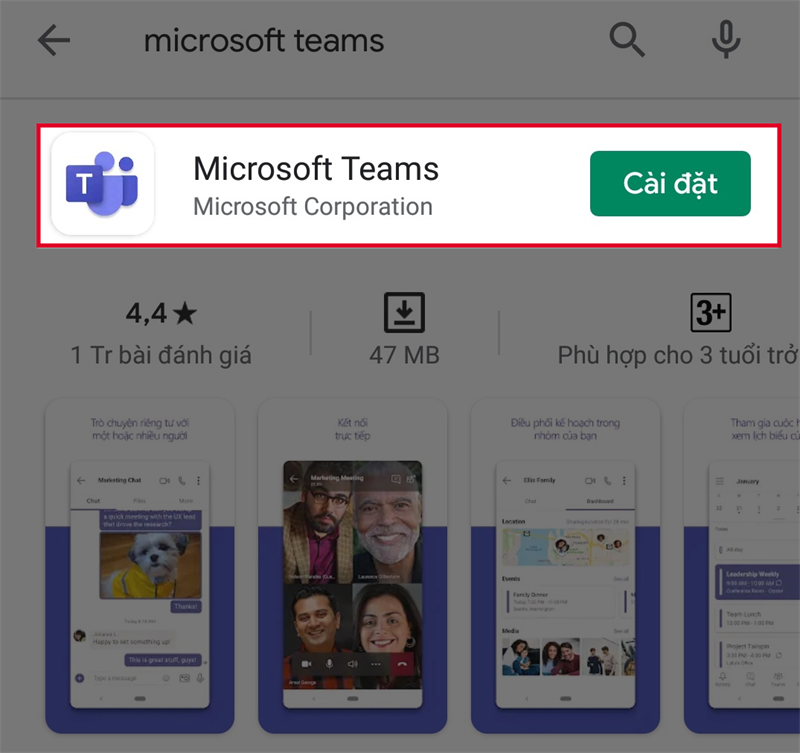
Bước 1: Tải ứng dụng Microsoft Teams về điện thoại, mở ứng dụng.
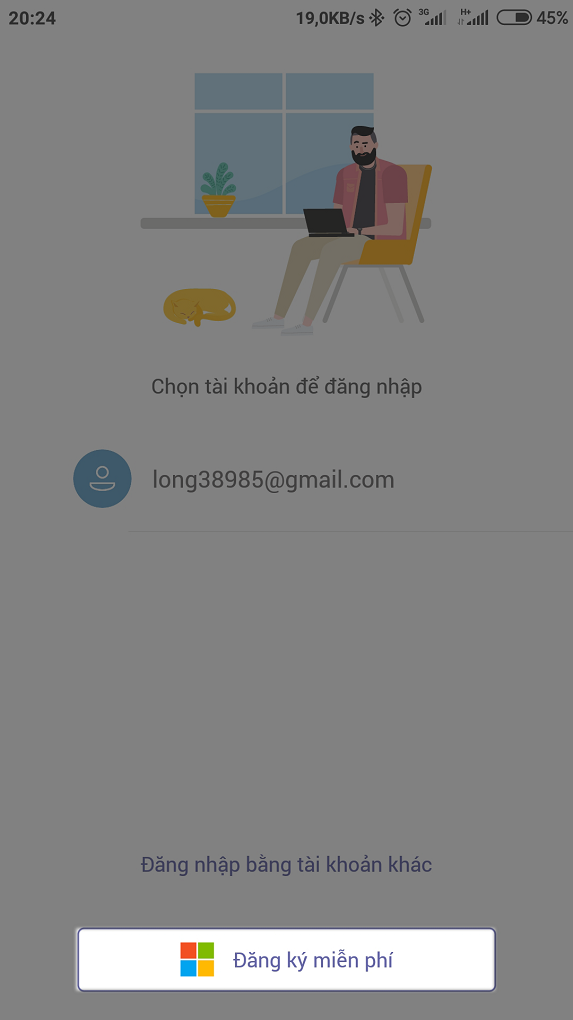
Bước 2: Chọn Đăng ký miễn phí.
Bước 3: Nhập tài khoản Gmail/tài khoản Outlook/Số điện thoại/Microsoft Office để đăng ký > Chọn Tiếp theo.
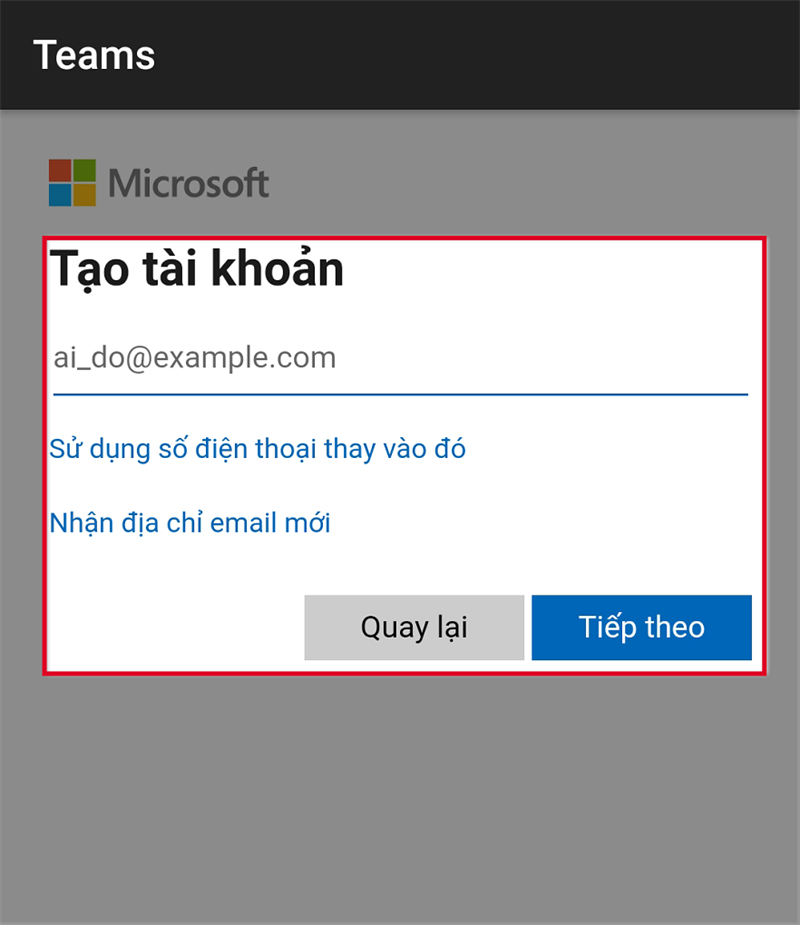
Chú ý: Khi bạn nhập số điện thoại để đăng ký tài khoản Microsoft Teams, nên chú ý sử dụng số điện thoại có đầu số cũ 0168, 0129,... chứ không nhập đầu số mới 038, 032,... bởi vì hệ thống Microsoft Teams chưa cập nhật đầu số điện thoại mới tại Việt Nam.
Bước 4: Nhập Mật khẩu cho tài khoản > Chọn Tiếp theo.
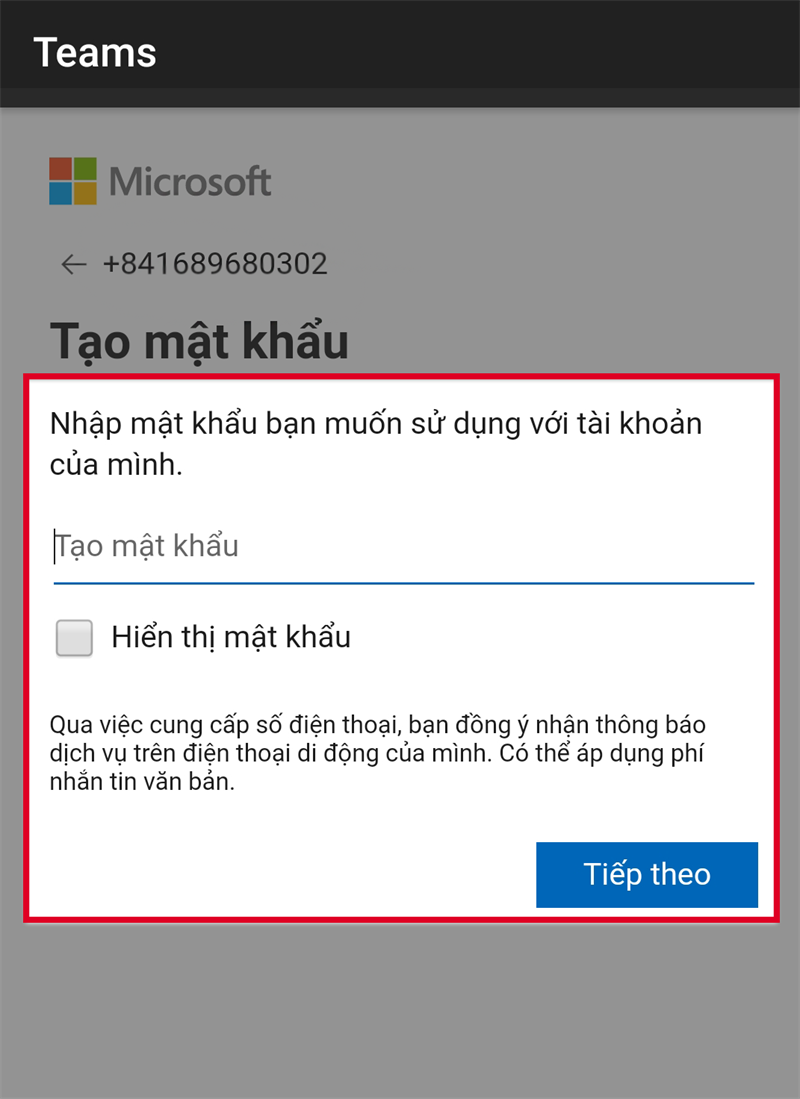
Bước 5: Nhập Họ và Tên của bạn > Chọn Tiếp theo.
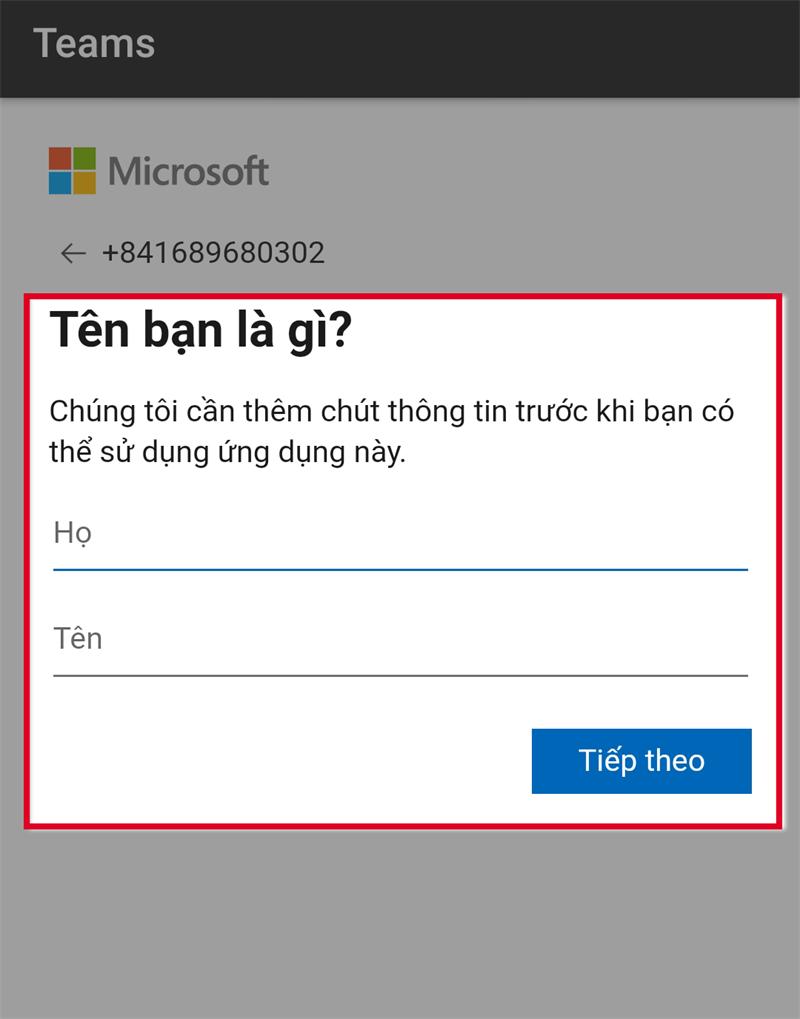
Bước 6: Nhập Quốc gia và Ngày sinh của bạn vào mục tương ứng > Chọn Tiếp theo.
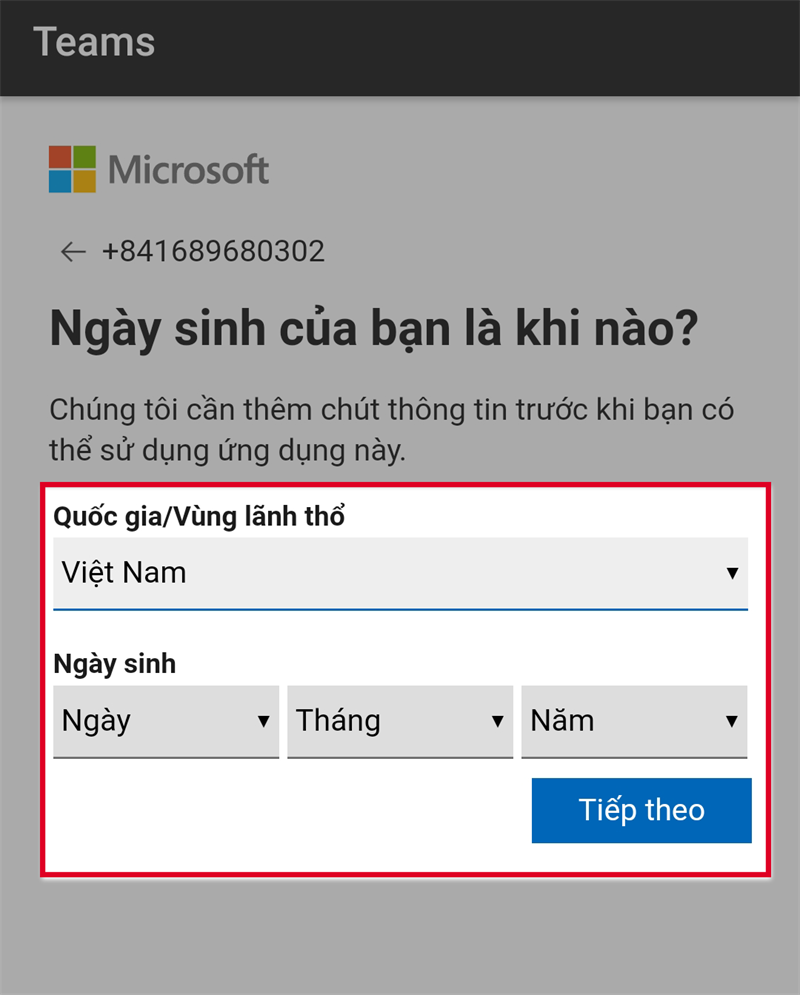
Bước 7: Nhập Mã xác minh được gửi về số điện thoại hoặc Gmail > Chọn Tiếp theo. . Sau đó ứng dụng sẽ tự động đăng nhập và đi đến giao diện chính.
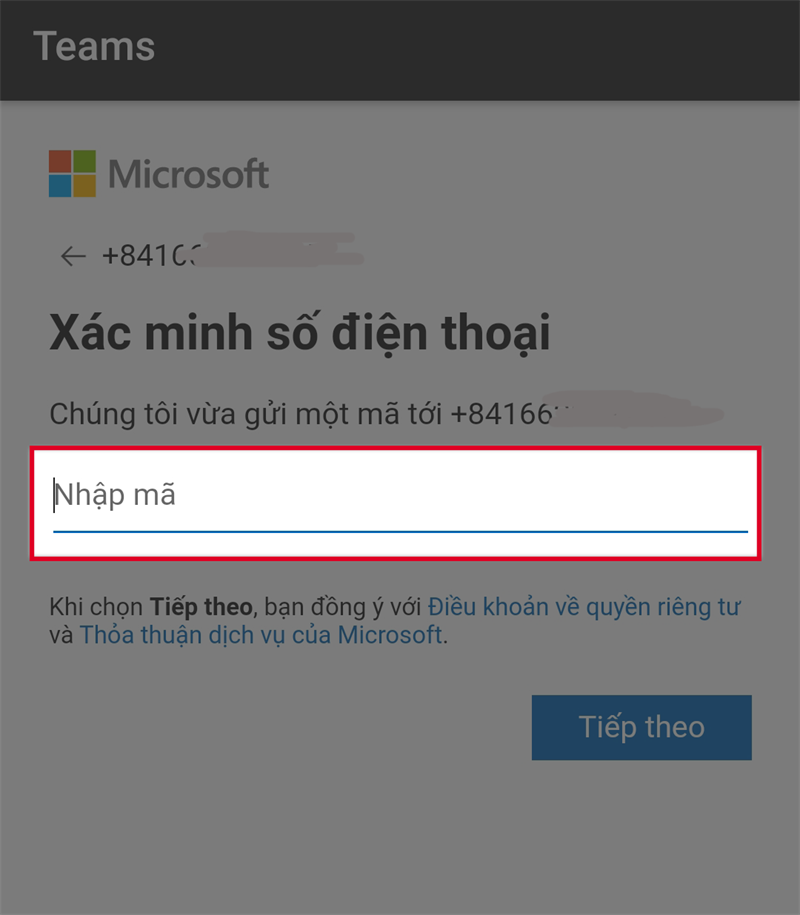
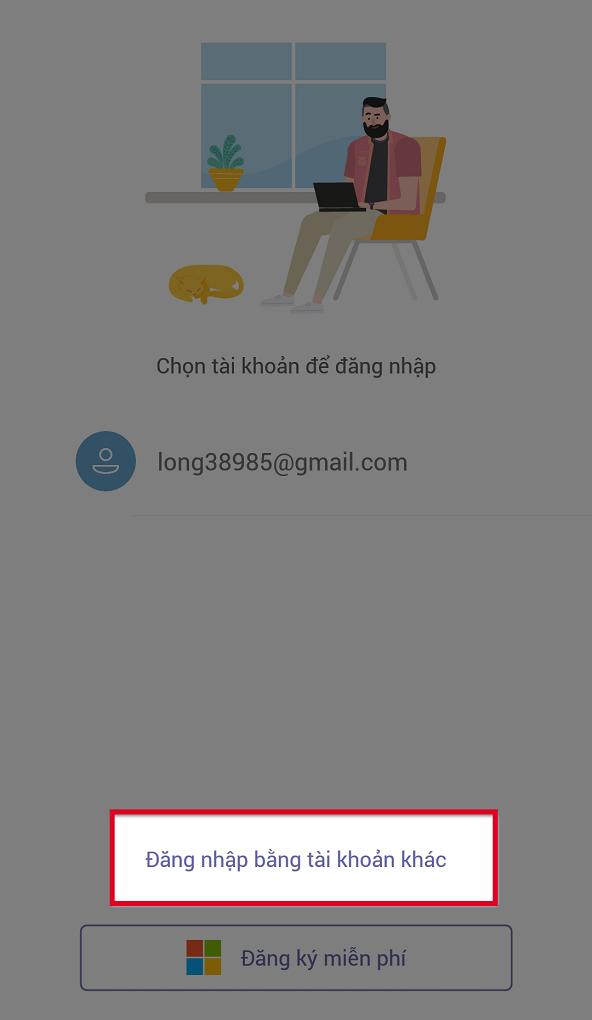
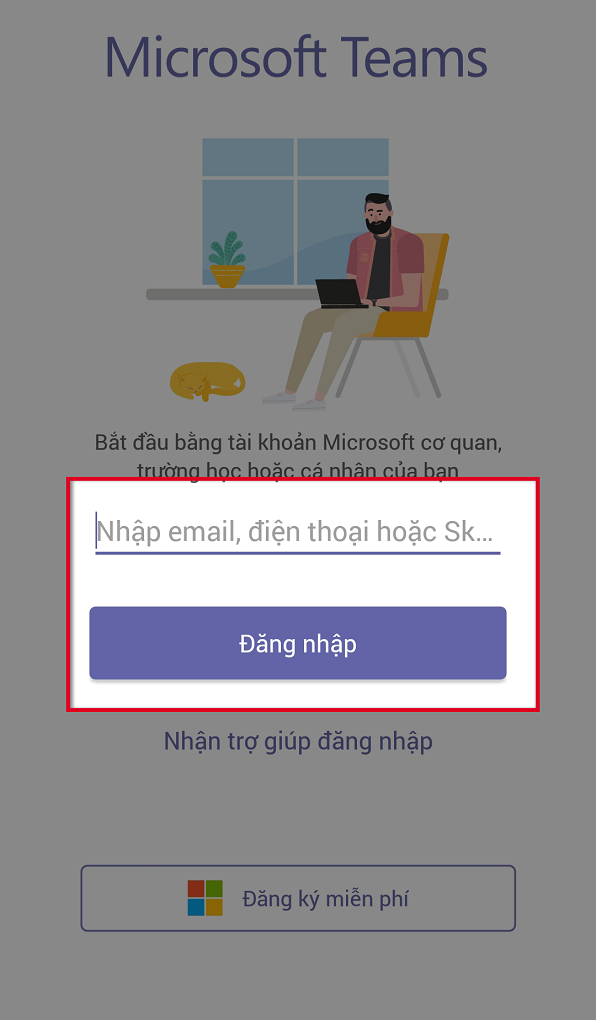
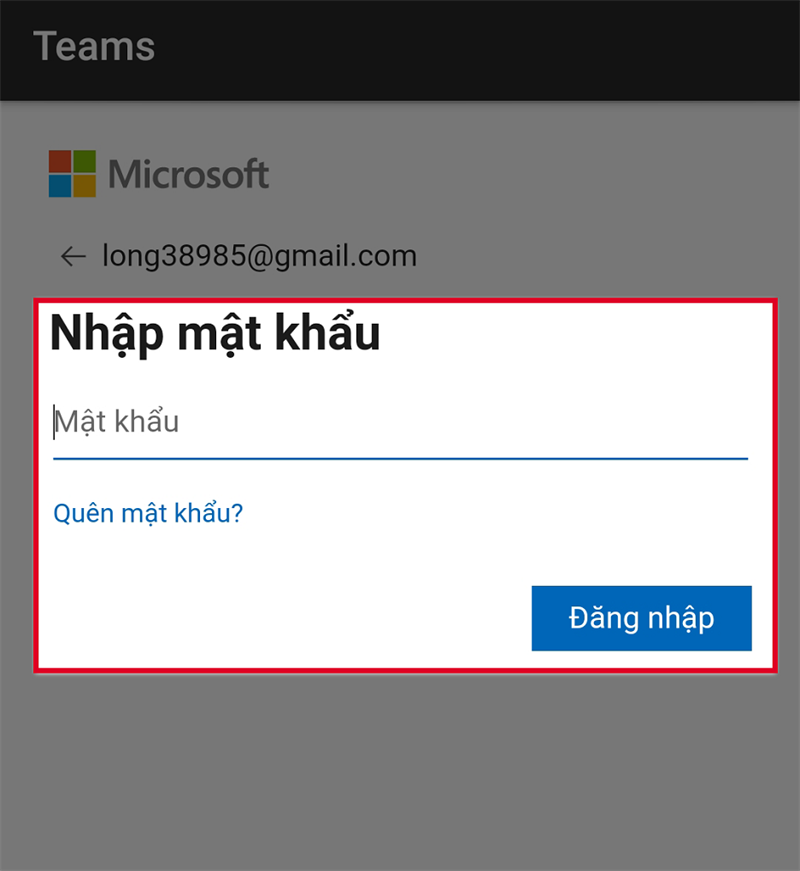
Mở ứng dụng Microsoft Teams trên điện thoại, chọn Đăng nhập bằng tài khoản khác > Nhập Số điện thoại/Gmail/Skype/Microsoft > Nhập Mật khẩu.
Bước 1: Mở ứng dụng Microsoft Teams trên điện thoại, chọn Đăng nhập bằng tài khoản khác.
Bước 2: Nhập Số điện thoại/Gmail/Skype/Microsoft đã đăng ký trước đó > Chọn Đăng nhập.
Bước 3: Nhập Mật khẩu của tài khoản đã đăng ký > Chọn Đăng nhập là bạn đã đăng nhập và sử dụng được Microsoft Teams.
Xem thêm
Mình đã hướng dẫn các bạn cách đăng ký, đăng nhập tài khoản Microsoft Teams trên điện thoại cực nhanh, đơn giản. Hi vọng bài viết này hữu ích đối với bạn. Nếu bạn có bất kỳ thắc mắc gì, hãy để lại bình luận phía dưới cho mình nhé!
Trung tâm bảo hành có bán linh kiện và dịch vụ chính hãng, gọi là có ngay hỗ trợ miễn phí, bảo hành suốt đời.
 0967891080

