
-
7:30 - 20:30
Cả CN & Lễ -

-


Đăng ký tài khoản Facebook mới trên điện thoại, máy tính đơn giản bằng ứng dụng Facebook và trình duyệt web. Click xem ngay nhé!
- Nếu bạn chưa sử dụng Facebook có thể tham khảo bài viết này để tiến hành tạo tài khoản cho riêng cá nhân mình một cách nhanh chóng, đơn giản nhé.
- Giúp người dùng dễ dàng kết nối với bạn bè, kết bạn với những người có thể quen biết trong phạm vi làm việc, trường học,...
- Facebook còn trang bị thêm nhiều tiện ích như chế độ xem Watch, Live Stream trực tiếp, cửa hàng Marketplace ( nơi bạn có thể đăng bán một sản phẩm, shop, mua sản phẩm từ người kinh doanh khác).
- Nền tảng hỗ trợ đa dạng trên: Windows, macOS, Android, iOS.
Video hướng dẫn đăng ký Facebook mới trên trình duyệt web:
Bạn có thể tải ứng dụng Facebook về điện thoại: Android (TẠI ĐÂY) và iOS (TẠI ĐÂY).
Lưu ý: Bài viết hướng dẫn này mình thực hiện trên điện thoại iPhone Xs phiên bản iOS 13.3.1, phiên bản Facebook 274.0, giao diện có thể sẽ thay đổi về sau.
Để tạo tài khoản Facebook trên điện thoại bạn thao tác các bước như sau:
Bạn vào ứng dụng Facebook trên điện thoại > Chọn vào Tạo tài khoản mới.

Tiếp theo bạn bấm Bắt đầu > Sau đó nhập họ và tên của bạn.

Kế tiếp bạn chọn thông tin ngày sinh chính xác > Chọn Tiếp > Tiếp theo bạn nhập giới tính > Chọn Tiếp tục.

Tại đây bạn nhập số điện thoại đang sử dụng > Cuối cùng nhập mật khẩu để hoàn tất.

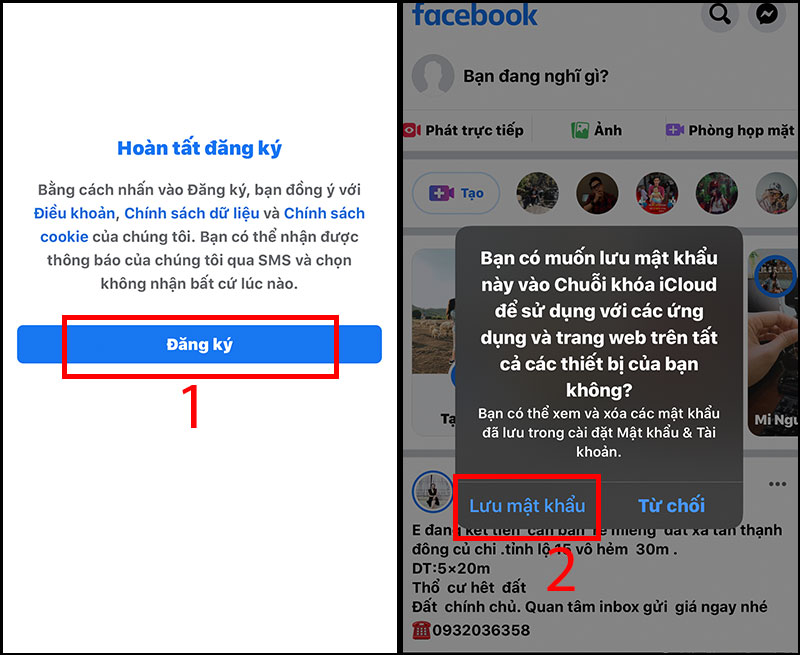
Sau khi hoàn tất bạn chọn đăng ký để truy cập vào tài khoản > Chọn lưu mật khẩu để thuận tiện khi đăng nhập lại tài khoản.
Lưu ý: Bài viết này thao tác trên Windows 10 Pro phiên bản 1903.
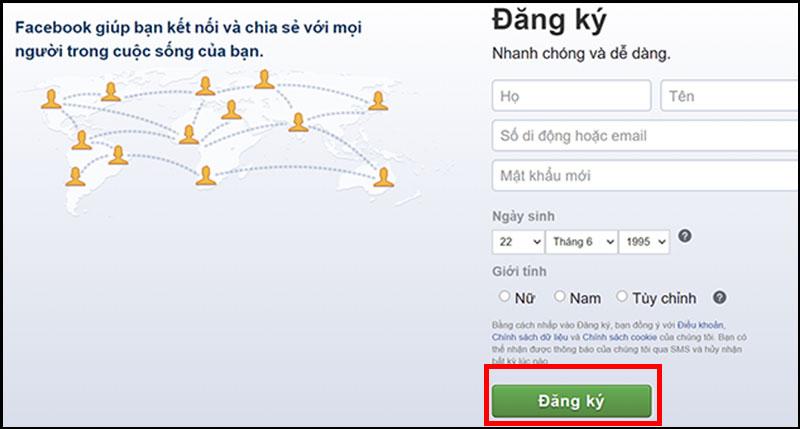
Đầu tiên bạn vào đây để truy cập trang tạo tài khoản Facebook > Bạn kéo chuột xuống phần Đăng ký và điền thông tin.
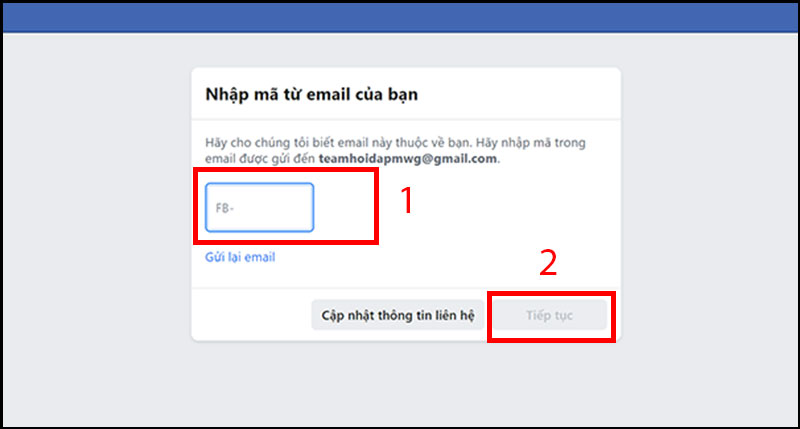
Tiếp theo bạn nhập mã xác nhận được gửi qua email hoặc số điện thoại đã điền vào thông tin trước đó > Chọn Tiếp tục.
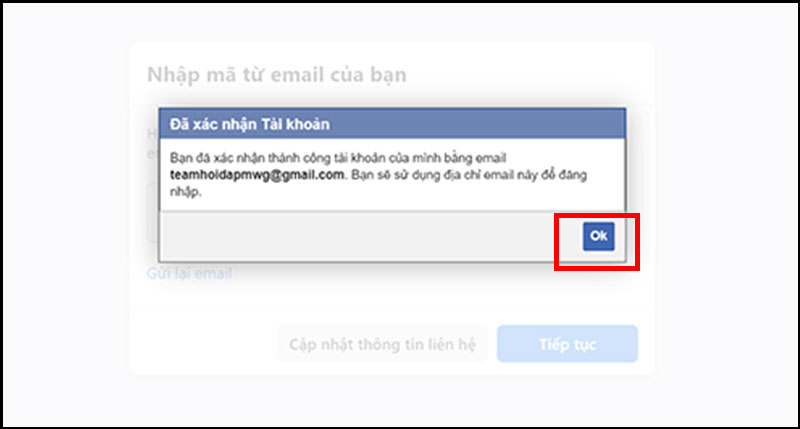
Sau khi nhấn tiếp tục sẽ xuất hiện thông báo đã xác nhận tài khoản email của bạn.
Khi hoàn tất đăng ký thành công Facebook sẽ đăng nhập vào tài khoản của bạn > Tại đây bạn có thể cập nhật các thông cá nhân cho Facebook của mình.

Trên đây là 2 cách để tạo nhanh một tài khoản Facebook thông qua điện thoại và máy tính. Chúc các bạn thao tác thành công.
Trung tâm bảo hành có bán linh kiện và dịch vụ chính hãng, gọi là có ngay hỗ trợ miễn phí, bảo hành suốt đời.
 0967891080

