
-
7:30 - 20:30
Cả CN & Lễ -

-


Hướng dẫn cách đăng ký, tạo tài khoản Sendo bằng điện thoại, máy tính đơn giản, dễ dàng, chỉ vài bước thực hiện, cách đăng xuất tài khoản nhanh chóng. Click xem ngay!

Bài viết hướng dẫn trên máy tính Dell Inspiron 14 chạy Windows 10 và điện thoại iPhone X, bạn có thể thực hiện tương tự cho các dòng điện thoại iOS, Android và máy tính Windows, macOS khác.
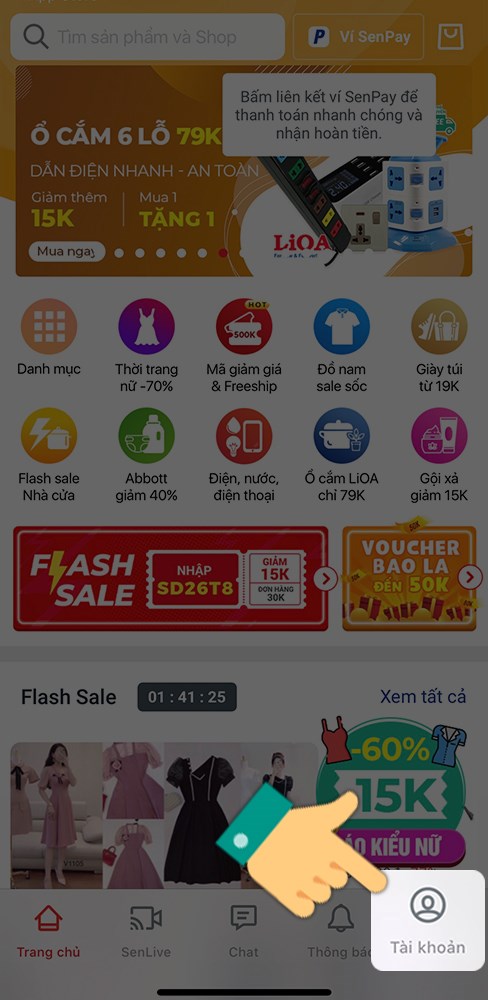
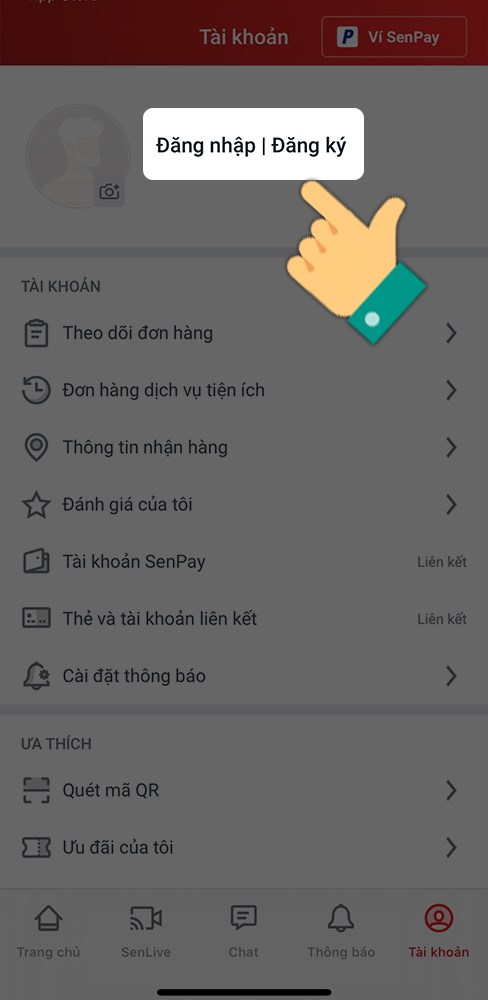
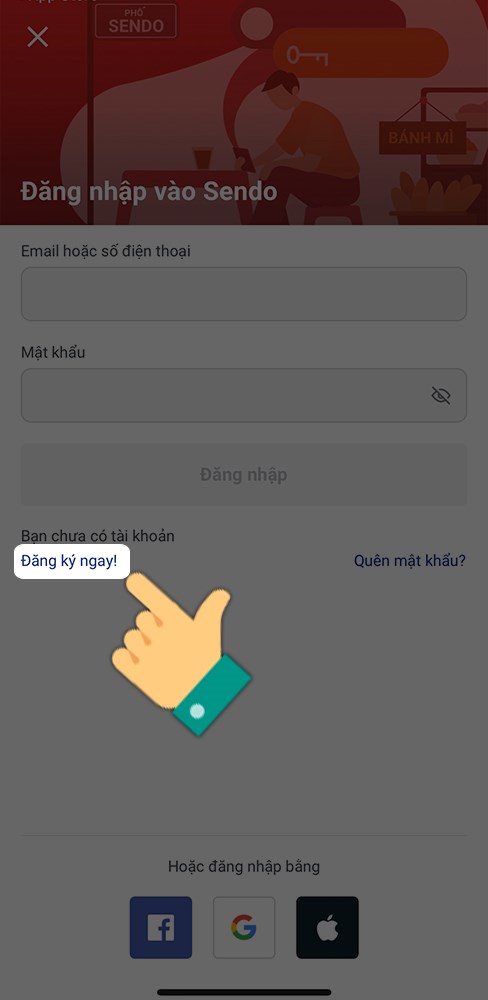
Mở ứng dụng Sendo trên điện thoại > Chọn Tài khoản > Chọn Đăng nhập, đăng ký > Chọn Đăng ký ngay
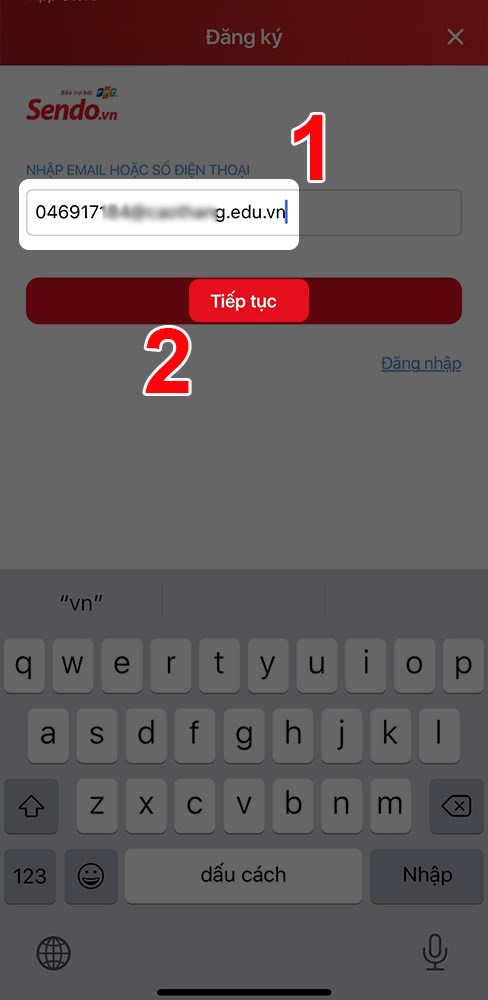
Nhập email hoặc số điện thoại để đăng ký tài khoản > Nhấn Tiếp tục > Nhập họ tên, mật khẩu > Chọn Đăng ký > Để đăng xuất bạn chọn Tài khoản > Chọn Đăng xuất.
Bước 1: Mở ứng dụng Sendo trên điện thoại > Chọn Tài khoản.
Bước 2: Chọn Đăng nhập, đăng ký.
Bước 3: Chọn Đăng ký ngay. Bạn cũng có thể sử dụng tài khoản Google, Facebook để đăng nhập nhanh mà không cần đăng ký.
Bước 4: Nhập email hoặc số điện thoại để đăng ký tài khoản > Nhấn Tiếp tục.
Bước 5: Nhập họ tên, mật khẩu > Chọn Đăng ký là xong nhé!

Để đăng xuất bạn chọn Tài khoản > Kéo xuống cuối cùng chọn Đăng xuất.
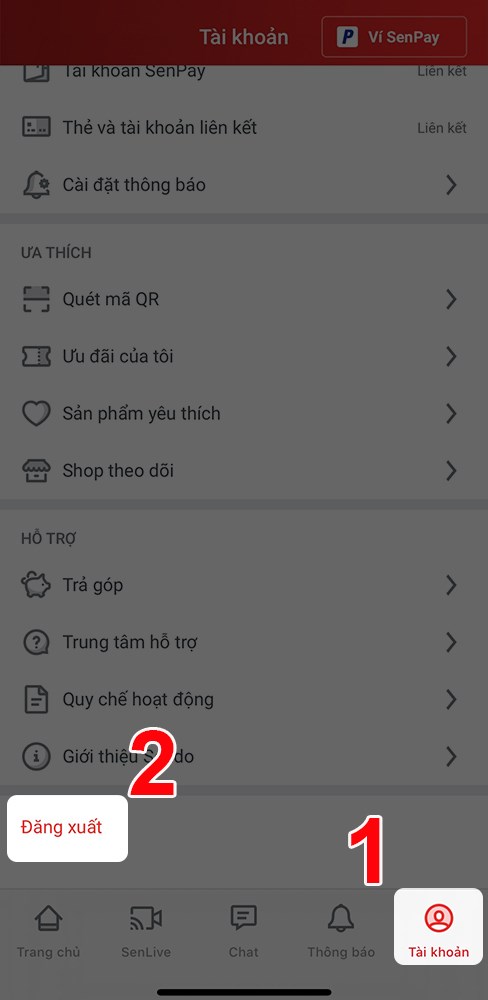
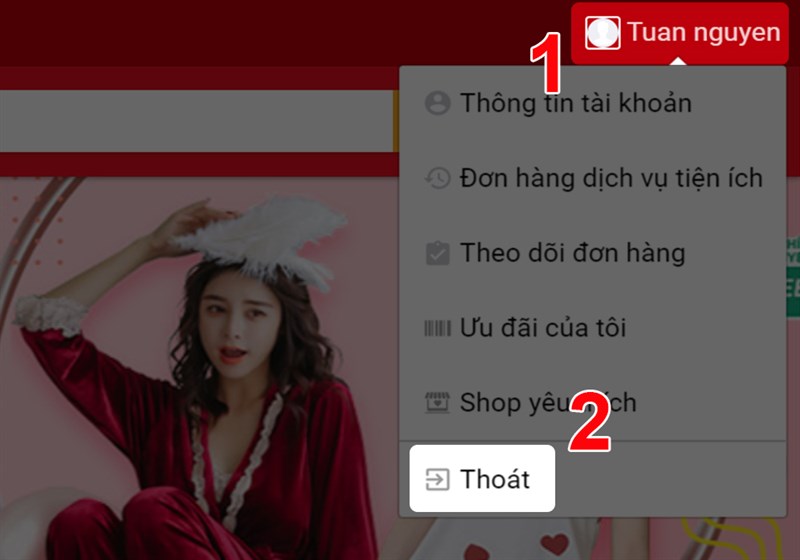
Bạn hãy truy cập website Sendo > Nhấn vào Đăng nhập > Chọn Đăng ký > Nhập email hoặc số điện thoại để đăng ký tài khoản > Nhấn Tiếp tục > Nhập họ và tên, mật khẩu, xác minh không phải người máy > Nhấn Đăng ký > Để đăng xuất tài khoản, nhấn vào Tài khoản > Chọn Thoát.
Bước 1: Bạn hãy truy cập website Sendo > Nhấn vào Đăng nhập.

Bước 2: Chọn Đăng ký. Bạn cũng có thể sử dụng tài khoản Facebook, Google để đăng nhập nhanh.
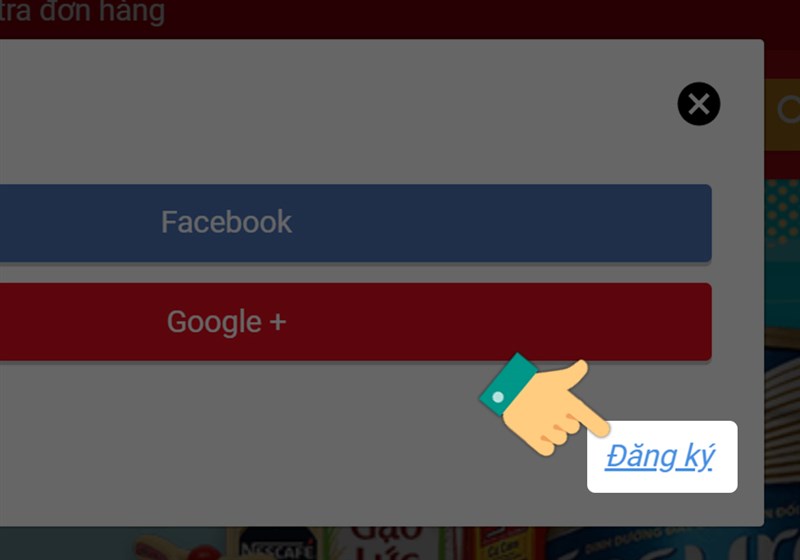
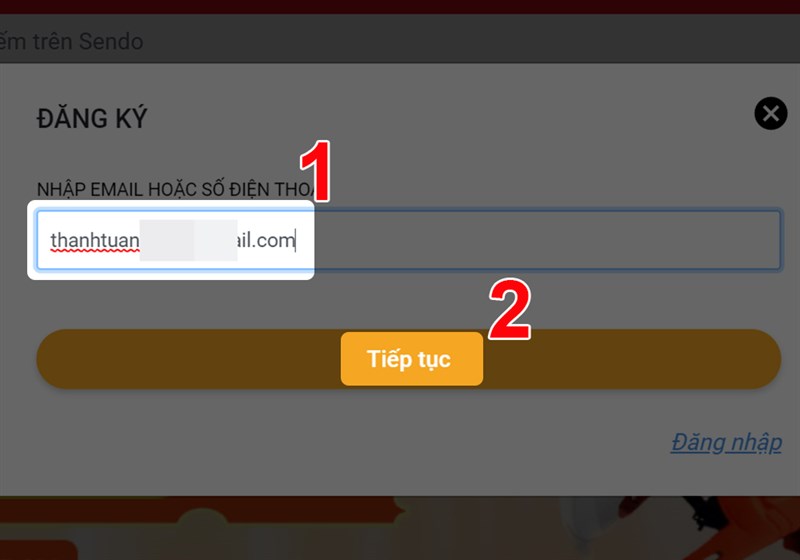
Bước 3: Nhập email hoặc số điện thoại để đăng ký tài khoản > Nhấn Tiếp tục.
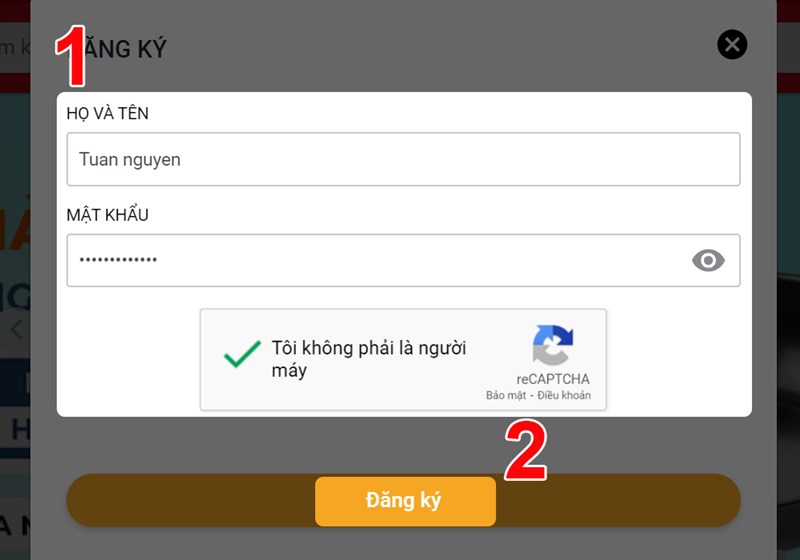
Bước 4: Nhập họ và tên, mật khẩu, xác minh không phải người máy > Nhấn Đăng ký. Như vậy bạn đã tạo tài khoản thành công.
Bước 5: Để đăng xuất tài khoản, bạn hãy nhấn vào Tài khoản ở góc phải giao diện > Chọn Thoát.
Trên đây là bài viết hướng dẫn bạn tạo tài khoản Sendo trên điện thoại và máy tính chỉ với vài thao tác đơn giản. Hy vọng bài viết sẽ có ích cho bạn. Chúc các bạn thành công!
Trung tâm bảo hành có bán linh kiện và dịch vụ chính hãng, gọi là có ngay hỗ trợ miễn phí, bảo hành suốt đời.
 0967891080

