
-
7:30 - 20:30
Cả CN & Lễ -

-


Hướng dẫn cách đăng ký tài khoản Spotify trên Website thông qua đăng ký bằng Facebook và đăng ký miễn phí trên website Spotify. Bấm xem ngay!

Bài hướng dẫn được thực hiện trên máy tính hệ điều hành Windows, bạn có thể thực hiện tương tự trên máy tính hệ điều hành macOS.
Vào link truy cập Spotify cho nền tảng Web > Nhấn Đăng ký > Chọn đăng ký tài khoản Spotify thông qua Facebok hoặc đăng ký tài khoản Spotify mới > Chọn Language > Chọn ngôn ngữ tiếng Việt
Bước 1: Truy cập vào link truy cập Spotify để vào giao diện đăng ký Spotify nền web. Tại giao diện này nhấn Đăng ký để tạo tài khoản mới Spotify.

Bước 2:
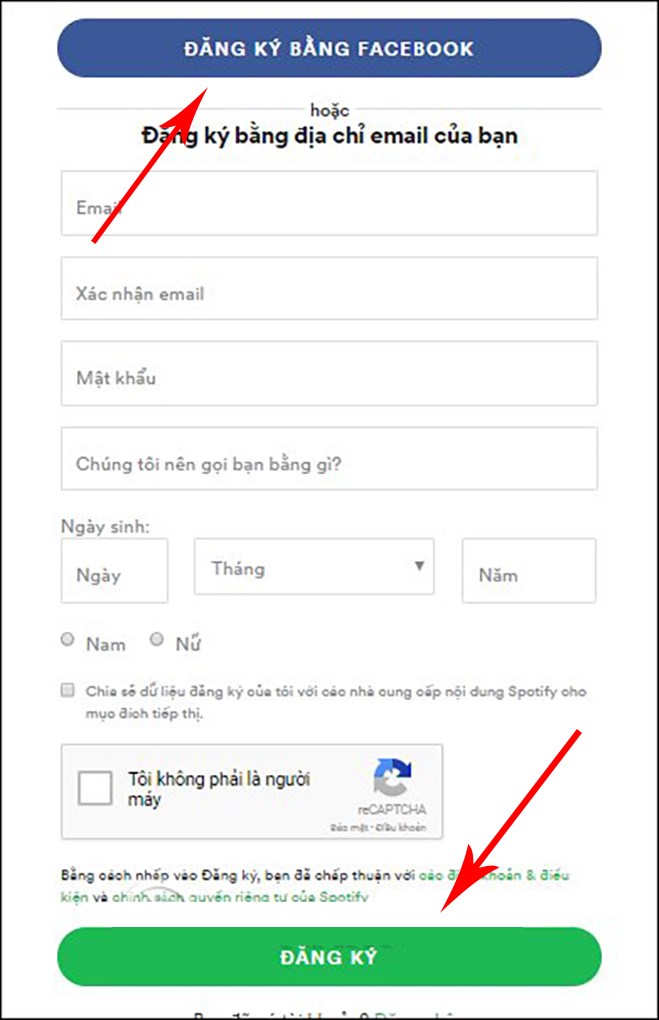
Lưu ý: Người dùng cũng có 2 cách đăng ký tài khoản Spotify: thông qua Facebok hoặc đăng ký tài khoản Spotify mới.
Để đăng ký Spotify bằng tài khoản Facebook, bạn nhấn vào nút Đăng ký bằng Facebook, rồi đăng nhập tài khoản Facebook để liên kết với Spotify là xong.
Nếu muốn tạo tài khoản Spotify mới, bạn chỉ cần nhập một số thông tin được yêu cầu trong giao diện bao gồm địa chỉ email, mật khẩu, tên, ngày tháng sinh, giới tính rồi nhấn vào Đăng ký để đăng ký tài khoản Spotify
Bước 3: Sau khi đăng ký thành công, xuất hiện giao diện của Spotify trên nền tảng web giúp bạn dễ dang sử dụng.
-800x418-2.jpg)
Bước 4: Ngoài ra, Spotify cũng cung cấp ngôn ngữ tiếng Việt để bạn sử dụng trên bản Spotify máy tính. Nhấn chọn vào mũi tên cạnh tài khoản rồi chọn Settings.
Trong giao diện cài đặt phần Language chọn ngôn ngữ là tiếng Việt, rồi khởi động lại phần mềm Spotify để thay đổi ngôn ngữ và dễ dàng sử dụng hơn.
-800x460.jpg)
Trên đây là cách đăng ký tài khoản Spotify trên Website nhanh, miễn phí với những thao tác để bạn có thể hình dung và tải một cách dễ dàng. Hy vọng bài viết này sẽ hữu ích với bạn, trước khi thoát trang hãy để lại những suy nghĩ của bạn dưới bình luận nhé.
Trung tâm bảo hành có bán linh kiện và dịch vụ chính hãng, gọi là có ngay hỗ trợ miễn phí, bảo hành suốt đời.
 0967891080

