
-
7:30 - 20:30
Cả CN & Lễ -

-


Hướng dẫn cách đăng ký, tạo tài khoản Adobe nhanh chóng, dễ thực hiện trên máy tính và điện thoại. Cách cập nhật, chỉnh sửa hồ sơ tài khoản chi tiết. Click xem ngay!
Cách đăng ký, tạo tài khoản Adobe nhanh chóng, dễ dàng nhất
Bài viết này hướng dẫn cách đăng ký, tạo tài khoản Adobe trên máy tính Dell Inspiron 14 chạy Windows 10, bạn có thể thực hiện tương tự cho các dòng điện thoại nền tảng iOS, Android và máy tính nền tảng Windows, macOS khác.
Hướng dẫn nhanh
Truy cập vào trang web Adobe và nhấn vào Sign in > Nhấn vào Create an account > Nhập địa chỉ email, họ tên, mật khẩu, ngày sinh > Nhấn Create account.
Hướng dẫn chi tiết
Bước 1: Truy cập vào trang web Adobe và nhấn vào Sign in.
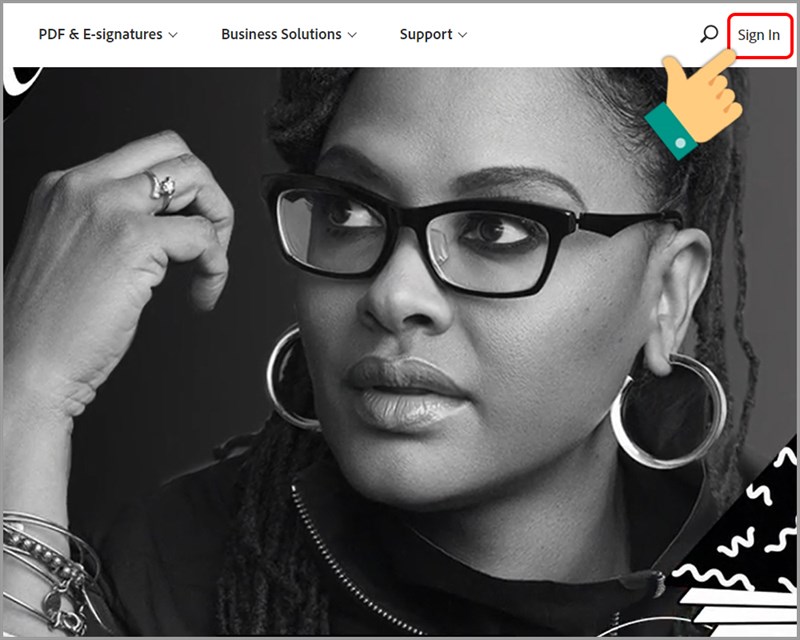
Nhấn vào Sign in
Bước 2: Bạn hãy nhấn vào Create an account.
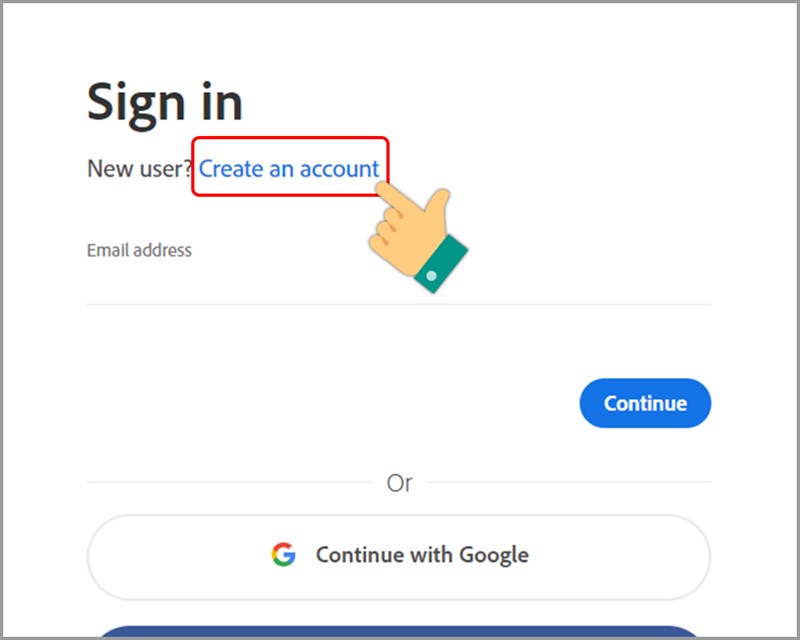
Chọn Create an account
Bước 3: Bạn hãy nhập địa chỉ email, họ tên, mật khẩu, ngày sinh > Nhấn Create account.
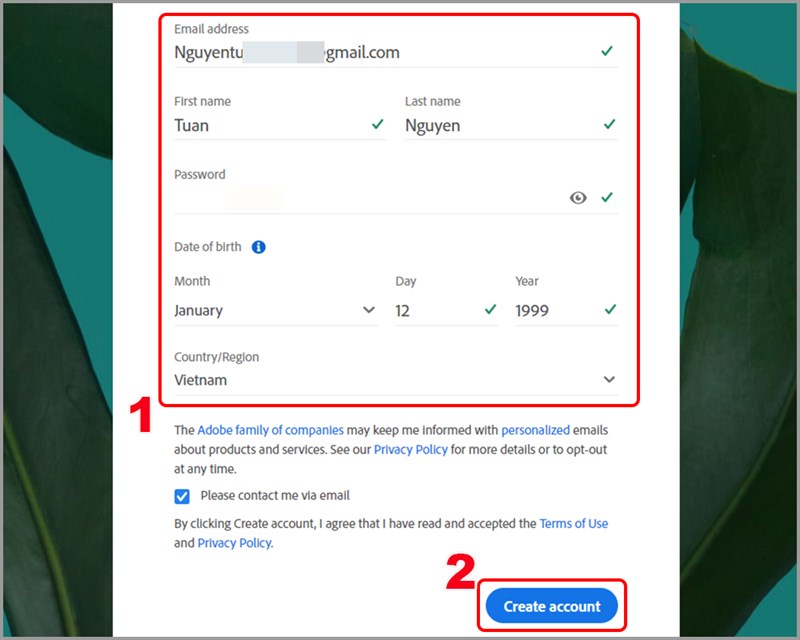
Tạo tài khoản Adobe
Lưu ý: Mật khẩu cần dài hơn 8 ký tự, có chữ thường và chữ hoa, phải có ít nhất một chữ số trong phần mật khẩu.
Hướng dẫn nhanh
Hướng dẫn chi tiết
Bước 1: Sau khi tạo tài khoản xong, bạn hãy nhấn vào biểu tượng tài khoản ở góc phải màn hình > Chọn View Account.
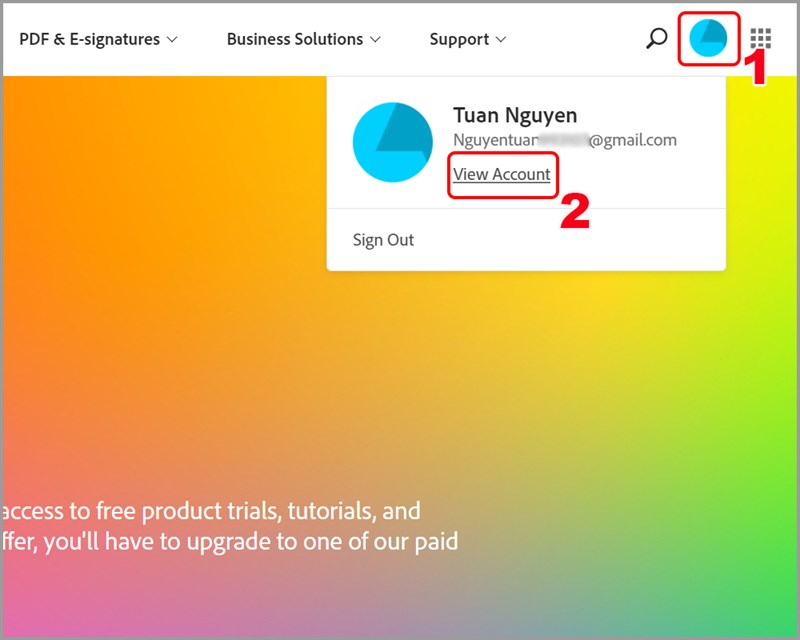
Chọn View Account
Bước 2: Nhấn tiếp vào nút Edit profile để chỉnh sửa tài khoản.
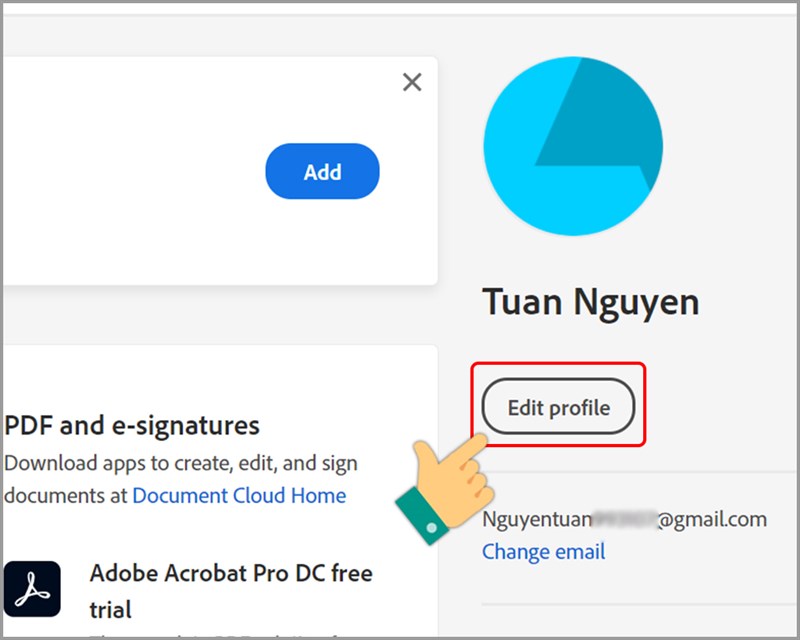
Nhấn Edit profile
Bước 3: Bạn hãy nhấn vào Upload image để đăng ảnh đại diện tài khoản.
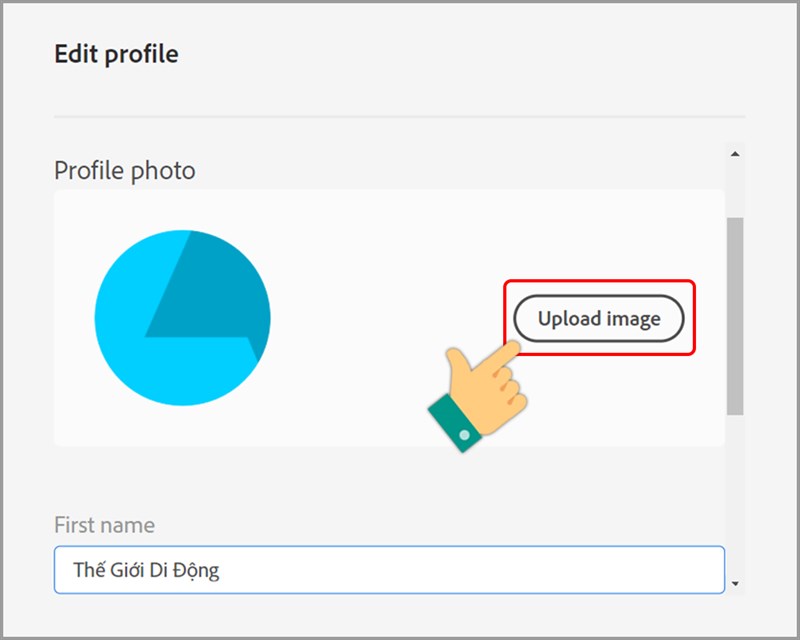
Đăng ảnh đại diện
Chọn ảnh bạn muốn sử dụng làm ảnh đại diện > Nhấn Open.
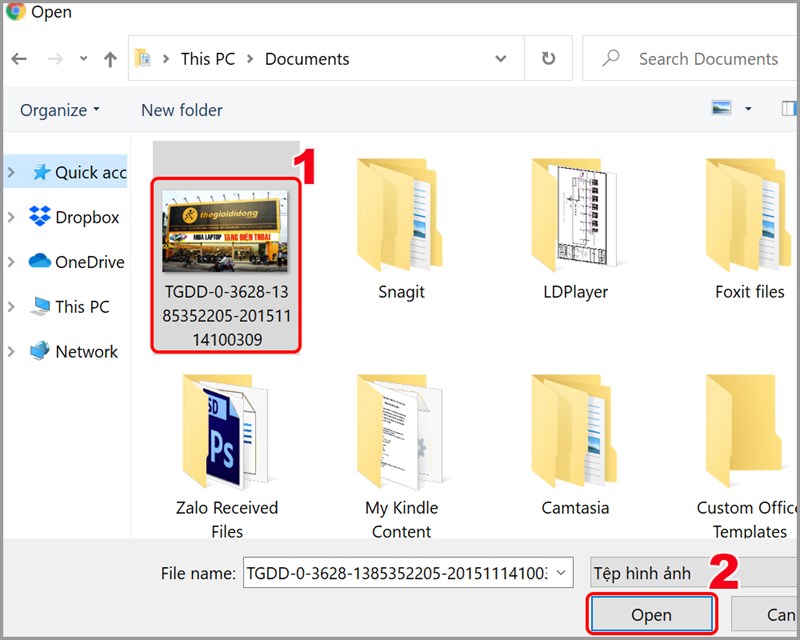
Chọn ảnh đại diện
Bước 4: Sau đó đổi tên tài khoản, thêm tên công ty và nhấn Save bên dưới để lưu lại thông tin mới.

Thay đổi tên tài khoản, công ty
Bước 5: Tiếp tục bên dưới phần Account information bạn cần xác nhận địa chỉ email đăng ký tài khoản Adobe, nhấn Send verification email.
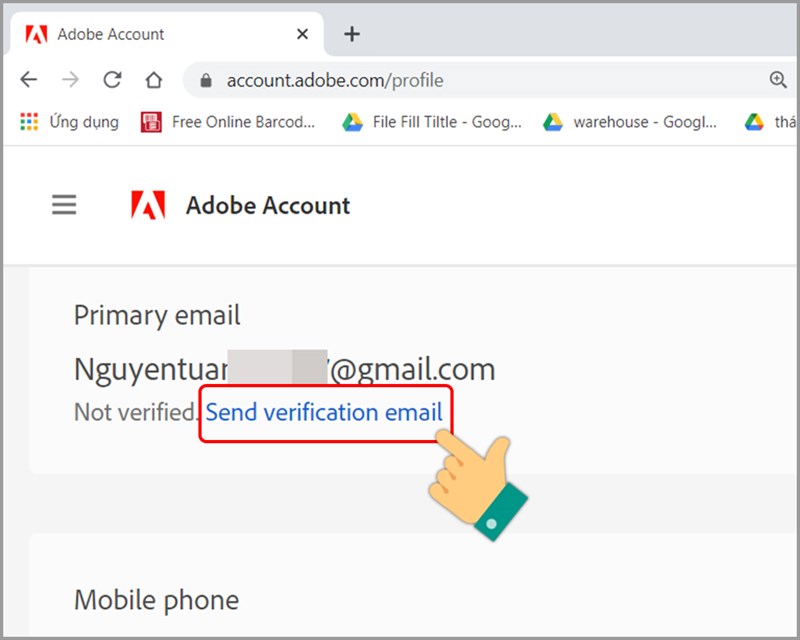
Send verification email
Sau đó mở email bạn sử dụng để đăng ký rồi nhấn vào link màu xanh để xác nhận tài khoản.
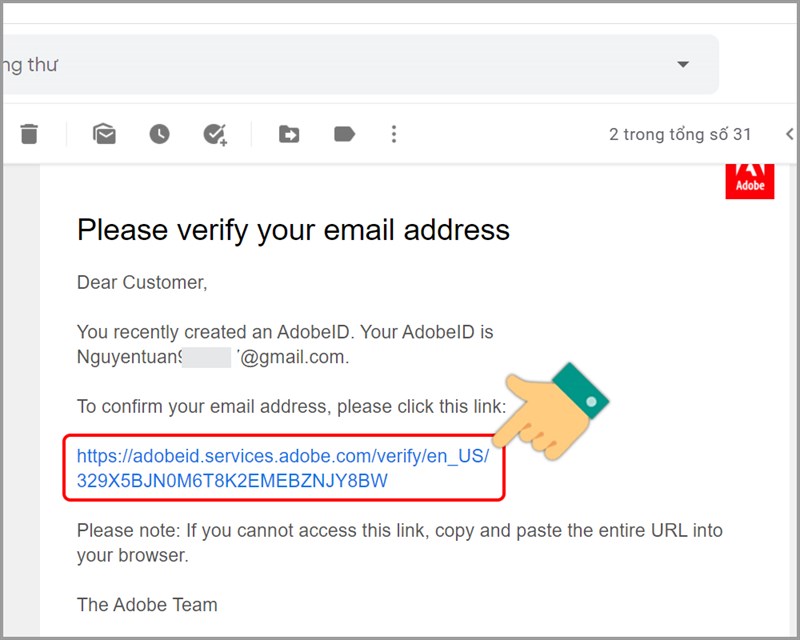
Xác thực email
Bước 6: Bạn hãy thêm số điện thoại tại Mobile phone bằng cách nhấn Add.
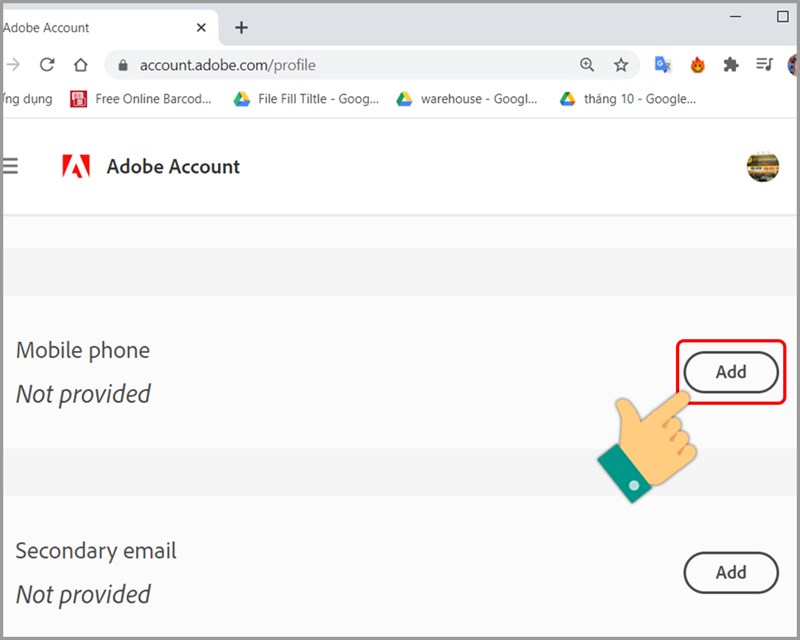
Nhập số điện thoại
Nhập số điện thoại của bạn > Nhấn Add.
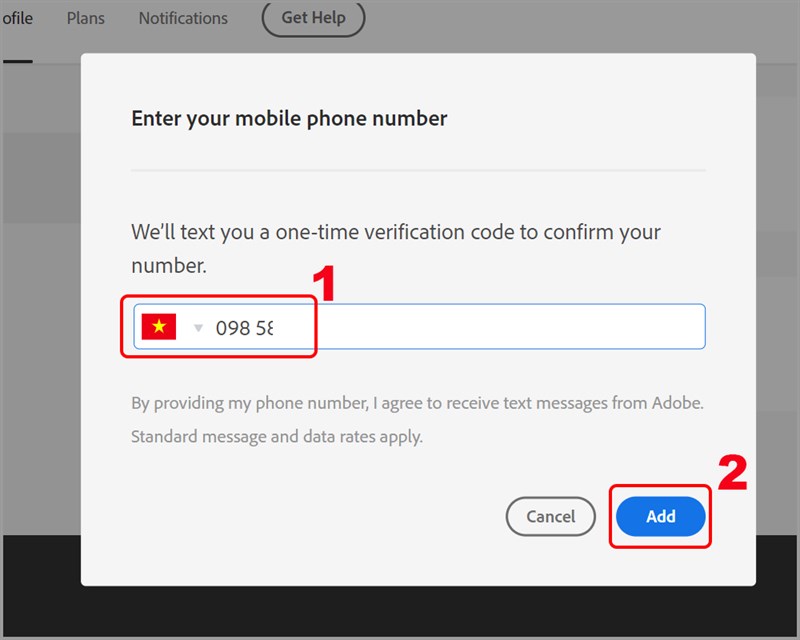
Số điện thoại của bạn
Nhập mã xác thực được gửi về số điện thoại của bạn > Nhấn Verify.

Nhập mã xác thực
Bước 7: Bạn hãy nhấn vào mục Password and security.
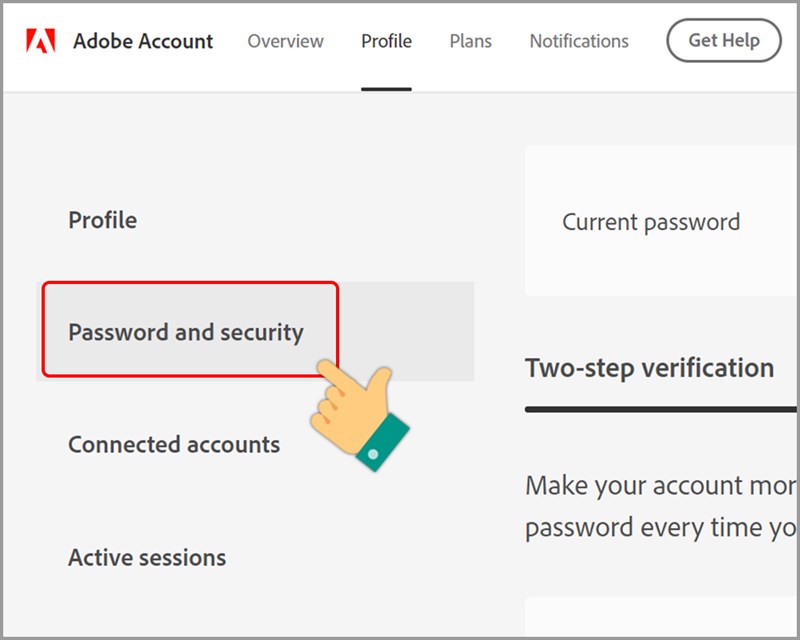
Mục Password and security
Để đổi mật khẩu, bạn hãy nhấn vào Change tại mục Current Password.
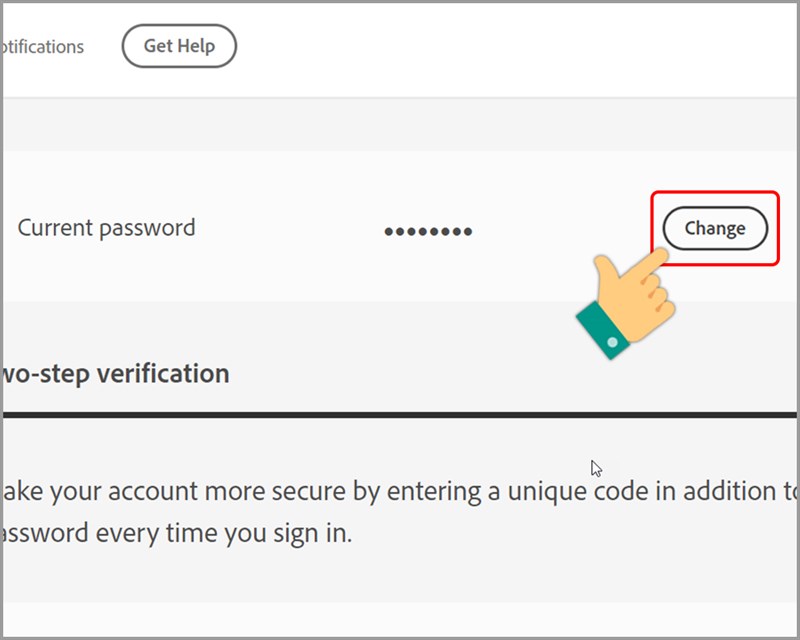
Thay đổi mật khẩu
Để kích hoạt xác minh 2 bước tại Two-step verification, nhấn Manage.
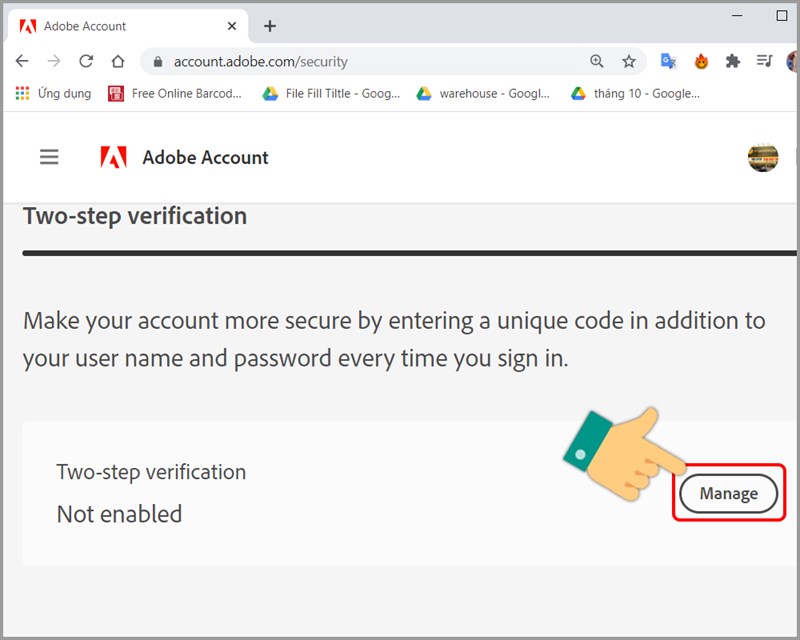
Bật bảo mật hai lớp
Bước 8: Khi đăng nhập, bạn sẽ nhận được mã xác thực qua số điện thoại của bạn.
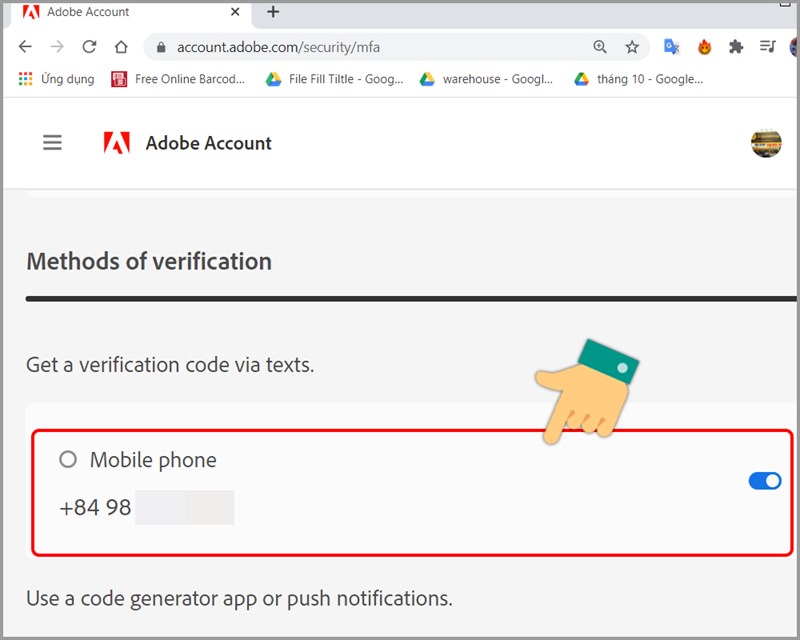
Mã xác thực sẽ gửi về số điện thoại của bạn
Trên đây là bài viết hướng dẫn bạn cách đăng ký, tạo tài khoản Adobe nhanh chóng. Hy vọng bài viết này sẽ có ích với bạn. Chúc các bạn thành công!
Trung tâm bảo hành có bán linh kiện và dịch vụ chính hãng, gọi là có ngay hỗ trợ miễn phí, bảo hành suốt đời.
 0967891080

