
-
7:30 - 20:30
Cả CN & Lễ -

-


Cách đăng ký, tạo tài khoản Amazon để mua hàng quốc tế ship về Việt Namnhanh chóng trên điện thoại, máy tính chi tiết từng bước. Click xem ngay!
Cách đăng ký, tạo tài khoản Amazon mua hàng trên điện thoại, máy tính
Bài viết được hướng dẫn với Laptop Acer và điện thoại Samsung Galaxy A50s. Bạn cũng có thể thao tác trên các thiết bị máy tính sử dụng hệ điều hành Windows, macOS và điện thoại hệ điều hành Android, iOS khác.
Amazon.com là trang web thuộc công ty Amazon.com, Inc dành riêng cho thị trường Mỹ, được đánh giá là website bán lẻ hàng đầu thế giới hiện nay. Amazon.com được ví là một cửa hàng bán lẻ đa năng, là nơi để mọi người mua bán trực tuyến với kho hàng khổng lồ, đầy đủ các mặt hàng.
Amazon.com, Inc là một công ty công nghệ đa quốc gia của Mỹ tập trung vào điện toán đám mây, truyền phát kỹ thuật số, trí tuệ nhân tạo và thương mại điện tử.
Mở ứng dụng Amazon trên điện thoại > Chọn New to Amazon.com? Create an account > chọn Language (Ngôn ngữ), Currency (Đơn vị tiền tệ) và Country/Region (Quốc gia) > Điền địa chỉ email, họ tên và mật khẩu đăng nhập và nhấn Verify email > Nhập mã OTP được gửi về mail vừa đăng ký > Chọn Create your Amazon account.
Bước 1: Mở ứng dụng Amazon trên điện thoại và chọn mục New to Amazon.com? Create an account để tạo tài khoản mới.
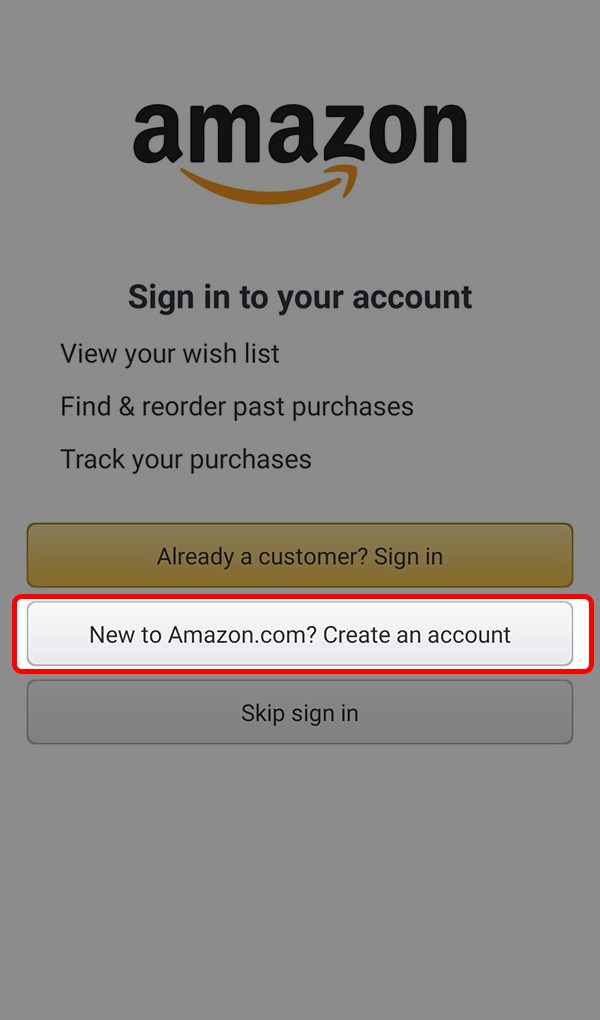
New to Amazon.com? Create an account
Bước 2: Sau đó bạn chọn Language (Ngôn ngữ), Currency (Đơn vị tiền tệ) và Country/Region (Quốc gia mà bạn muốn mua hàng) và nhấn Done.
Do Amazon không hỗ trợ tiếng Việt nên mình sẽ chọn Country/Region: United States, Language: English, Currency: $ -USD - U. S. Dollar.
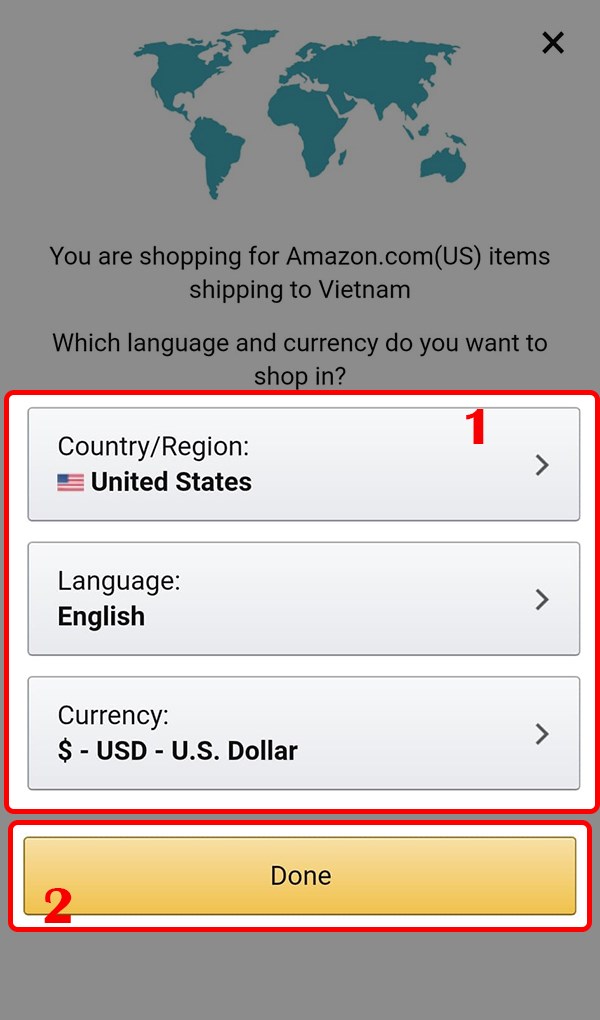
Chọn Language (Ngôn ngữ), Currency (Đơn vị tiền tệ) và Country/Region
Bước 3: Tiếp theo, bạn điền địa chỉ email, họ tên và mật khẩu đăng nhập email và nhấn Verify email.
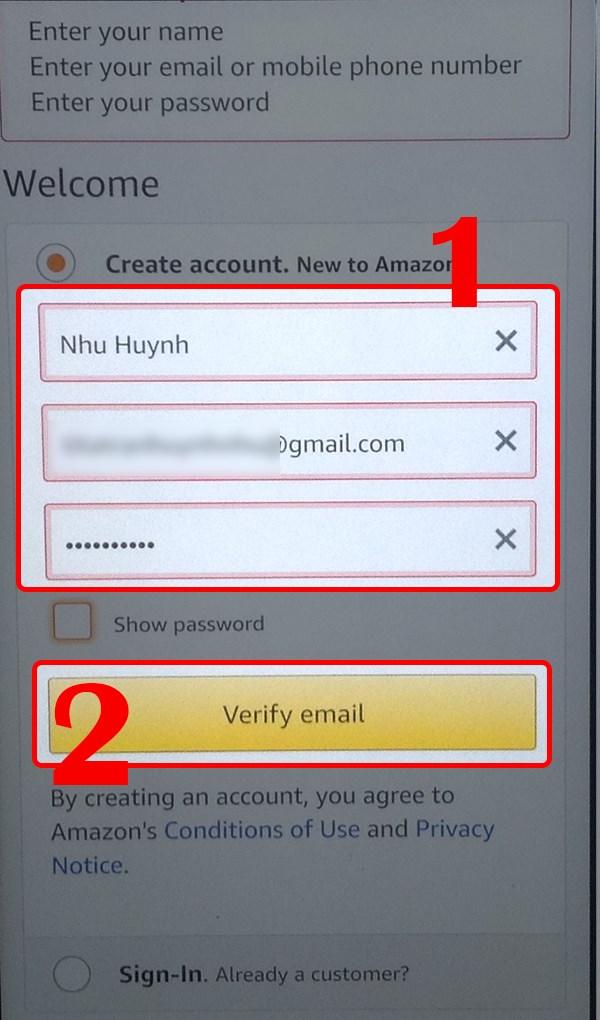
Điền địa chỉ email, họ tên và mật khẩu đăng nhập và nhấn Verify email.
Bước 4: Lúc này, một tin nhắn chứa mã OTP sẽ đươc gửi về email bạn đã đăng ký. Mở mail lên xem và nhập mã OTP, sau đó chọn Create your Amazon account.
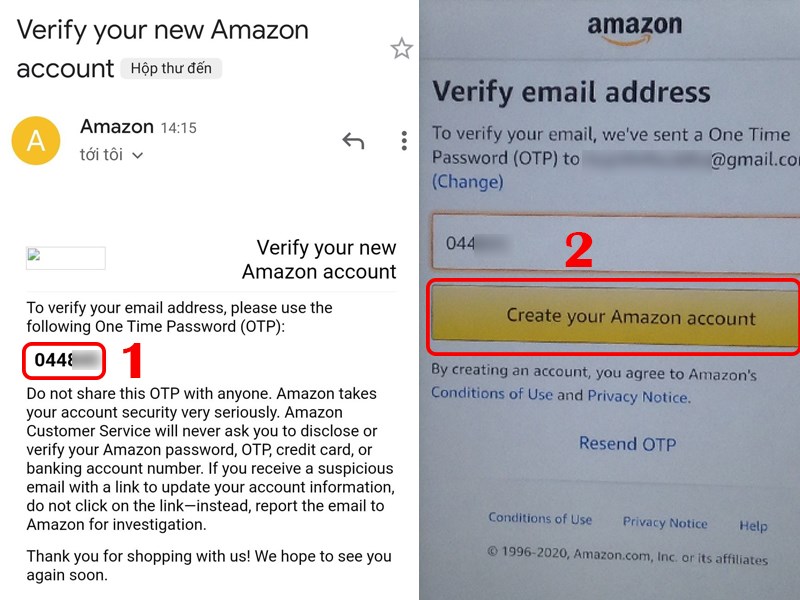
Nhập mã OTP
Vậy là bạn đã đăng ký thành công tài khoản Amazon trên điện thoại rồi, cùng nhau mua sắm thôi!
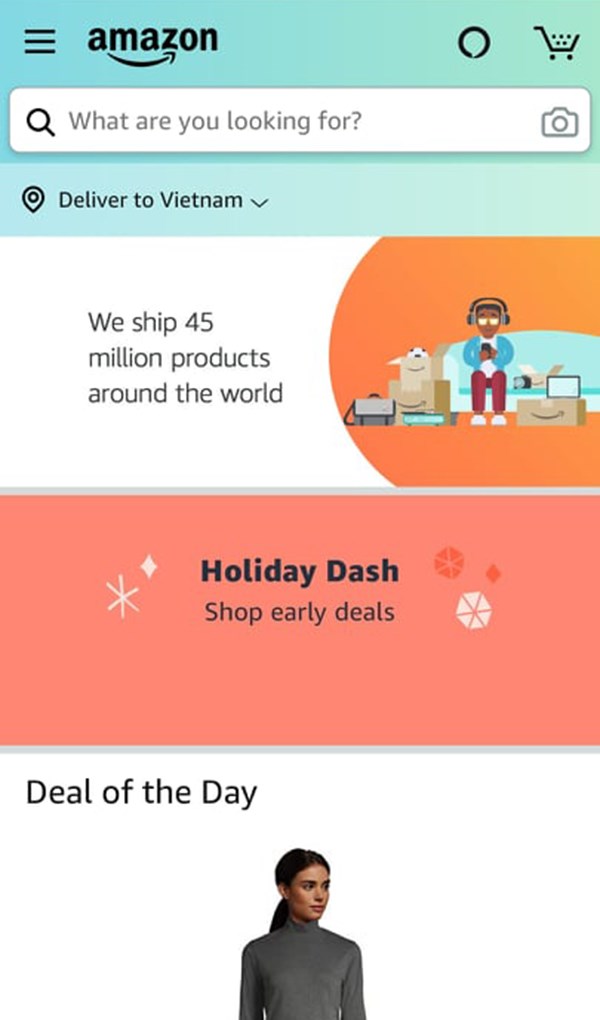
Đăng ký thành công
Truy cập website Amazon, đăng ký/đăng nhập tài khoản > Nhấn chọn Start here để bắt đầu tạo tài khoản mới > điền địa chỉ email, họ tên và mật khẩu đăng nhập email và nhập lại mật khẩu một lần nữa, sau đó nhấn Create your Amazon account > Nhập mã OTP, sau đó chọn Create your Amazon account > Hoàn tất đăng ký.
Bước 1: Đầu tiên, bạn truy cập website Amazon > Nhấn chọn Start here để bắt đầu tạo tài khoản mới.
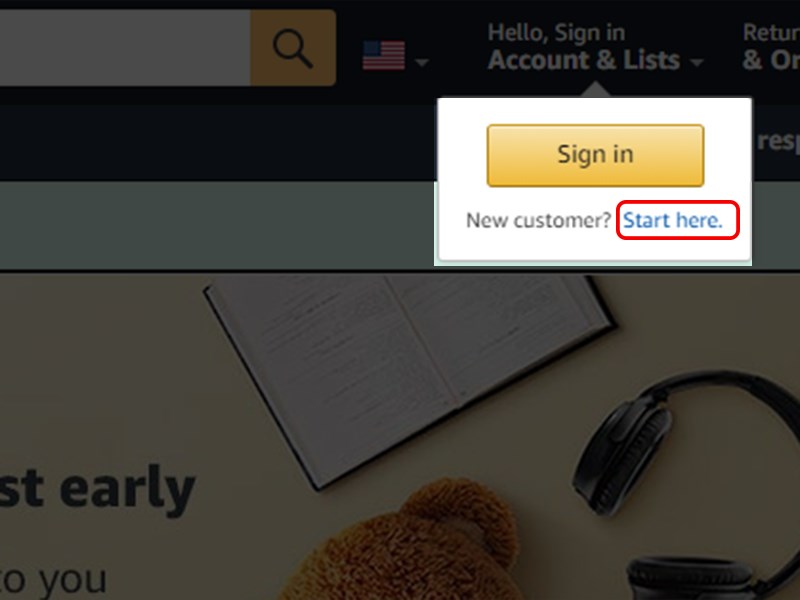
Nhấn chọn Start here để bắt đầu tạo tài khoản mới.
Bước 2: Bạn điền địa chỉ email, họ tên và mật khẩu đăng nhập email và nhập lại mật khẩu một lần nữa, sau đó nhấn Create your Amazon account.
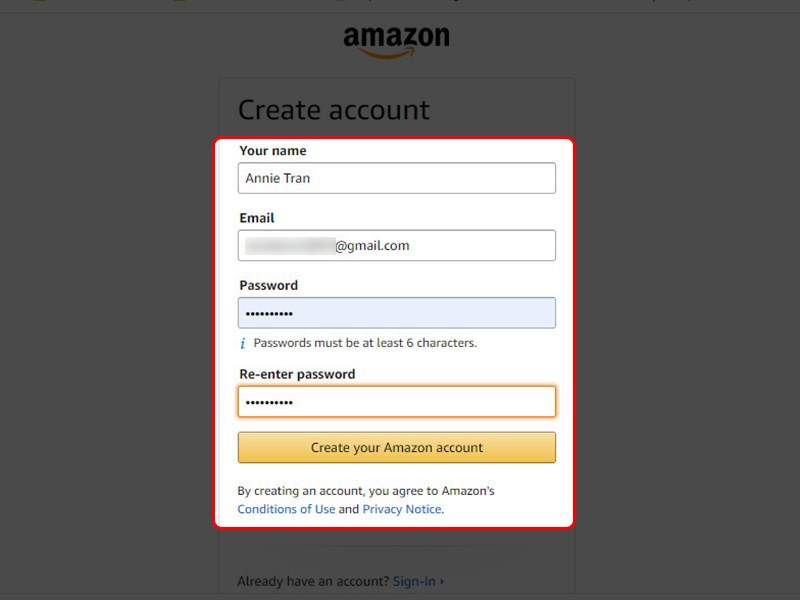
Điền thông tin đăng ký
Bước 3: Lúc này, một tin nhắn chứa mã OTP sẽ đươc gửi về email bạn đã đăng ký. Mở mail lên xem và nhập mã OTP, sau đó chọn Create your Amazon account.
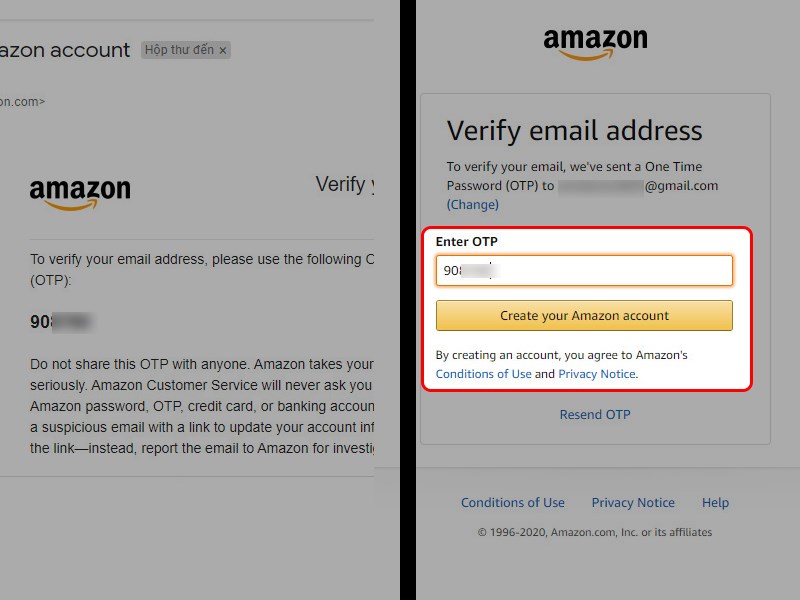
Nhập mã OTP
Vậy là bạn đã đăng ký thành công tài khoản Amazon trên máy tính rồi, cùng nhau mua sắm thôi!
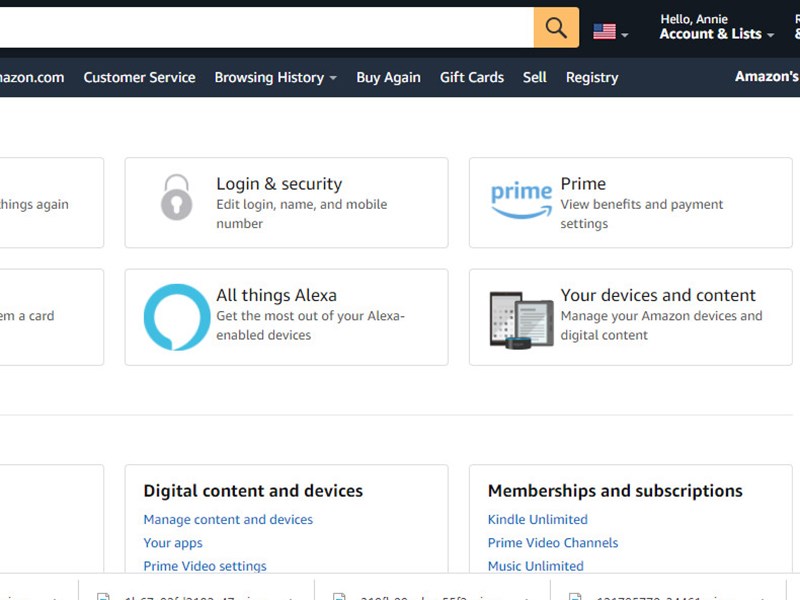
Hoàn tất đăng ký Amazon trên máy tính
Trên đây là những chia sẻ của mình về thao tác đăng ký, tạo tài khoản đặt mua hàng Amazon ship về Việt Nam trên thiết bị điện thoại, máy tính chi tiết từng bước. Hy vọng bài viết sẽ giúp ích cho bạn và đừng quên chia sẻ cho bạn bè nhé. Chúc bạn thực hiện thành công!
Nguồn tham khảo: https://www.amazon.com/
Trung tâm bảo hành có bán linh kiện và dịch vụ chính hãng, gọi là có ngay hỗ trợ miễn phí, bảo hành suốt đời.
 0967891080

