
-
7:30 - 20:30
Cả CN & Lễ -

-


Hướng dẫn đăng ký Gmail, tạo tài khoản Gmail miễn phí, đơn giản & nhanh chóng trên Android, iPhone, iPad (iOS) và máy tính đơn giản, nhanh chóng. Click xem ngay!
Các lợi ích khi sử dụng tài khoản Gmail:
- Sử dụng miễn phí các tính năng Gmail như tùy chỉnh hình nền, tạo danh sách việc làm, tạo thư trả lời tự động,...
- Cung cấp đến 15 GB để lưu trữ.
- Có thể truy cập Gmail khi không có mạng.
- Sử dụng nhiều tính năng đồng bộ khác như Google Drive, Lịch, Google Keep, Google Plus,...
Ưu điểm của Gmail:
- Gom các email theo chủ đề: Một chủ đề Gmail cho phép người dùng nhóm nhiều email liên quan nhau.
- Được kiểm tra virus và thư rác miễn phí: Những thư bị nghi ngờ là rác hoặc chứa virus sẽ được tự động xếp vào mục Spam.
- Dung lượng không giới hạn: Ngoài 15 GB miễn phí người dùng hoàn toàn có thể mua thêm dung lượng nếu có nhu cầu.
- Bộ lọc và tìm kiếm thông minh: Bộ lọc mạnh mẽ giúp đơn giản hóa quá trình sắp xếp các thư. Các thư thất lạc cũng dễ được tìm thấy nhờ công cụ tìm kiếm trên Gmail.
Video dưới đây hướng dẫn cách tạo Gmail trên máy tính.
Vào tạo tài khoản Google > Nhập đầy đủ thông tin vào các trường bên dưới, nhấn Tiếp theo.
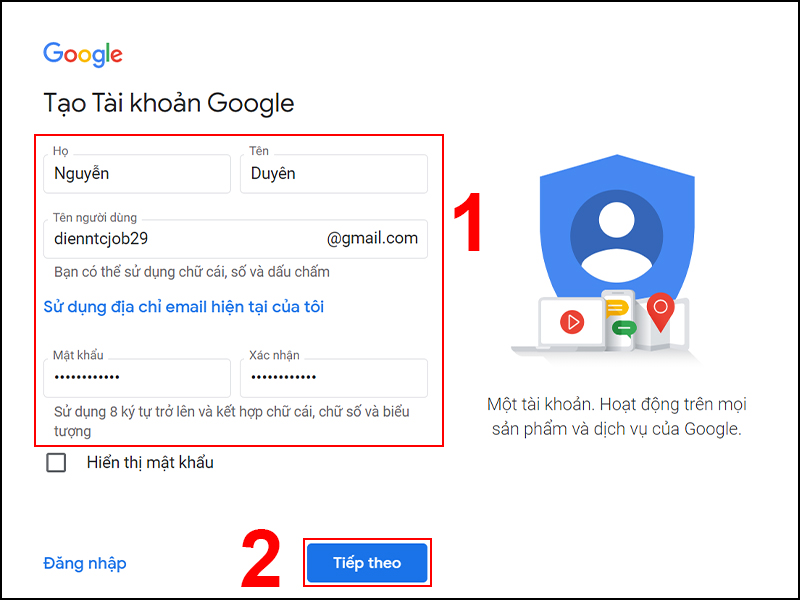
Nhập thông tin về Họ, Tên, Tên người dùng, Mật khẩu sau đó nhấn Tiếp theo
Nhập đầy đủ các thông tin hệ thống yêu cầu > Nhấn Tiếp theo.
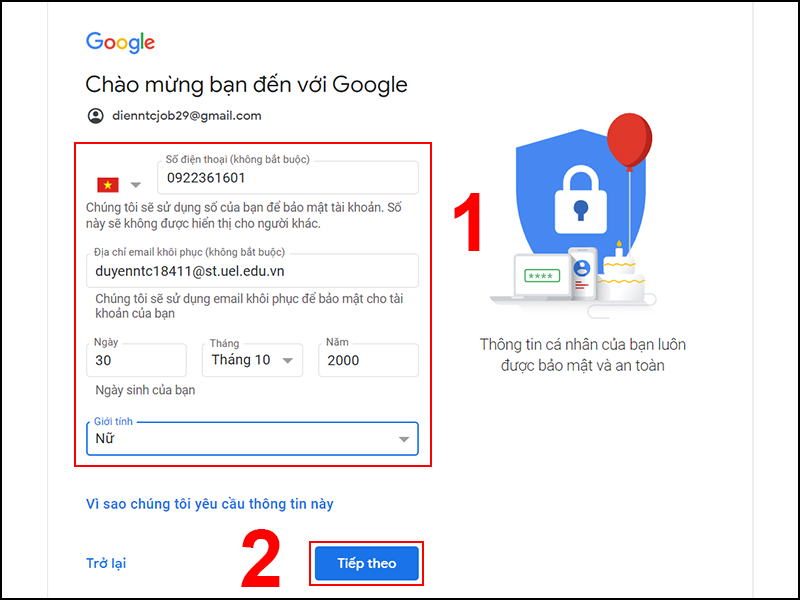
Nhập số điện thoại và email để bảo vệ tài khoản Gmail
Số điện thoại và gmail tại mục này là không bắt buộc, tuy nhiên bạn nên cung cấp để bảo mật cho tài khoản Gmail của bạn.
Nhấn Gửi > Kiểm tra tin nhắn trên điện thoại.

Xác nhận số điện thoại nhận mã xác minh
Nhập dãy 6 số Google vừa gửi vào máy > Nhấn Xác minh.

Nhập mã xác minh sau đó nhấn Xác minh để tiếp tục
Đọc kỹ chính sách về Quyền riêng tư và Điều khoản > Nhấn Tôi đồng ý để hoàn tất.
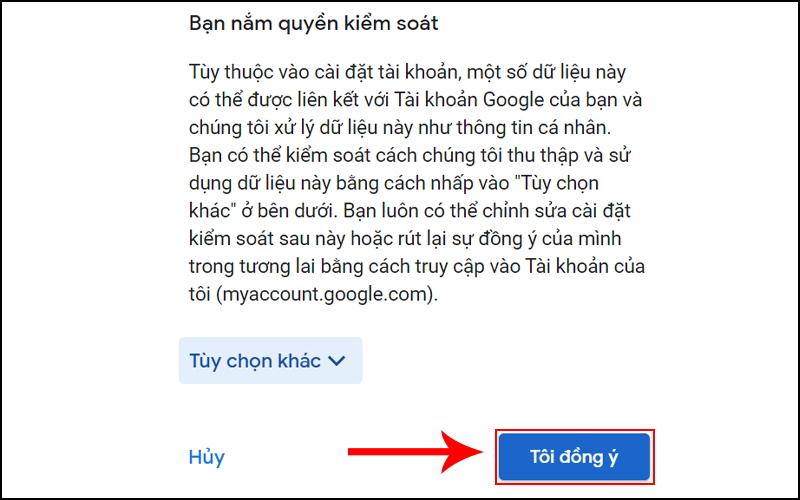
Đọc các chính sách tại mục Quyền riêng tư và Điều khoản sau đó nhấn Tôi đồng ý là xong
Video dưới đây hướng dẫn tạo tài khoản Gmail trên điện thoại Android.
Bước 1: Vào tạo tài khoản Google trên trình duyệt Google > Nhập thông tin, nhấn Tiếp theo.

Nhập tên của bạn và nhấn Tiếp theo
Bước 2: Nhập ngày, tháng, năm sinh và giới tính > Nhấn Tiếp theo.
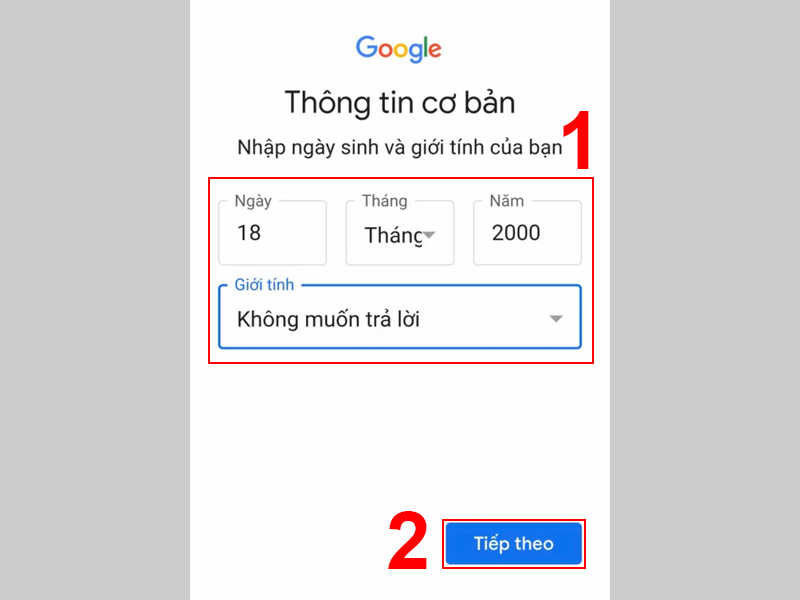
Nhập ngày tháng năm sinh giới tính và nhấn Tiếp theo
Bước 3: Chọn địa chỉ Gmail được gợi ý hoặc nhấn Tạo địa chỉ Gmail của riêng bạn để tự tạo địa chỉ > Nhấn Tiếp theo.
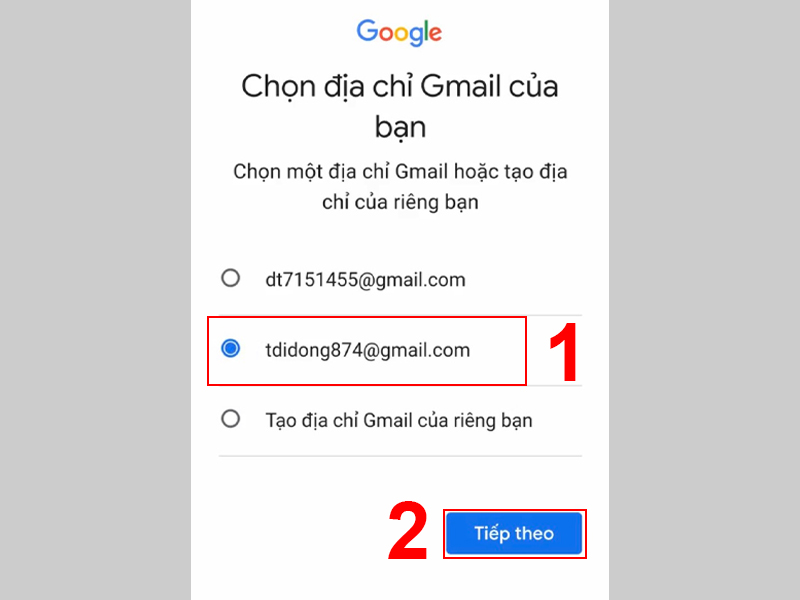
Chọn hoặc nhập địa chỉ mail sau đó nhấn Tiếp theo để tiếp tục
Bước 4: Nhập mật khẩu cho tài khoản > Nhấn Tiếp theo.
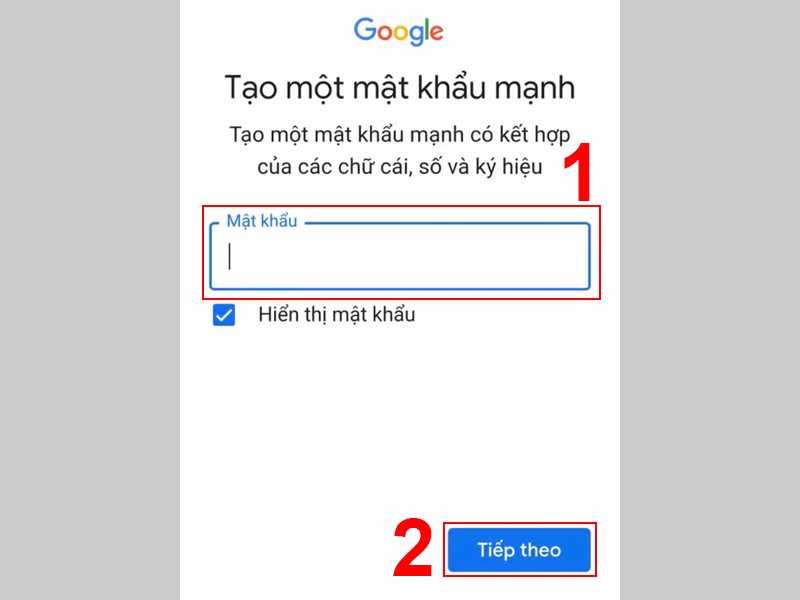
Nhập mật khẩu và nhấn Tiếp theo
Bước 5: Tại màn hình Thêm số điện thoại?, nhấn Tôi đồng ý.
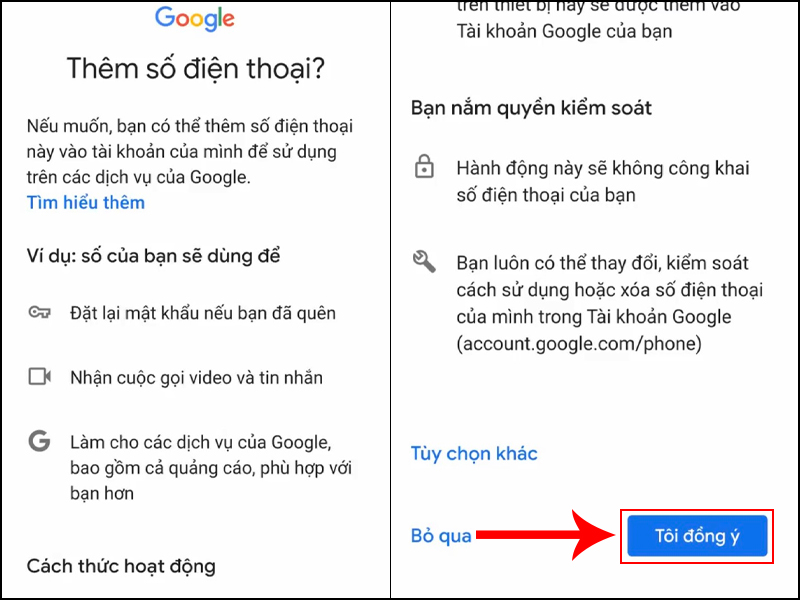
Nhấn chọn Tôi đồng ý
Bước 6: Tại màn hình Xem lại thông tin tài khoản của bạn, nhấn Tiếp theo.

Nhấn Tiếp theo
Bước 7: Tại màn hình Quyền riêng tư và Điều khoản, nhấn Tôi đồng ý.
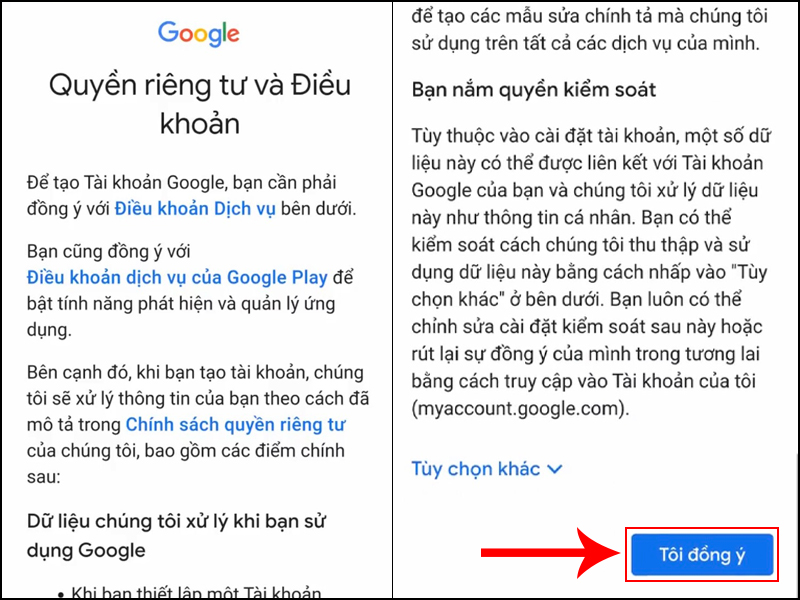
Nhấn Tôi đồng ý để xác nhận đồng ý với các điều khoản dịch vụ của Google
Video dưới đây hướng dẫn cách tạo Gmail trên iPhone.
Bước 1: Truy cập vào tạo tài khoản Google trên trình duyệt Safari > Nhập đầy đủ thông tin vào các trường bên dưới, nhấn Tiếp theo.

Nhập các thông tin và nhấn Tiếp theo
Bước 2: Nhập số điện thoại, nhấn Tiếp theo > Nhập lại mã xác minh vừa nhận > Nhấn Xác Minh.

Nhập số điện thoại nhận mã xác minh, mã sẽ được gửi về máy, sau đó nhập mã và nhấn Xác minh để tiếp tục
Gmail tại mục này là không bắt buộc, tuy nhiên bạn nên cung cung cấp để bảo mật cho tài khoản Gmail của bạn.
Bước 2: Nhập đầy đủ các thông tin cá nhân hệ thống yêu cầu > Nhấn Tiếp theo.

Nhập các thông tin cá nhân liên quan và nhấn Tiếp theo
Bước 3: Đọc kỹ chính sách về Quyền riêng tư và Điều khoản > Nhấn Tôi đồng ý để hoàn tất.

Nhấn Tôi đồng ý để hoàn tất
Vừa rồi là cách đăng ký, tạo tài khoản Gmail miễn phí trên điện thoại và máy tính, chúc bạn thực hiện thành công!
Trung tâm bảo hành có bán linh kiện và dịch vụ chính hãng, gọi là có ngay hỗ trợ miễn phí, bảo hành suốt đời. 0967891080

