
-
7:30 - 20:30
Cả CN & Lễ -

-


Cách tải, đăng ký và sử dụng Zavi họp trực tuyến trên máy tính bằng tài khoản Zalo nhanh chóng và đơn giản, ai cũng có thể thực hiện được. Cùng bấm vào xem ngay thôi nào!

Bài hướng dẫn này được thực hiện trên laptop Dell chạy hệ điều hành Windows 10, bạn có thể thực hiện tương tự cho các dòng laptop, máy tính khác chạy Windows 7, 10 và máy tính hệ điều hành macOS.
Zavi là phần mềm họp trực tuyến miễn phí do Zalo Group phát triển. Bạn có thể dễ dàng tạo phòng họp trực tuyến lên đến 100 người trong 24 giờ vô cùng bảo mật và an toàn. Zavi không chỉ là công cụ họp trực tuyến sắc nét mà còn hỗ trợ người dùng đăng nhập nhanh chóng bằng tài khoản Zalo.
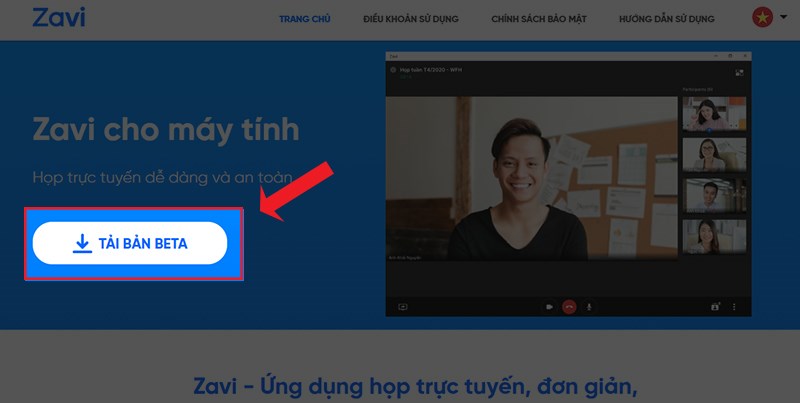
Truy cập vào Website Zavi > Chọn Tải bản Beta > Chọn Lưu > Khởi động phần mềm sau khi tải hoàn tất > Chọn ngôn ngữ tiếng Việt > Chọn OK
Bước 1: Tải phiên bản mới nhất của Zavi về máy tính theo Website Zavi
Bước 2: Chọn Tải bản Beta
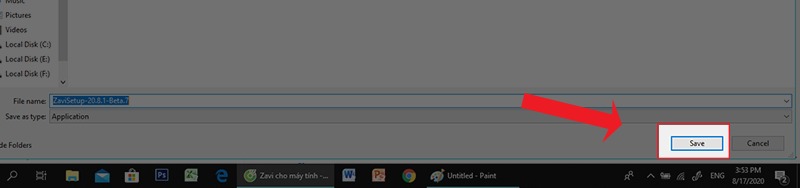
Chọn Save (Lưu) > Chờ một chút để phần mềm tự động tải xuống.
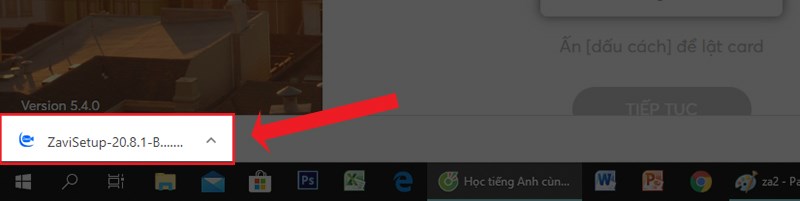
Bước 3: Khởi động phần mềm sau khi tải hoàn tất
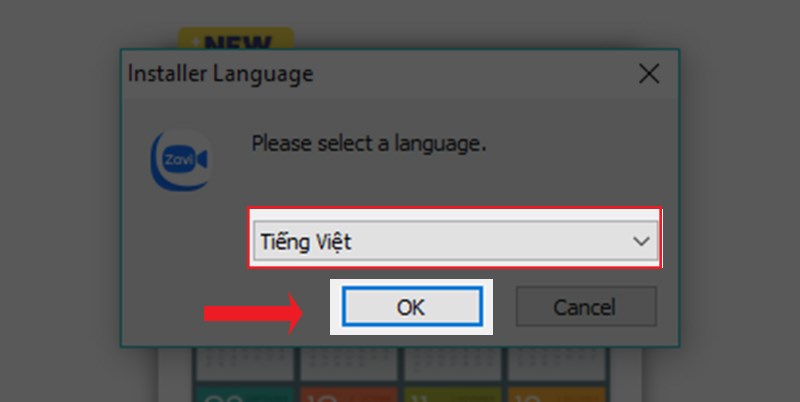
Chọn ngôn ngữ tiếng Việt > Chọn OK.
Và đây chính là giao diện chính của Zavi sau khi cài đặt thành công.
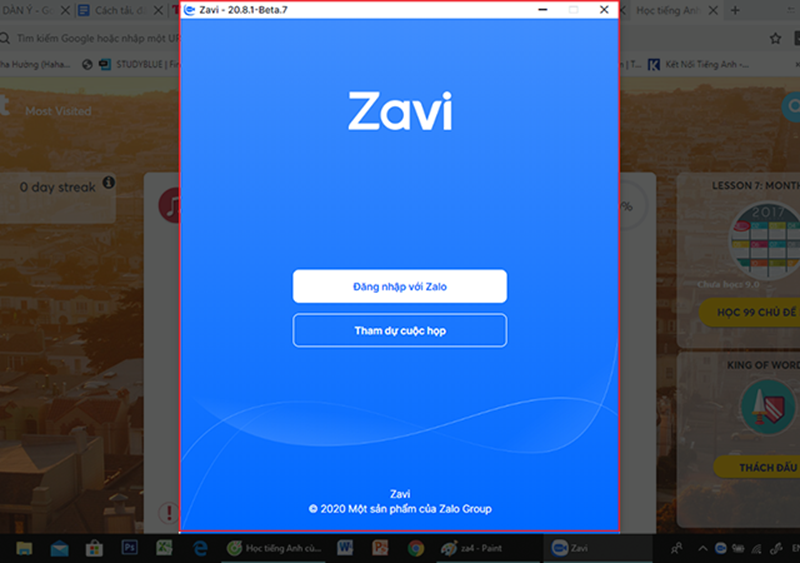
Tài khoản Zavi cũng chính là tài khoản Zalo, vì thế chúng ta không cần tạo tài khoản Zavi mà sử dụng luôn tài khoản Zalo.
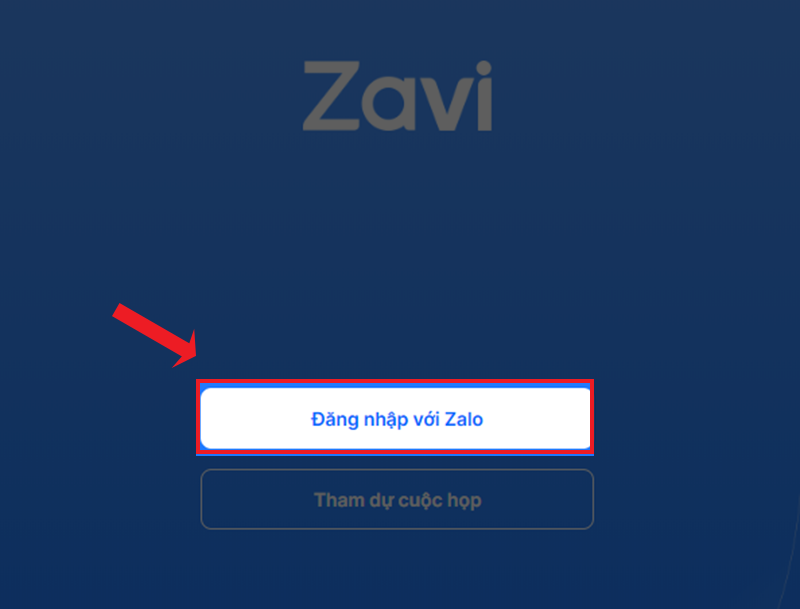
Mở phần mềm Zavi > Chọn Đăng nhập với Zalo (Chọn đăng nhập bằng SĐT hoặc mã QR để đăng nhập).
Bước 1: Mở phần mềm Zavi > Sau đó chọn Đăng nhập với Zalo.
Bước 2: Đăng nhập với Zalo
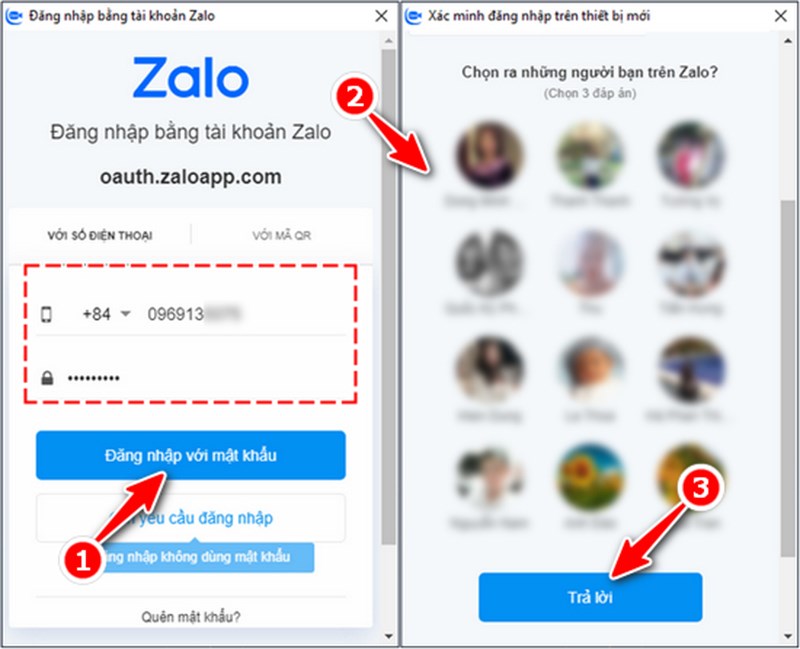
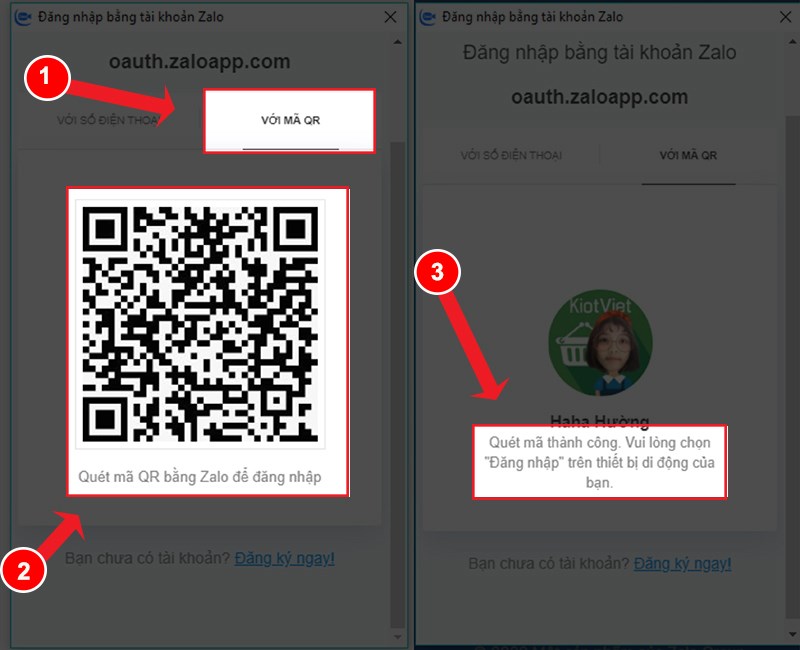
Sau khi thực hiện đăng nhập xong, màn hình làm việc của phần mềm Zavi sẽ hiển thị giống như hình minh họa dưới đây.

Trên đây là hướng dẫn tải, đăng ký và sử dụng Zavi họp trực tuyến trên máy tính nhanh chóng và dễ thực hiện. Hãy chia sẻ bài viết nếu thấy hữu ích và đừng quên bình luận ngay mục phía dưới nhé.
Trung tâm bảo hành có bán linh kiện và dịch vụ chính hãng, gọi là có ngay hỗ trợ miễn phí, bảo hành suốt đời.
 0967891080

