
-
7:30 - 20:30
Cả CN & Lễ -

-


Hướng dẫn tất tần tật cách đăng nhập iCloud trên máy tính, điện thoại và cách tải về máy tính Windows, điện thoại Android đơn giản, nhanh chóng. Click xem ngay nhé!
Tài khoản iCloud là dịch vụ tài khoản đám mây của Apple dùng để đồng bộ dữ liệu, lưu trữ các thông tin trên thiết bị Apple như danh bạ, hình ảnh, lịch, ghi chú,... Tài khoản iCloud rất quan trọng vì nó có có thể truy cập và thay đổi những thông tin được đồng bộ sau khi đăng nhập, đồng thời có thể quản lý thiết bị, tìm và xóa từ xa thông qua tính năng Find My.

Tài khoản iCloud là dịch vụ tài khoản đám mây của Apple dùng để đồng bộ dữ liệu, lưu trữ các thông tin trên thiết bị Apple
Bước 1: Truy cập vào trang chủ iCloud TẠI ĐÂY > Nhập tên tài khoản > Nhấn vào mũi tên hoặc nhấn Enter > Nhập mật khẩu của bạn > Chọn mũi tên hoặc nhấn Enter để đăng nhập.

Đăng nhập trên web
Bước 2: Tiếp theo giao diện của iCloud sẽ hiện ra, bạn có thể chọn mục mà mình muốn thao tác.

Giao diện iCloud trên web
Để đăng xuất bạn làm như sau: Bấm vào tên của bạn > Chọn Sign Out.
-800x453.jpg)
Bấm vào Sign Out để đăng xuất
Bước 1: Đầu tiên, hãy tải và cài đặt phần mềm về máy tính TẠI ĐÂY.
Bước 2: Khởi động phần mềm, bạn nhập Apple ID và mật khẩu > Nhấn Sign in để đăng nhập.

Đăng nhập iCloud trên app
Bước 3: Nhập mã xác minh bao gồm 6 số mà Apple gửi về điện thoại của bạn > Chọn Continue để tiếp tục.
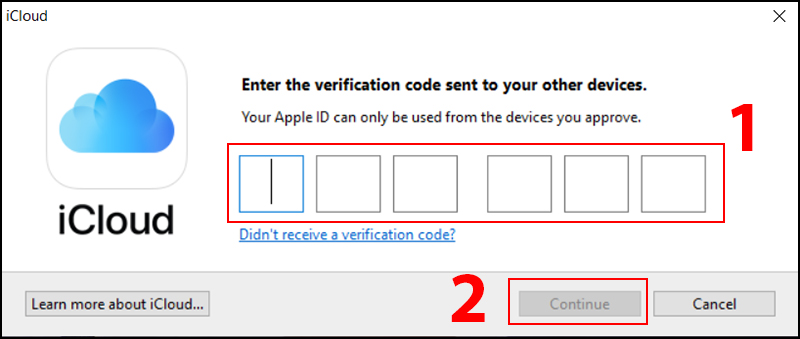
Điền mã xác nhận
Bước 4: Tiếp theo, bạn tích chọn những mục và tiện ích bạn muốn sử dụng trên iCloud > Chọn Apply để hoàn tất thao tác.
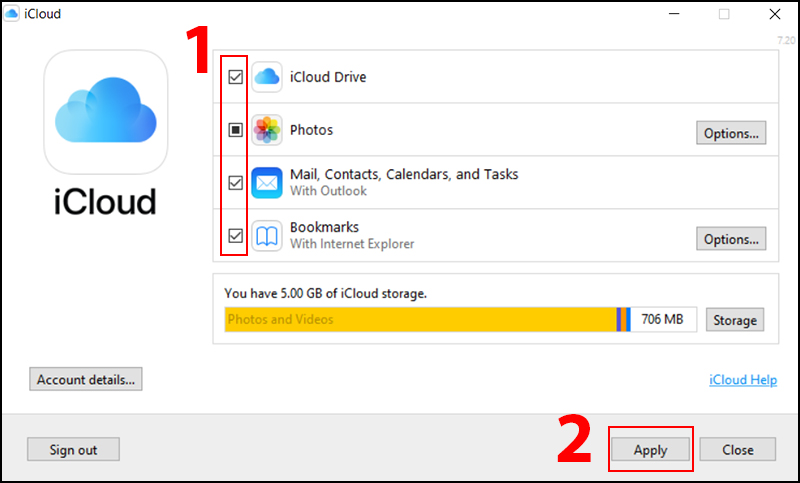
Tích chọn tiện ích và mục trên iCLoud
Đăng xuất bằng cách ấn vào nút Sign Out > Xác nhận.
-800x450.jpg)
Sign Out > Xác nhận.
Apple đã tính hợp sẵn iCloud trên hệ điều hành macOS trong máy, bạn không cần phải cài đặt thêm mà hãy làm theo các thao tác đơn giản dưới đây.
Bước 1: Nhấn vào biểu tượng Apple trên góc trái màn hình > Chọn System Preferences để mở thiết lập cài đặt.
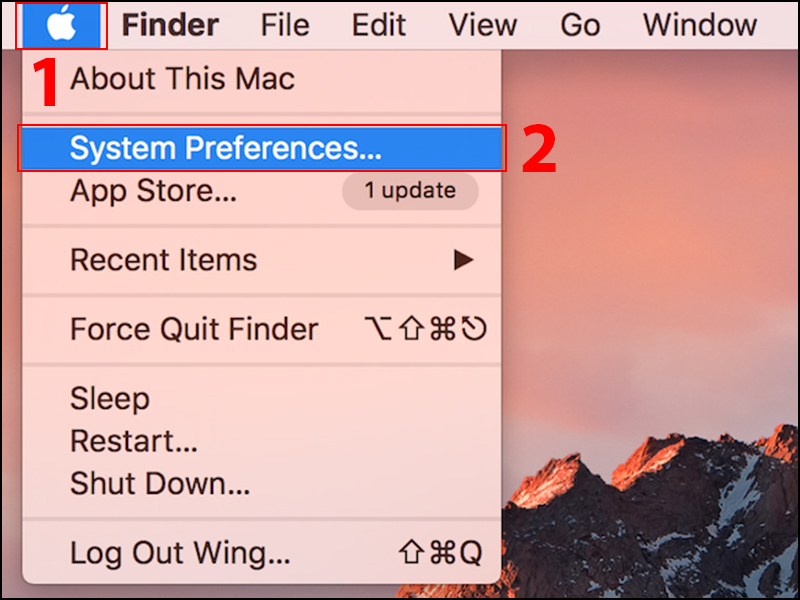
Chọn System Preferences
Bước 2: Chọn biểu tượng iCloud.
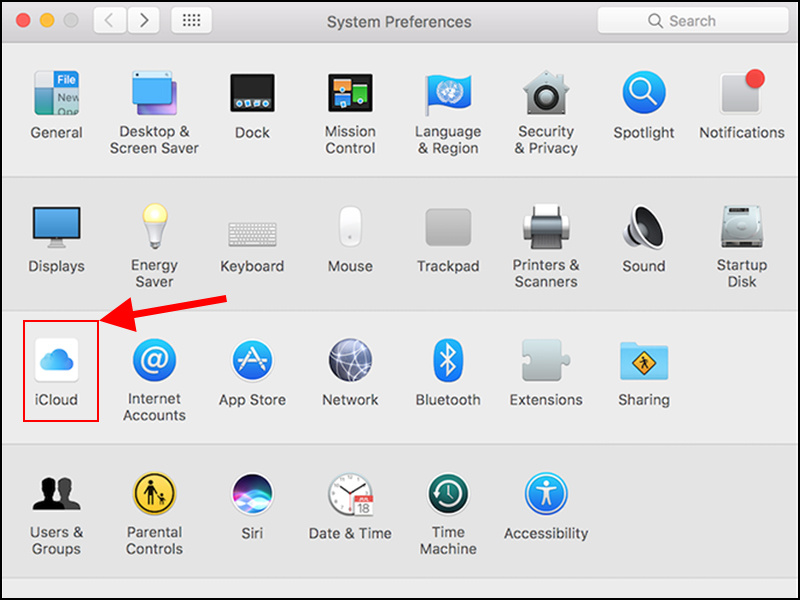
Chọn biểu tượng iCloud
Bước 3: Điền tên tài khoản > Điền mật mã > Chọn Sign In để đăng nhập.
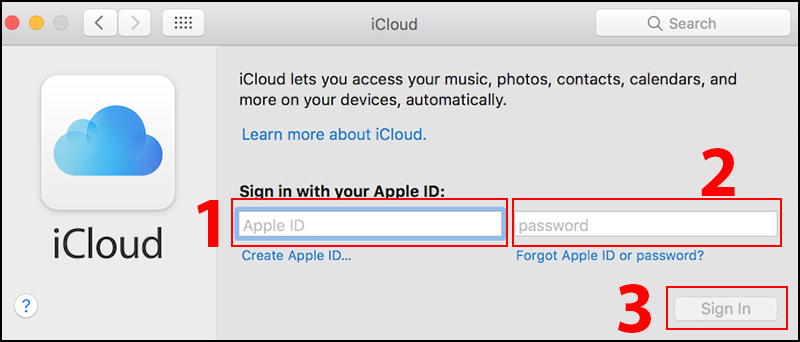
Đăng nhập iCloud
Bước 4: Tích chọn hai mục "Use iCloud for..." và "Use Find My Mac" > Chọn Next là bạn đã có thể đồng bộ và sao lưu danh bạ, lịch, ghi chú,... đồng thời cũng bật chế độ theo dõi thiết bị từ xa.
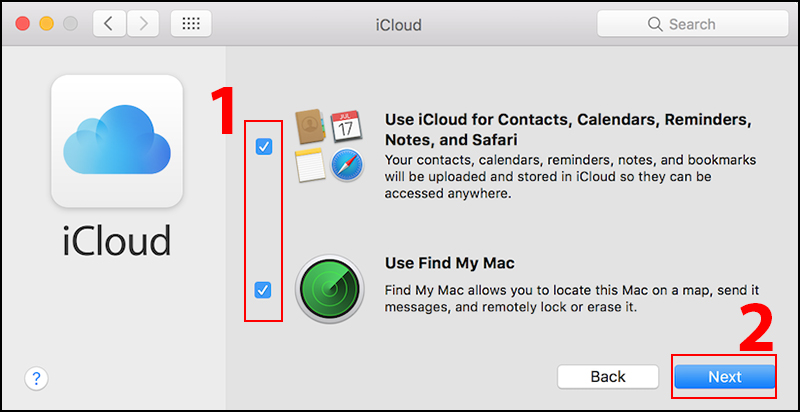
Chọn hai mục Use
Để đăng xuất: Vào Menu Apple > System Preferences > Apple ID > Overview > Sign Out.
-800x448.jpg)
Cách đăng xuất rất đơn giản
Sau đây là các bước đơn giản để đăng nhập iCloud trên iPhone, iPad.
Bước 1: Truy cập vào Cài đặt > Tên tài khoản > Chọn iCloud.
-800x580.jpg)
Chọn vào iCloud để đăng nhập
Bước 2: Sau đó nhập thông tin tài khoản email và mật khẩu iCloud để đăng nhập.
-800x417.jpg)
Sau đó nhập thông tin tài khoản
Đăng xuất: Vào Cài đặt > Tên iCloud > Kéo xuống cuối bấm Đăng xuất.
-800x594.jpg)
Kéo xuống cuối bấm Đăng xuất
Sau đó nhập mật khẩu > Chọn các bản sao lưu của iCloud muốn giữ lại trên máy > Đăng xuất.
-800x551.jpg)
Chọn dữ liệu cần giữ để đăng xuất
Sau đây là các bước đơn giản để đăng nhập iCloud trên điện thoại Android.
Bước 1: Đăng nhập TẠI ĐÂY > Điền tên đăng nhập > Nhấp vào mũi tên để tiếp tục > Điền mật khẩu > Nhấn vào mũi tên để hoàn tất bước đăng nhập.
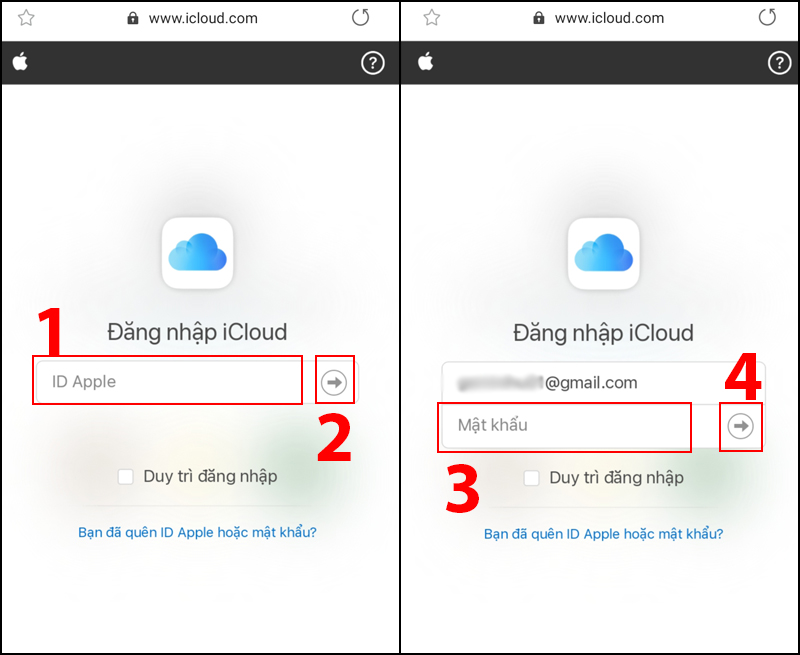
Đăng nhập trên Android sử dụng web tương tự trên máy tính
Bước 2: Điền má xác minh bao gồm 6 số Apple gửi để xác thực danh tính của bạn > Chọn Tin cậy để không phải điền mã trong lần đăng nhập sau.
.jpg)
Xác nhận danh tính
Bước 3: Cuối cùng bạn đã hoàn tất đăng nhập và đến với giao diện của iCloud.
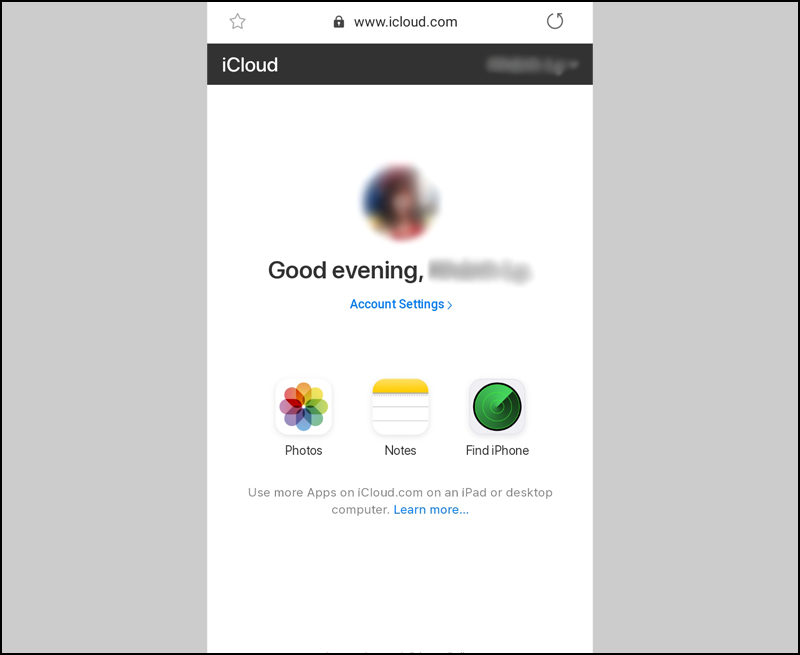
Giao diện iCloud trên Android
Đăng xuất: bấm vào tên iCloud > Sign Out (tương tự như phiên bản web máy tính).
- Chỉ đăng nhập vào thiết bị tin cậy, không đăng nhập vào các máy tính công cộng, hoặc trên điện thoại, máy tính của người khác để tránh mất tài khoản iCloud.
- Nếu trước đó bạn lỡ đăng nhập iCloud vào máy công cộng, máy người lạ và quên đăng xuất, hãy ngay lập tức đổi mật khẩu iCloud để tránh bị xóa, thay đổi dữ liệu trong tài khoản.
- Quên mật khẩu iCloud thì phải làm sao? Tham khảo bài viết Quên mật khẩu iCloud - Cách lấy lại đơn giản chỉ trong 1 nốt nhạc để biết cách khôi phục.
-800x450.jpg)
Lưu ý về mật khẩu để bảo mật tài khoản iCloud
Trên đây là tất cả những hướng dẫn cách đăng nhập iCloud trên máy tính và điện thoại. Chúc bạn thành công!
Trungtambaohanh.com chuyên hỗ trợ sửa chữa bảo hành điện thoại laptop PC Surface Đồng Hồ cho khách hàng trên toàn TP.
 0967891080

