
-
7:30 - 20:30
Cả CN & Lễ -

-


Hướng dẫn cách đăng nhập, tham gia học online, làm bài thi trực tuyến trên vnEdu LMS để học trực tuyến với các bước hướng dẫn chi tiết. Click xem ngay!

Cách đăng nhập, học và thi trực tuyến trên vnEdu LMS
vnEdu LMS là ứng dụng học online, thi trực trực tuyến do Tập đoàn VNPT xây dựng nhằm mục đích cung cấp môi trường học tập hiện đại, hiệu quả cho học sinh, giáo viên và nhà trường. Ứng dụng giúp học sinh học tập trực tuyến với nhiều lợi ích cho nhà trường, giáo viên và học sinh.
Ưu điểm của vnEdu LMS:
Trên trình duyệt web, học sinh vào http://lms.vnedu.vn/default/login > Chọn Đăng nhập bằng tài khoản vnEdu > Nhập tài khoản, mật khẩu đã được cấp > Học sinh chọn khối lớp mình đang học > Nhấn vào mục Học > Học sinh chọn bài học muốn học > Nhấn Vào học để bắt đầu học > Tại phần bên trái, học sinh nhấn vào bài học > Học sinh sẽ xem video bài giảng
Nếu khóa học có bài kiểm tra, click vào Bài kiểm tra > Tham gia thi
Học sinh nhấn vào mục Tổng kết khóa học để xem tổng kết từng môn
Bước 1: Trên trình duyệt web máy tính, học sinh truy cập vào đường dẫn hệ thống vnEdu LMS tại: http://lms.vnedu.vn/default/login > Chọn Đăng nhập bằng tài khoản vnEdu > Nhập tài khoản, mật khẩu đã được cấp.
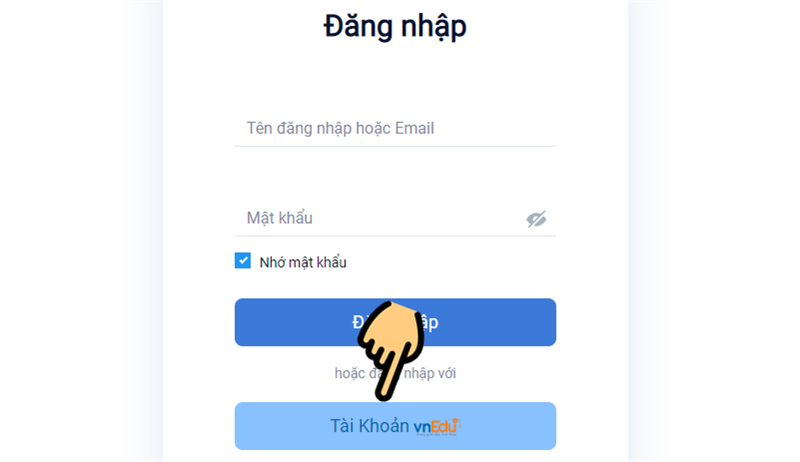
Đăng nhập bằng tài khoản vnEdu
Bước 2: Tại trang cá nhân, học sinh chọn khối lớp mình đang học > Nhấn vào mục Học
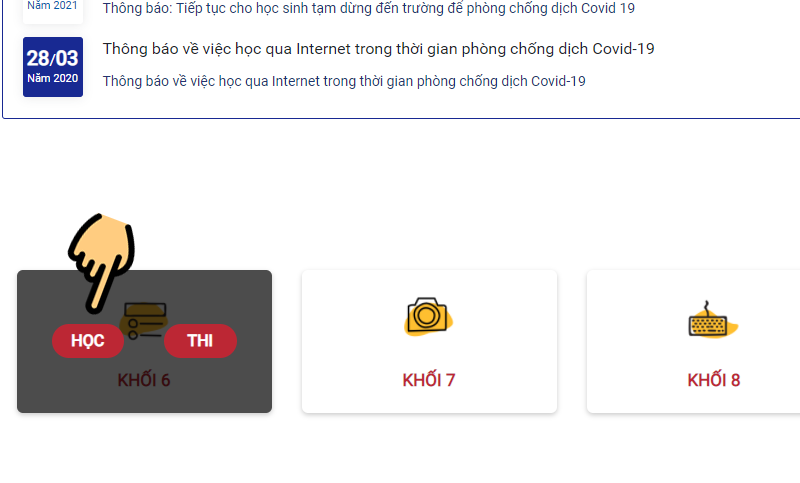
chọn khối lớp mình đang học
Bước 3: Tại cột bên trái, học sinh sẽ thấy danh sách các môn học > Học sinh chọn bài học muốn học
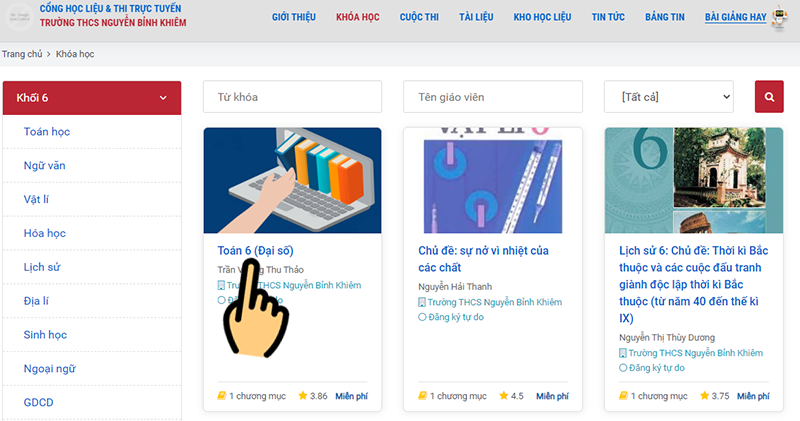
chọn bài học muốn học
Bước 4: Học sinh sẽ thấy tổng quan về môn học > Nhấn Đăng ký học để bắt đầu học
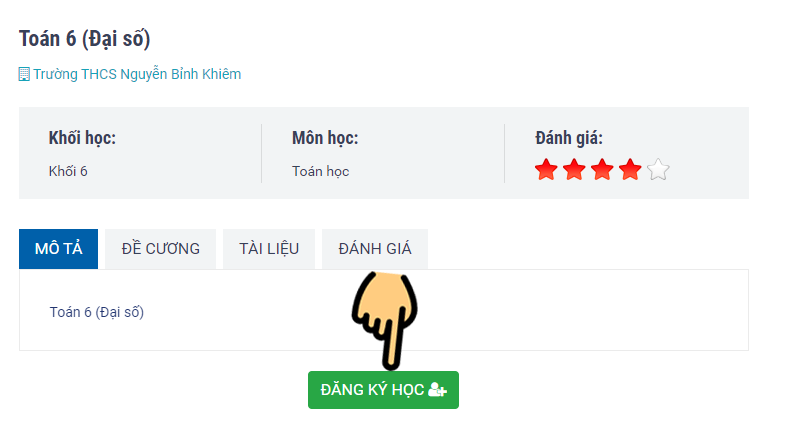
Nhấn Đăng ký học
Bước 5: Tại phần bên trái, học sinh nhấn vào bài học
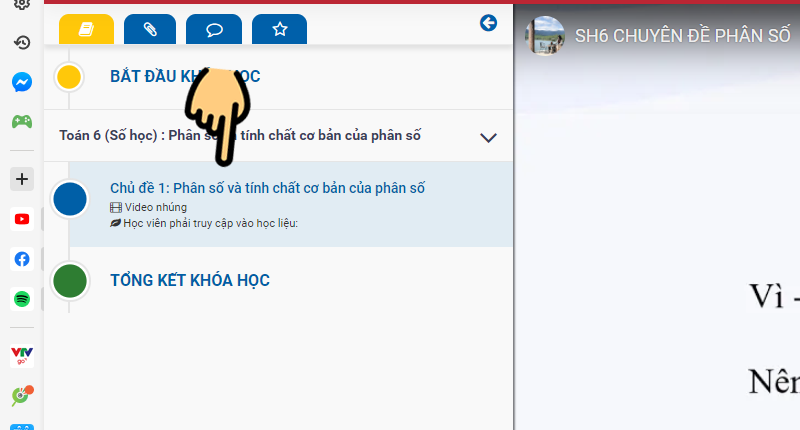
nhấn vào bài học
Bước 6: Sau đó học sinh sẽ xem video bài giảng
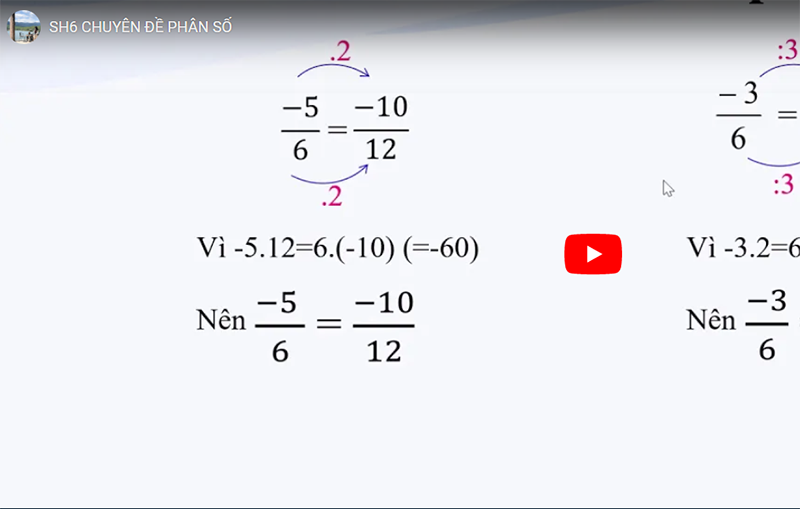
xem video bài giảng
Bước 7: Nếu khóa học có bài kiểm tra, click vào Bài kiểm tra > Tham gia thi
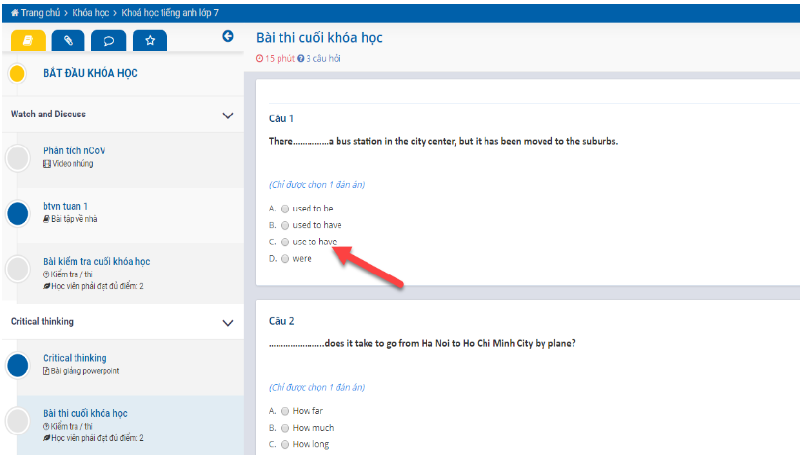
click vào Bài kiểm tra
Bước 8: Học sinh nhấn vào mục Tổng kết khóa học để xem tổng kết từng môn
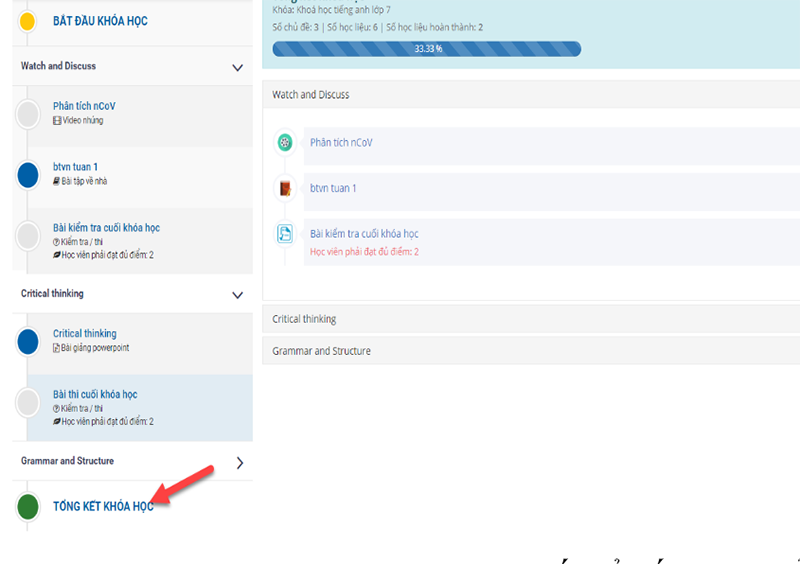
nhấn vào mục Tổng kết khóa học
Tải và mở ứng dụng vnEdu LMS > Chọn mục Tài khoản vnEdu > Nhập tài khoản, mật khẩu đã được cấp > Bạn chọn mục Khóa học tại mục Menu > Chọn môn học muốn học > Click Vào học > Chọn chủ đề học > Nhấn để xem bài giảng video > Học sinh nhấn vào mục Tổng kết khóa học để xem tổng kết từng môn > Nhấn vào mục icon hình người tại mục menu > Chọn tài liệu > Bạn chọn vào tài liệu muốn xem
Bước 1: Tải và mở ứng dụng vnEdu LMS > Chọn mục Tài khoản vnEdu > Nhập tài khoản, mật khẩu đã được cấp

Chọn mục Tài khoản vnEdu
Bước 2: Tại giao diện trang chủ, bạn sẽ thấy các khóa học gần đây > Bạn chọn mục Khóa học tại mục Menu > Chọn môn học muốn học
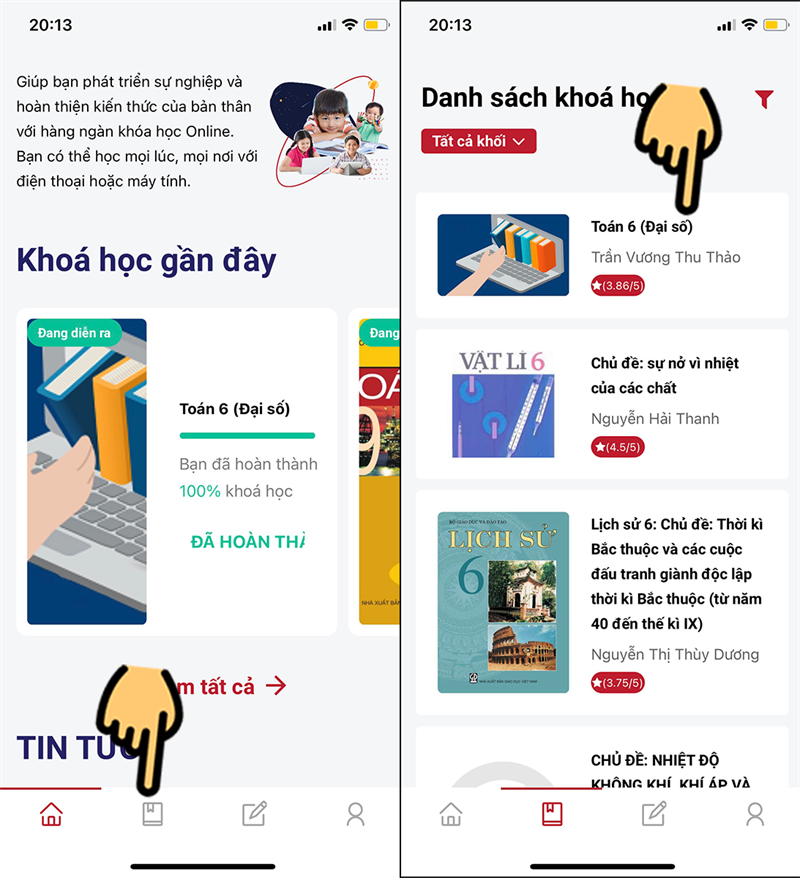
Chọn môn học muốn học
Bước 3: Tại đây bạn sẽ thấy tổng quan môn học > Click Vào học

Click Vào học
Bước 4: Chọn chủ đề học > Nhấn để xem bài giảng video
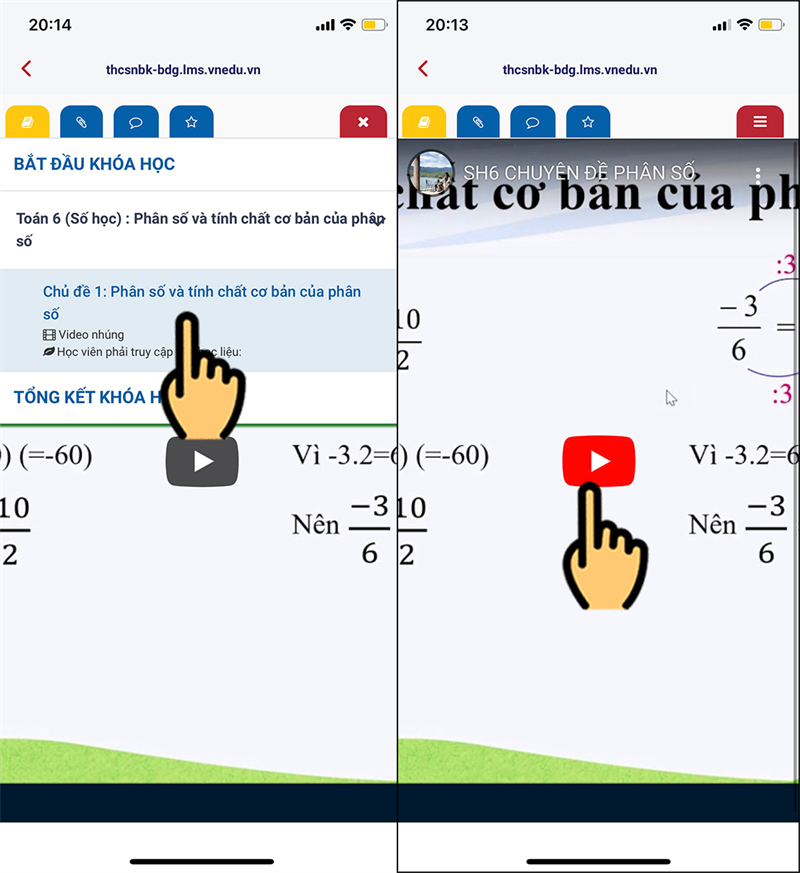
xem bài giảng video
Bước 5: Học sinh nhấn vào mục Tổng kết khóa học để xem tổng kết từng môn
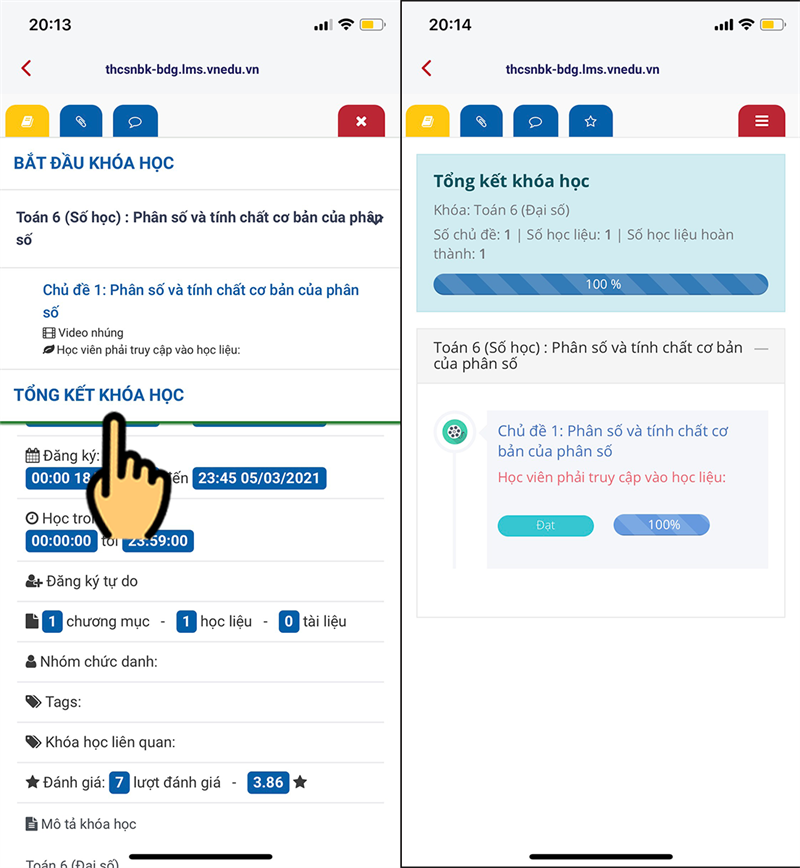
Tổng kết khóa học
Bước 6: Nhấn vào mục icon hình người tại mục menu > Chọn tài liệu > Bạn chọn vào tài liệu muốn xem
15
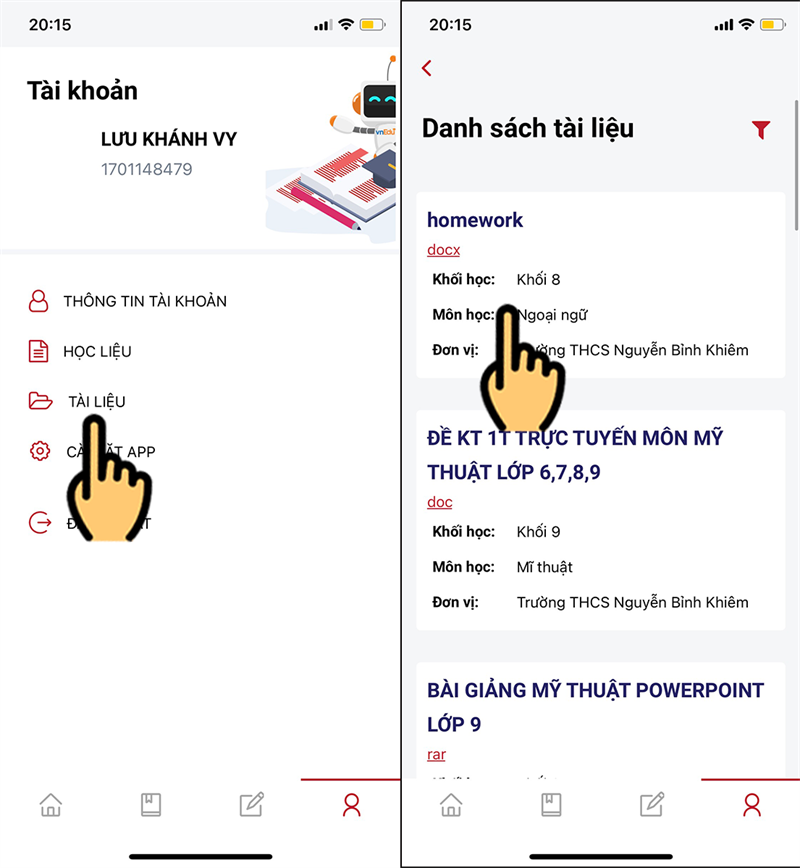
chọn vào tài liệu muốn xem
Trên đây là hướng dẫn đăng nhập, tham gia học và thi trực tuyến trên vnEdu LMS với các hướng dẫn chi tiết. Hy vọng qua bài viết trên, bạn sẽ có thể sử dụng phần mềm vnEdu LMS dễ dàng, thuận tiện hơn để phục vụ cho nhu cầu dạy và học trực tuyến.
Trung tâm chuyên sửa chữa thay thế, bảo hành miễn phí, nhượng quyền thương hiệu trungtambaohanh.com + marketing. 0967891080

