
-
7:30 - 20:30
Cả CN & Lễ -

-


Xem bài viết sau để biết cách đăng nhập và thiết lập email trên điện thoại Iphone đơn giản nhé
Tham khảo thêm: Cách đăng nhập email trên điện thoại, máy tính đơn giản, nhanh chóng
Bước 1: Vào Cài đặt > Mail > Tài Khoản > Chọn Thêm tài khoản.
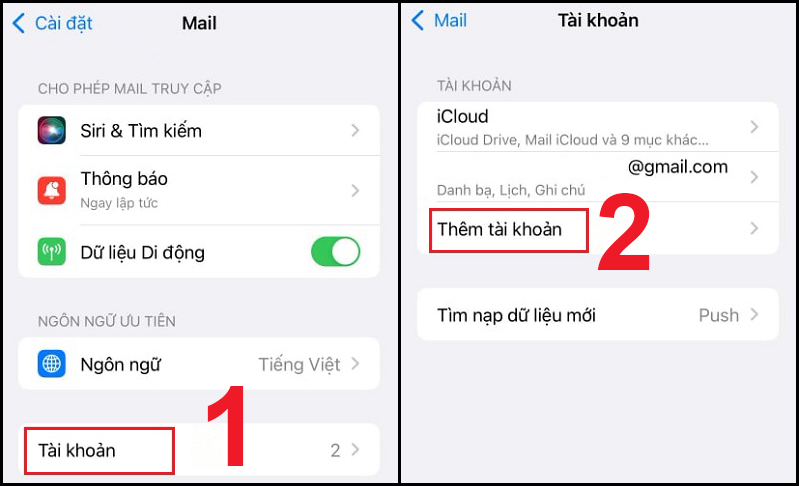
Bấm vào Thêm tài khoản
Bước 2: Chọn đúng nhà cung cấp email của bạn > Tiếp tục > Sau đó dùng tài khoản nhà cung cấp để đăng nhập vào điện thoại, ví dụ như trong hình sử dụng tài khoản Google.
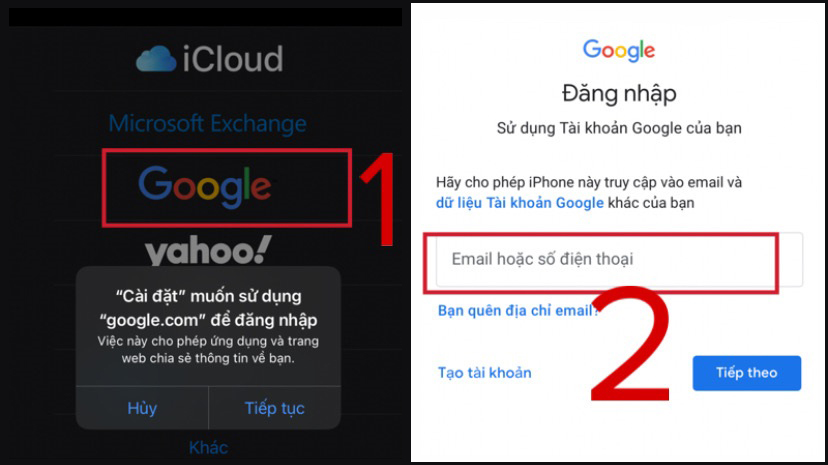
Đăng nhập bằng tài khoản dịch vụ
Nếu bạn muốn đăng ký tài khoản email mới, ở phần đăng nhập chọn Tạo tài khoản để tạo.
Trong trường hợp email của bạn là email của công ty hoặc nhà cung cấp không có sẵn trong cài đặt, làm theo cách sau:
Bước 1: Vào Cài đặt > Mail > Tài Khoản > Chọn Thêm tài khoản.
Bấm vào Thêm tài khoản
Bước 2: Chọn Khác > Thêm tài khoản Mail.
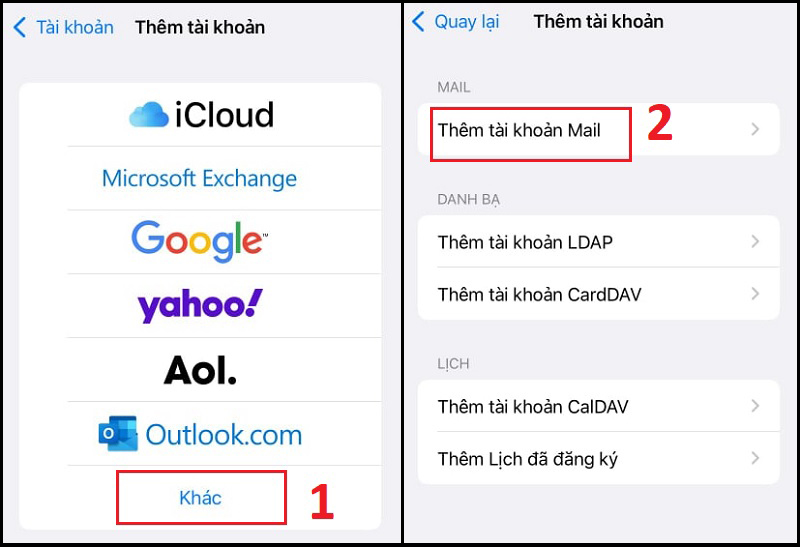
Chọn Thêm tài khoản Mail
Bước 3: Nhập tên trong email, địa chỉ mail, mật khẩu vào từng ô tương ứng > Phần mô tả sẽ tự động điền > Nhập tên máy chủ và tên người dùng đúng với của công ty bạn > vào phần MÁY CHỦ THƯ ĐẾN > nhập tên máy chủ vào phần MÁY CHỦ THƯ ĐI.
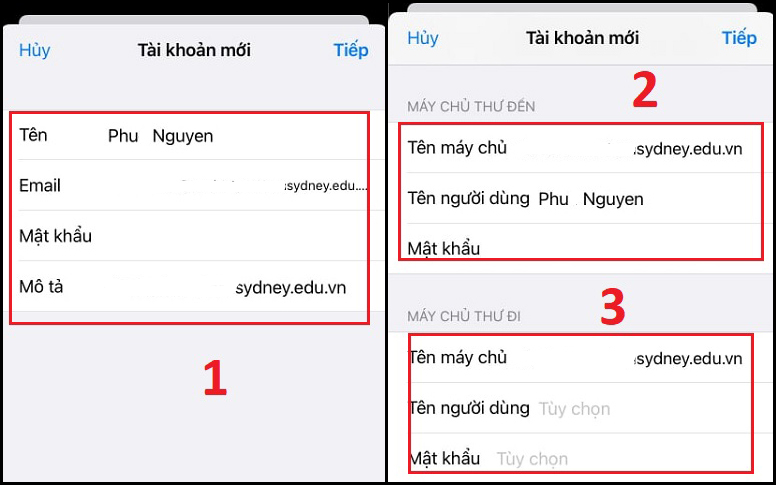
Nhập địa chỉ mail của tổ chức ở phần Email và tên người dùng
Vào Cài đặt > Mail > Tài Khoản (Accounts) > Chọn tài khoản công ty > Xem tên máy chủ đã đúng với đuôi mail công ty chưa, nếu chưa hãy bấm vào và đổi lại.
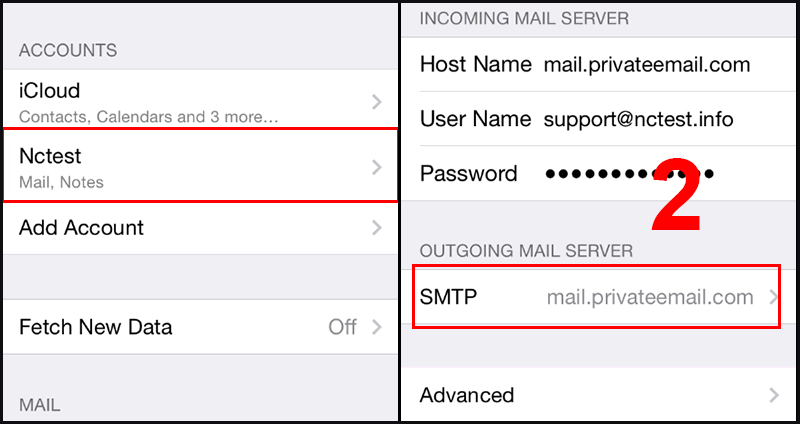
Chọn vào tên Máy chủ và sửa đổi
Xoá tài khoản email ra khỏi iPhone sẽ xoá các dữ liệu đồng bộ từ email đó như lịch, danh bạ, ghi chú,…
Vào Cài đặt > Mail > Tài Khoản > Chọn tài khoản muốn xoá > Xoá tài khoản.
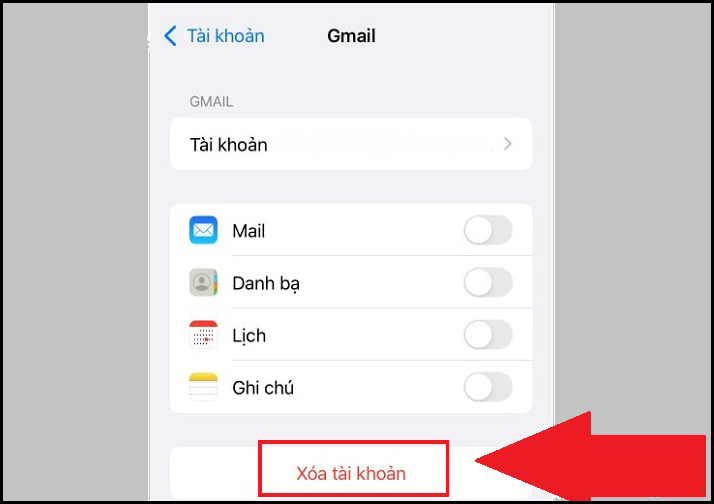
Bấm Xóa tài khoản để gỡ ra khỏi iPhone
Trên đây là hướng dẫn cách bạn đăng nhập và thiết lập email trên Iphone đơn giản. Chúc các bạn thành công.

 0967891080

