
-
7:30 - 20:30
Cả CN & Lễ -

-


Hướng dẫn cách đăng nhập và sử dụng Mega để tạo thư mục, lưu trữ, chia sẻ dữ liệu và xóa tệp không dùng tới. Bài hướng dẫn trên cả điện thoại và máy tính. Click xem ngay!
Cách đăng nhập và sử dụng Mega - lưu trữ dữ liệu đám mây hiệu quả nhất
Bài viết được hướng dẫn với Laptop Acer và điện thoại Samsung Galaxy A50s. Bạn cũng có thể thao tác trên các thiết bị máy tính sử dụng hệ điều hành Windows, macOS và điện thoại với hệ điều hành Android, iOS khác tương tự.
Hướng dẫn nhanh
Hướng dẫn chi tiết
Bước 1: Mở trang web Mega trên web > Nhấn chọn Tạo tài khoản.
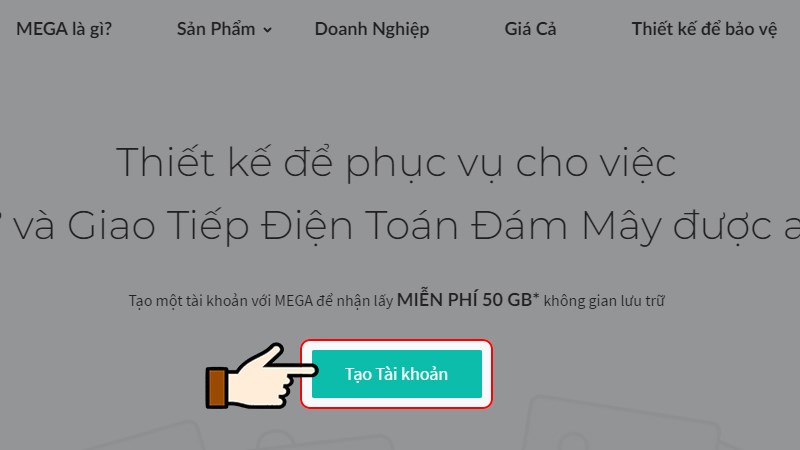
Nhấn chọn Tạo tài khoản
Bước 2: Nhập các thông tin mà hệ thống yêu cầu bạn bao gồm họ tên, email và mật khẩu tạo tài khoản.
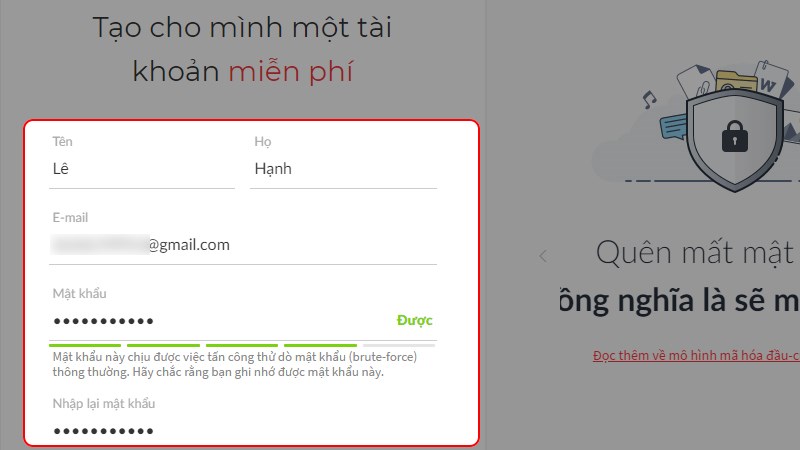
Nhập các thông tin mà hệ thống yêu cầu
Bước 3: Tích chọn đồng ý với các điều khoản của Mega > Nhấn chọn Tạo tài khoản.
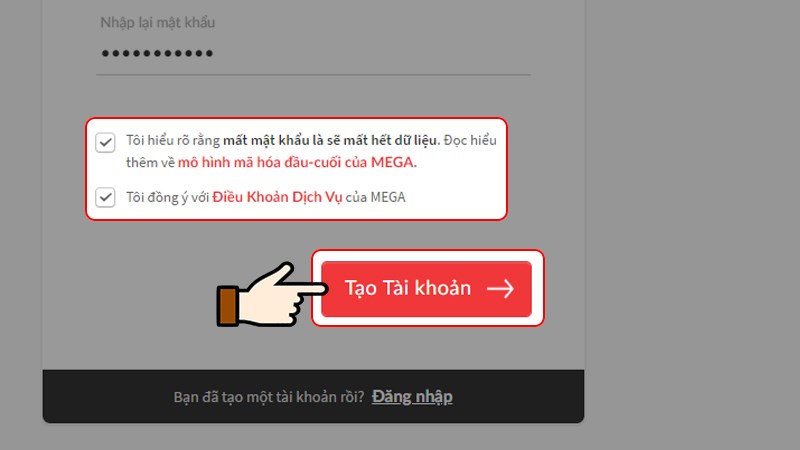
Tích đồng ý với các điều khoản > Nhấn chọn Tạo tài khoản
Bước 4: Khi tạo tài khoản thành công, bạn tiến hành nhập email và mật khẩu tương tự như hình bên dưới > Nhấn chọn Xác nhận tài khoản.
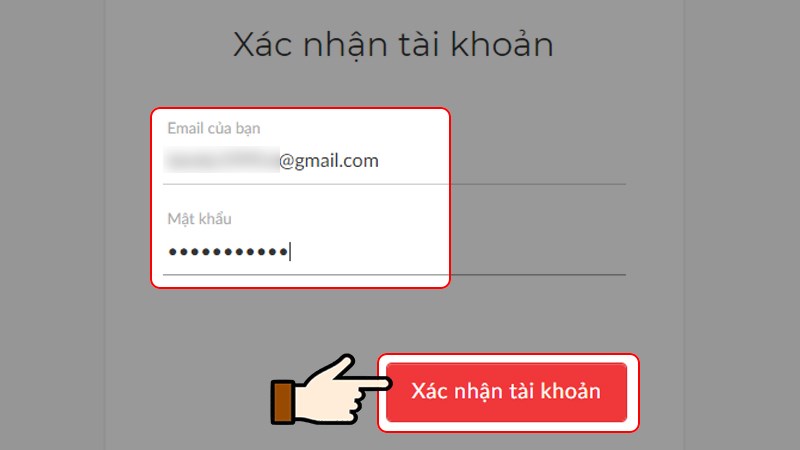
Nhấn chọn Xác nhận tài khoản
Lưu ý: Khi tạo tài khoản thành công, hệ thống sẽ gửi thư xác nhận về email mà bạn đã đăng ký. Hãy kiểm tra hộp thư Gmail > Nhấn chọn Xác minh địa chỉ email để nhận thêm dung lượng lưu trữ nhé!
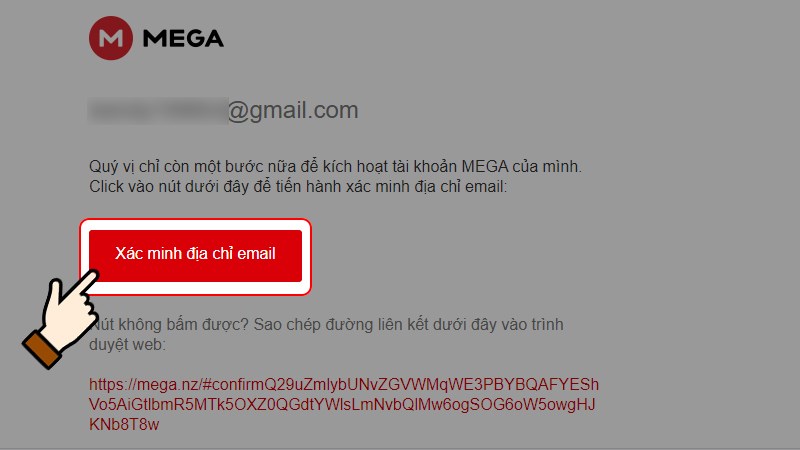
Kiểm tra hộp thư Gmail > Nhấn chọn Xác minh địa chỉ email
Bước 5: Tại giao diện chính, nhấn chọn Đăng nhập.
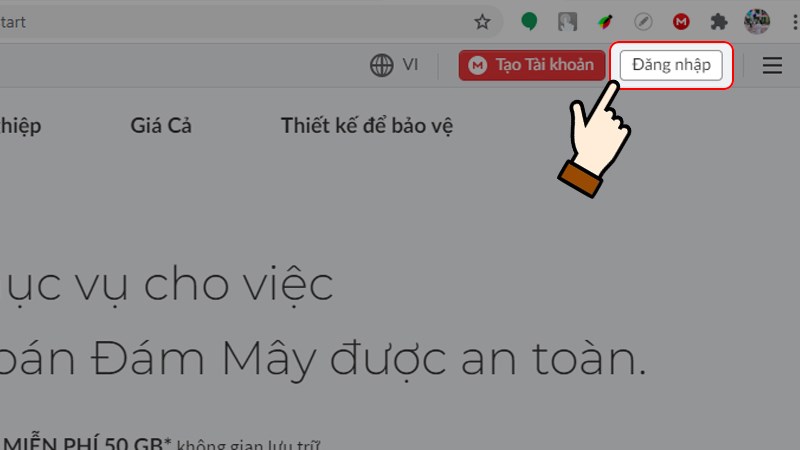
Tại giao diện chính, nhấn chọn Đăng nhập
Bước 6: Điền email và mật khẩu tài khoản Mega > Nhấn chọn Đăng nhập.
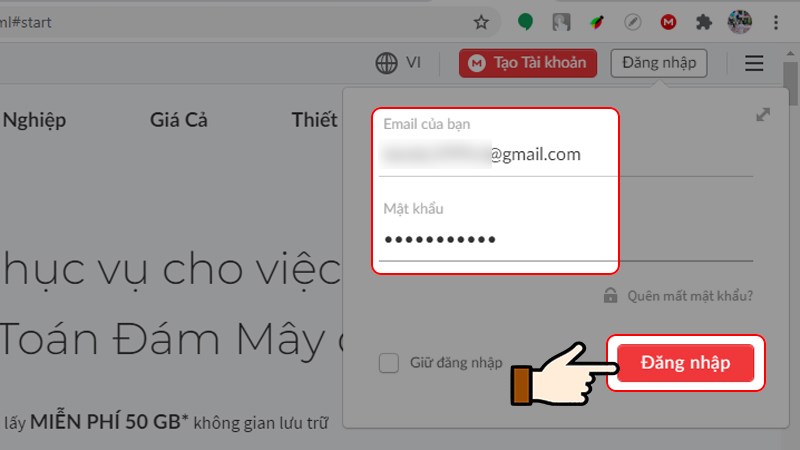
Điền email và mật khẩu tài khoản > Nhấn chọn Đăng nhập
Hướng dẫn nhanh
Hướng dẫn chi tiết
Bước 1: Sau khi thực hiện đăng nhập, tại giao diện Mega, nhấn chọn Thư mục mới.
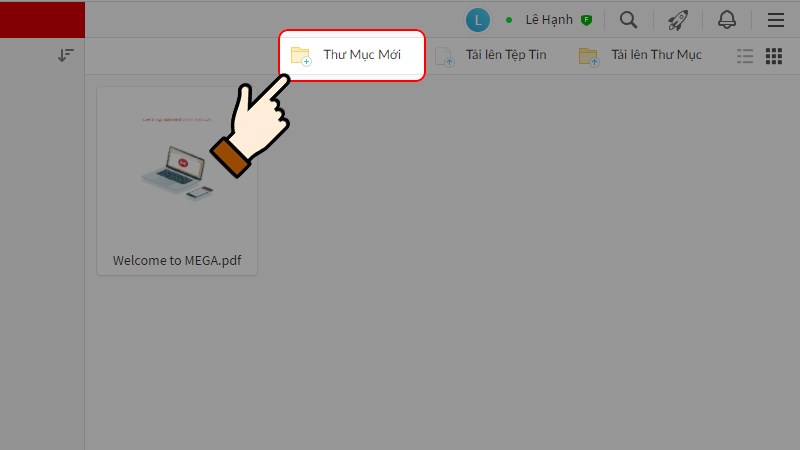
Nhấn chọn Thư mục mới
Bước 2: Nhập tên cho thư mục > Nhấn chọn Tạo.
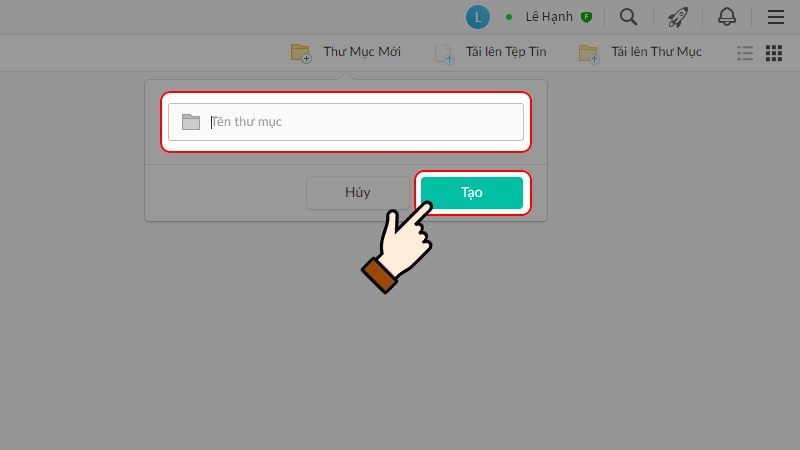
Nhập tên cho thư mục > Nhấn chọn Tạo
Bước 3: Tiếp theo, để tải file lên Mega, bạn nhấn chọn Tải lên Tập tin.
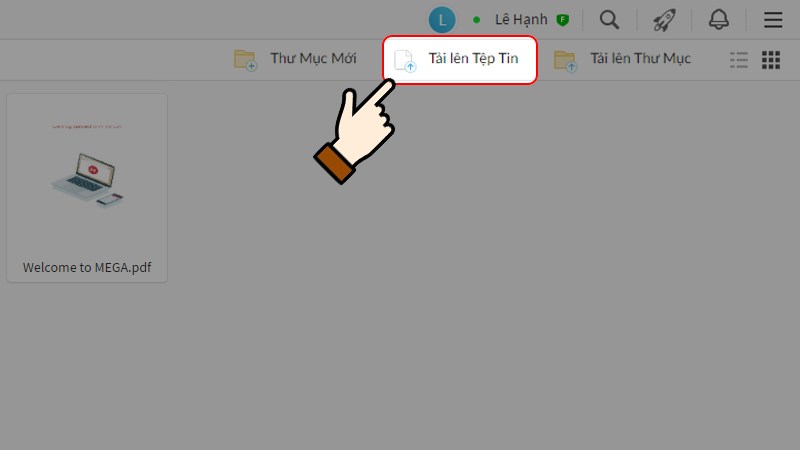
Nhấn chọn Tải lên Tập tin
Lưu ý: Không chỉ tải file dữ liệu, bạn còn có thể tải lên Mega toàn bộ tệp có bằng cách chọn Tải lên Thư mục.
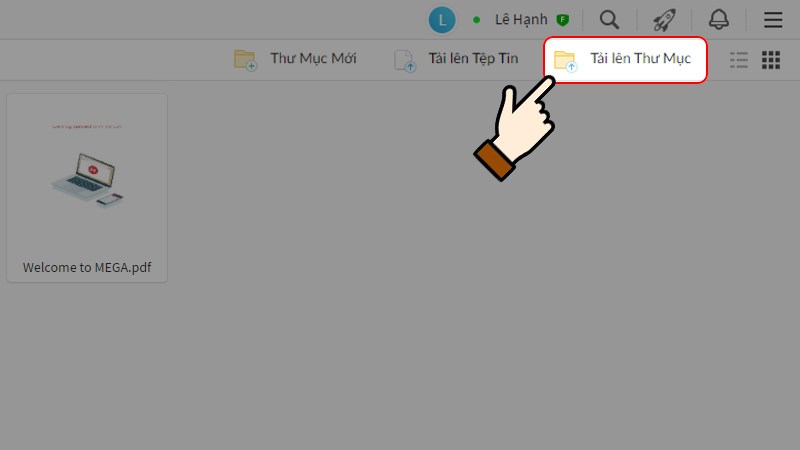
Để lưu trữ thư mục, nhấn chọn Tải lên Thư mục
Bước 4: Chọn file hình ảnh, âm thanh hay tài liệu muốn lưu trữ > Nhấn chọn Open.
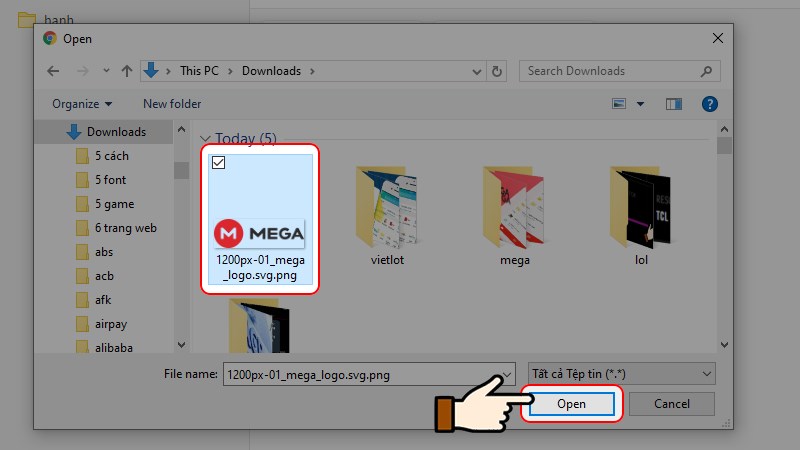
Chọn file muốn lưu trữ > Nhấn chọn Open
Lúc này, file của bạn sẽ được tải lên hệ thống. Sau khi hoàn tất, trên giao diện web sẽ xuất hiện thông báo như dưới đây.
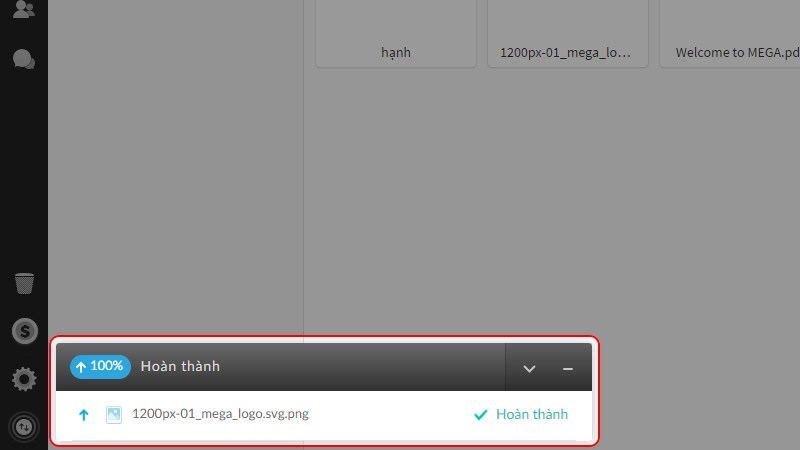
Trên giao diện web sẽ hiển thị thông báo file đã được tải lên hệ thống
Bước 5: Ngoài ra, bạn cũng có thể tải dữ liệu từ Mega về máy bằng cách di chuyển chuột vào file/ thư mục đến khi xuất hiện dấu ba chấm và nhấn chọn.
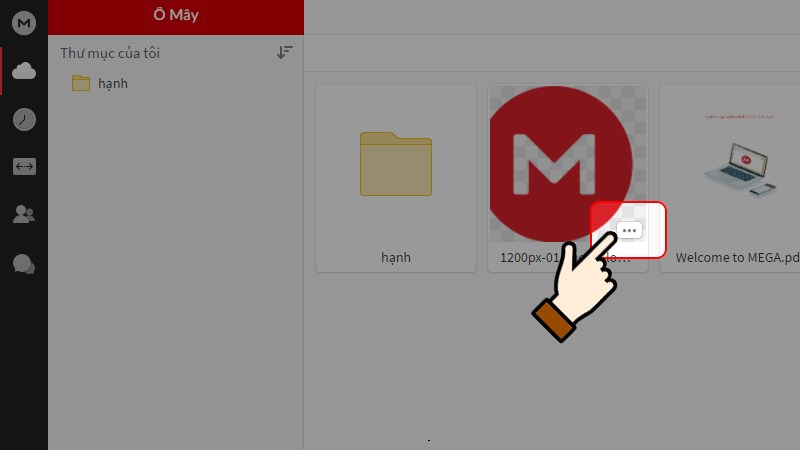
Di chuyển chuột vào file/ thư mục đến khi xuất hiện dấu ba chấm và nhấn chọn
Bước 6: Sau đó, bạn chọn Tải xuống > Chọn Tải về.
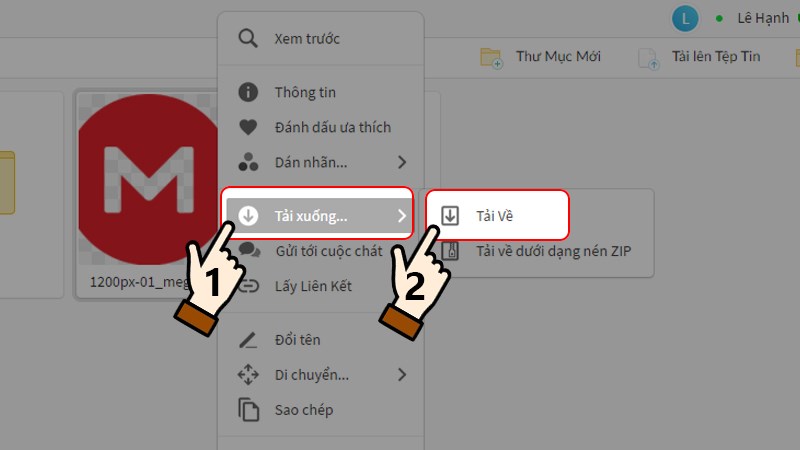
Chọn Tải xuống > Chọn Tải về
Lúc này, file/thư mục của bạn sẽ được tải xuống thiết bị máy tính. Sau khi hoàn tất, trên giao diện web sẽ xuất hiện thông báo như dưới đây.
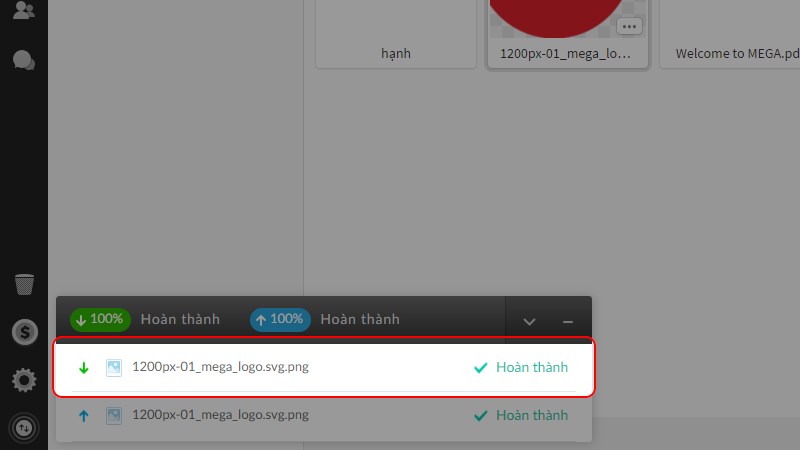
Trên giao diện web sẽ hiển thị thông báo file đã được tải về thiết bị
Lưu ý: Nếu file/ thư mục có dung lượng lớn, bạn nên chọn Tải về dưới dạng tệp ZIP.
Hướng dẫn nhanh
Nhấn phải chuột vào file/ thư mục > Chọn Lấy Liên kết > Nhấn chọn Sao chép > Gửi đường link cho người mà bạn muốn chia sẻ.
Hướng dẫn chi tiết
Bước 1: Nhấn phải chuột vào file/ thư mục mà bạn muốn chia sẻ.
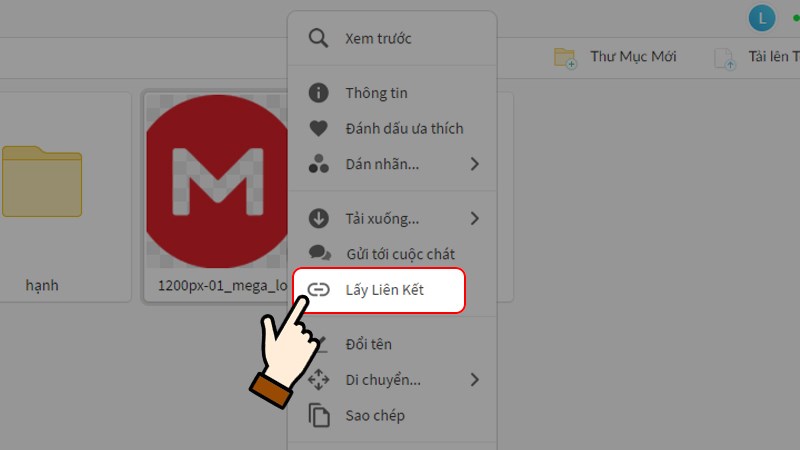
Nhấn phải chuột vào file/ thư mục > Chọn Lấy Liên kết
Lưu ý: Bài viết này, mình sẽ hướng dẫn bạn chia sẻ dữ liệu bằng cách lấy liên kết.
Bước 2: Sau đó, nhấn chọn Sao chép và gửi đường link đó cho người mà bạn muốn chia sẻ.
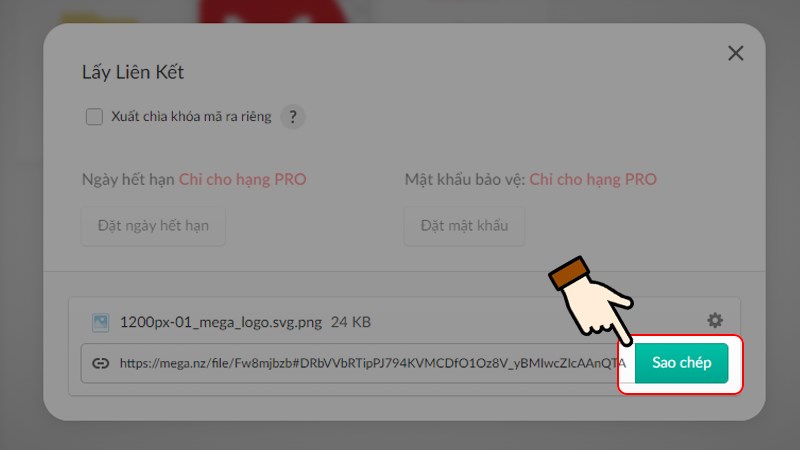
Nhấn chọn Sao chép và gửi đường link cho người muốn chia sẻ
Lưu ý: Ngoài ra, bạn còn có thể sử dụng công cụ Xuất chìa khóa mã ra riêng để khóa file/ thư mục chia sẻ. Lúc này, chỉ người nhận được chìa khóa mã do bạn gửi mới có thể truy cập và xem nội dung của tệp.
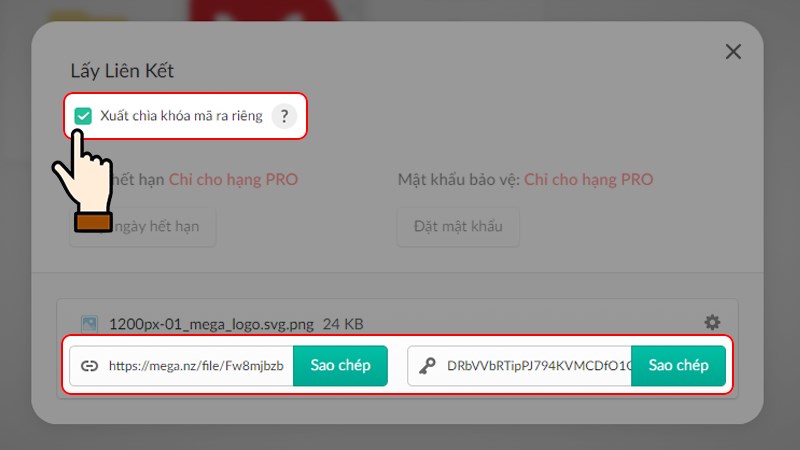
Công cụ Xuất chìa khóa mã ra riêng
Hướng dẫn nhanh
Nhấn phải chuột vào file/ thư mục > Chọn mục Xóa > Chọn tiếp Có để chuyển tệp vào Thùng rác.
Hướng dẫn chi tiết
Bước 1: Nhấn phải chuột vào file/ thư mục mà bạn muốn xóa > Chọn mục Xóa.
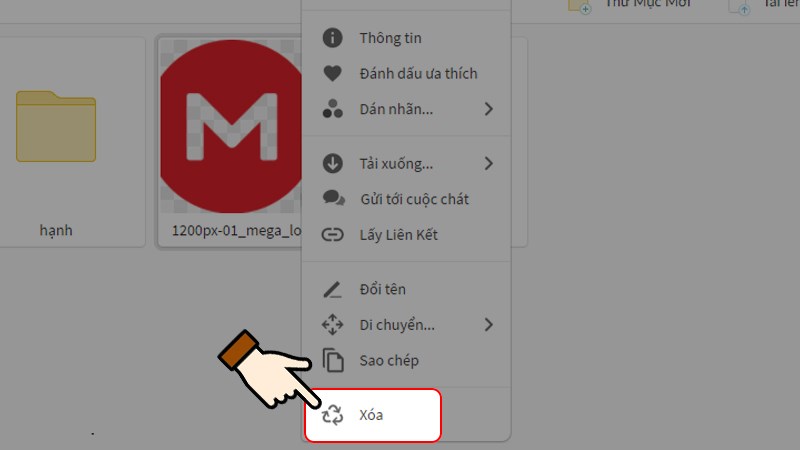
Nhấn phải chuột vào file/ thư mục > Chọn mục Xóa
Bước 2: Cuối cùng, bạn nhấn chọn Có để chuyển tệp vào Thùng rác.
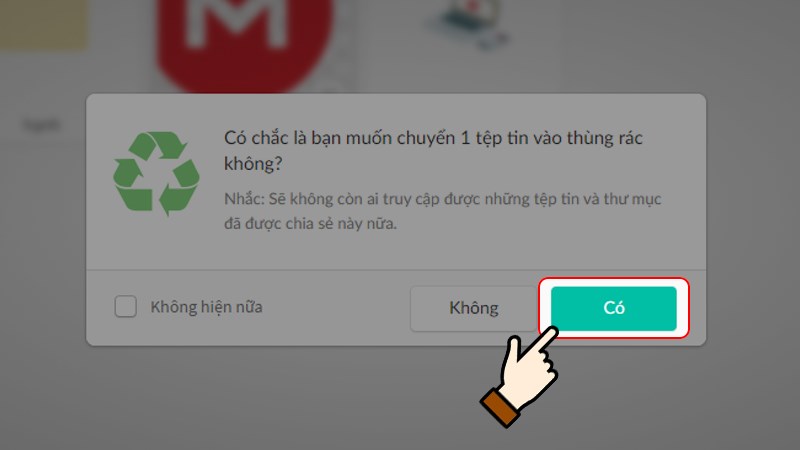
Nhấn chọn Có để chuyển tệp vào Thùng rác
Lưu ý: File/ thư mục sau khi bị xóa sẽ chuyển đến Thùng rác và tự động xóa hoàn toàn sau 30 ngày. Trong thời gian còn ở Thùng rác, tệp vẫn chiếm một khoảng dung lượng lưu trữ. Bạn nên chủ động xóa file/ thư mục này hoàn toàn nếu không còn sử dụng đến.
Hướng dẫn nhanh
Hướng dẫn chi tiết
Bước 1: Mở ứng dụng Mega > Nhấn chọn Tạo tài khoản.
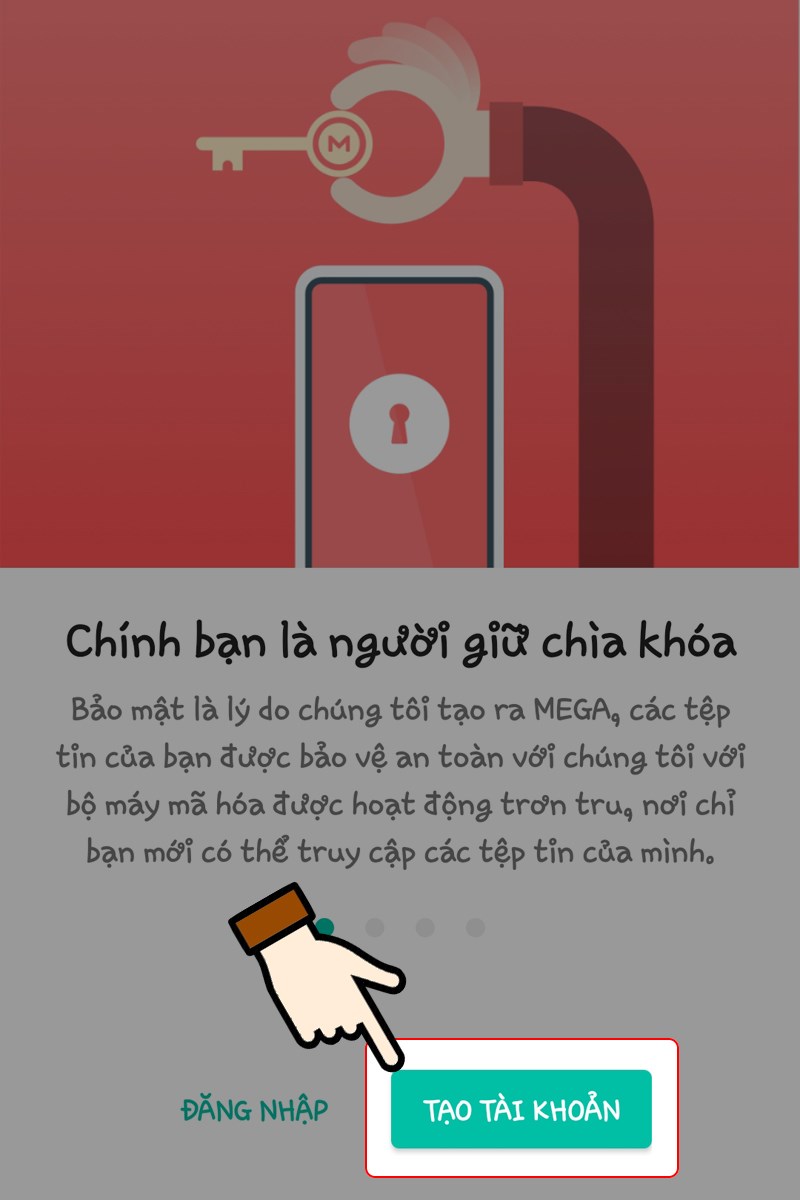
Nhấn chọn Tạo tài khoản
Bước 2: Nhập các thông tin mà hệ thống yêu cầu bạn bao gồm họ tên, email và mật khẩu tạo tài khoản.
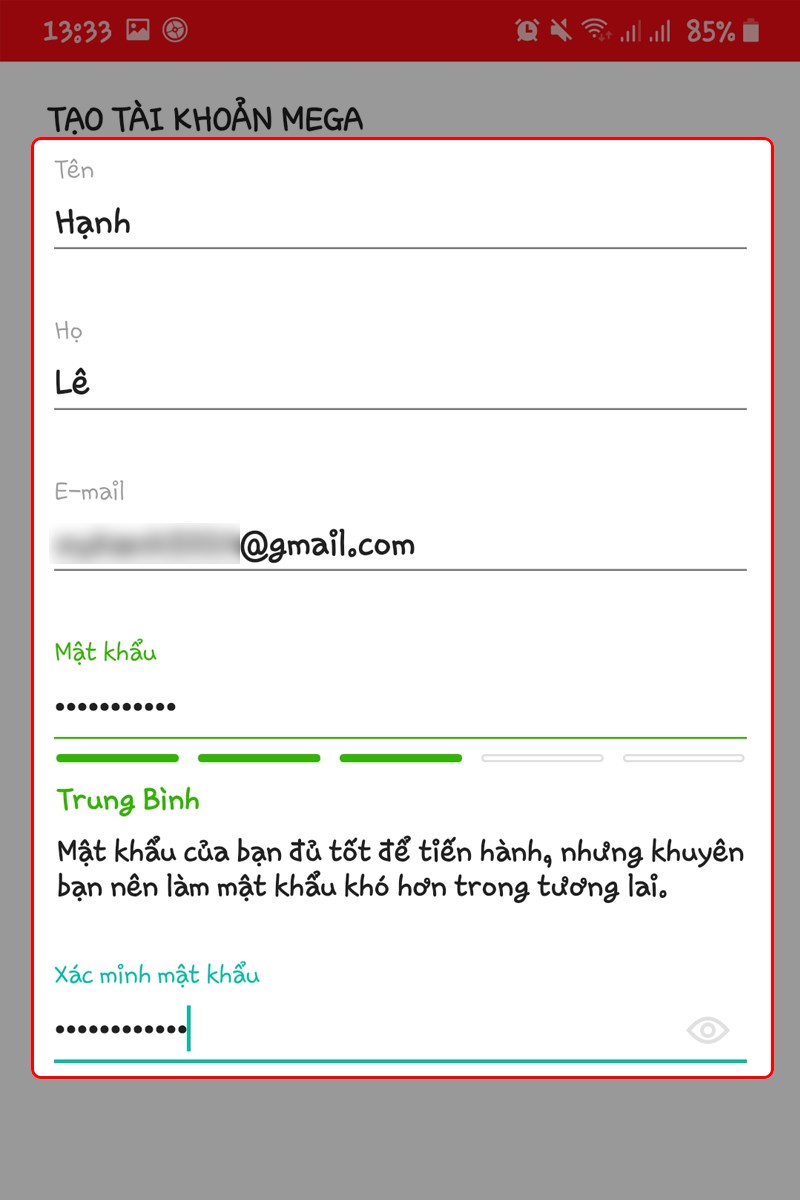
Nhập các thông tin mà hệ thống yêu cầu
Bước 3: Tích chọn đồng ý với các điều khoản của Mega > Nhấn chọn Tạo tài khoản.
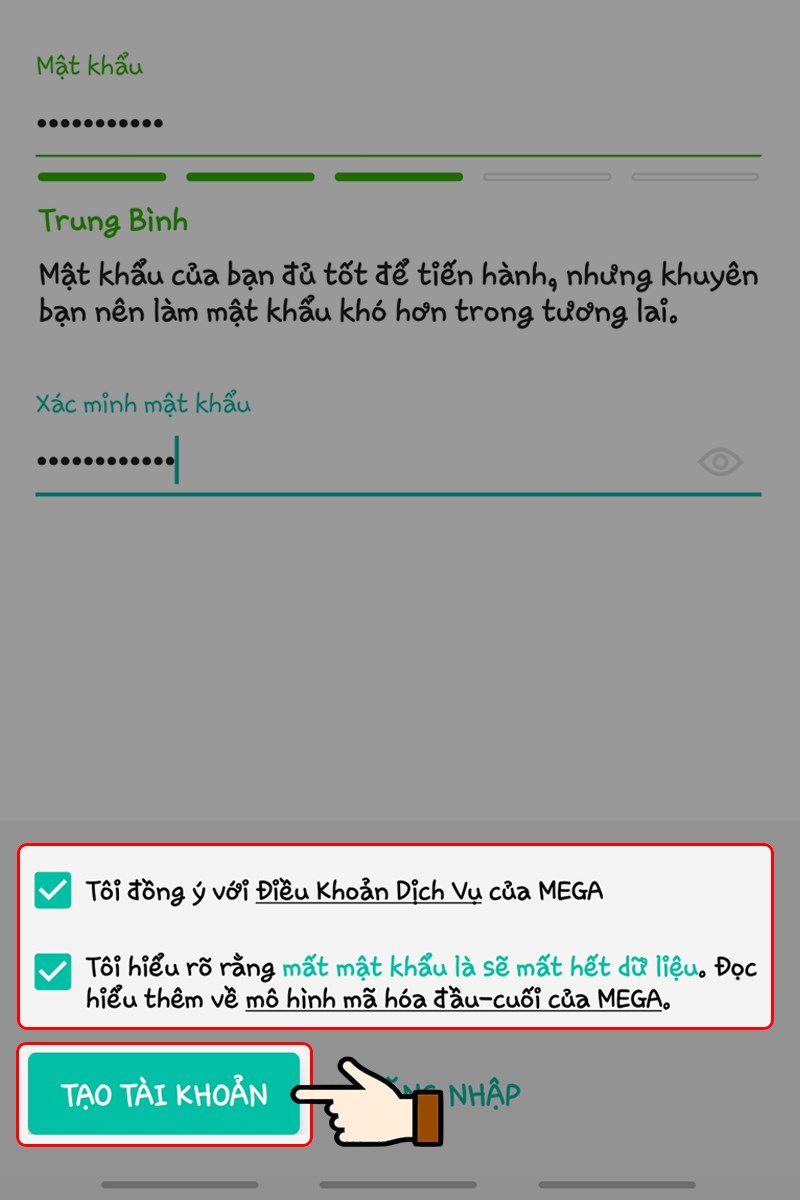
Tích chọn đồng ý với các điều khoản > Nhấn chọn Tạo tài khoản
Bước 4: Khi tạo tài khoản thành công, hệ thống sẽ gửi thư xác nhận về email mà bạn đã đăng ký.
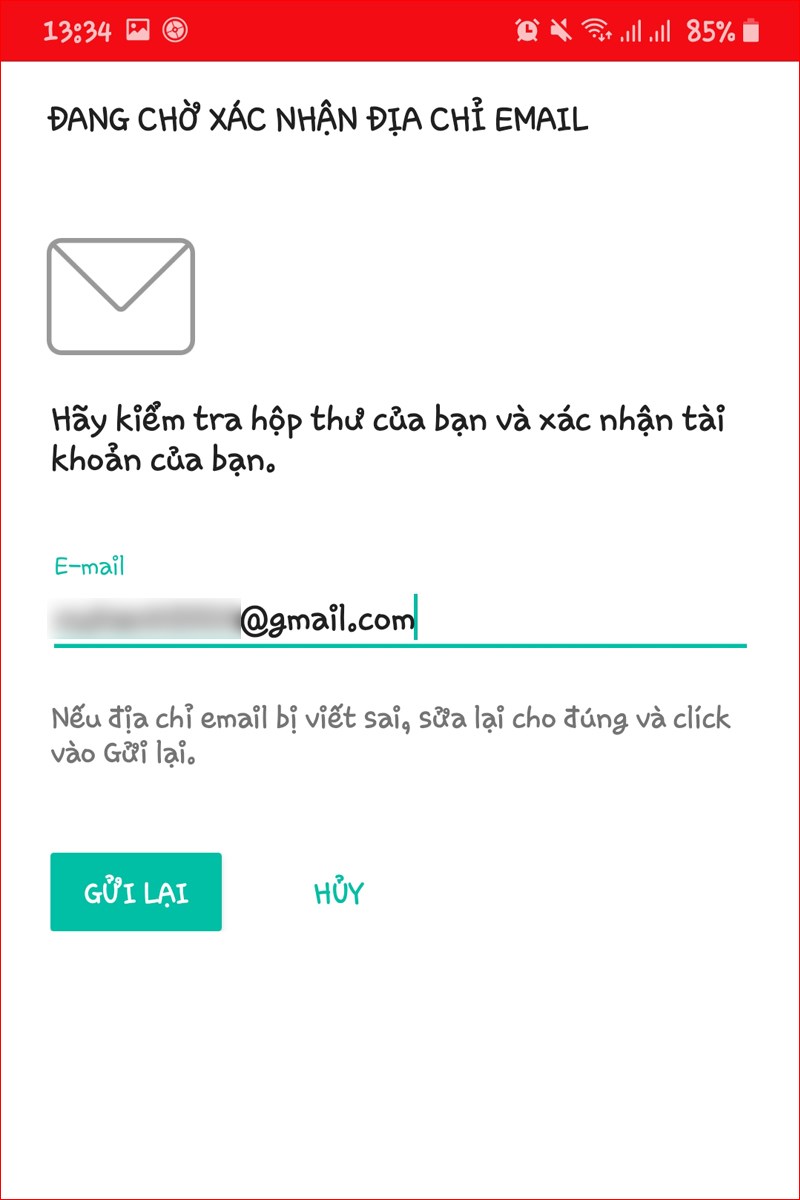
Hệ thống sẽ gửi thư xác nhận về email
Kiểm tra hộp thư Gmail > Nhấn chọn Xác minh địa chỉ email để nhận thêm dung lượng lưu trữ nhé!
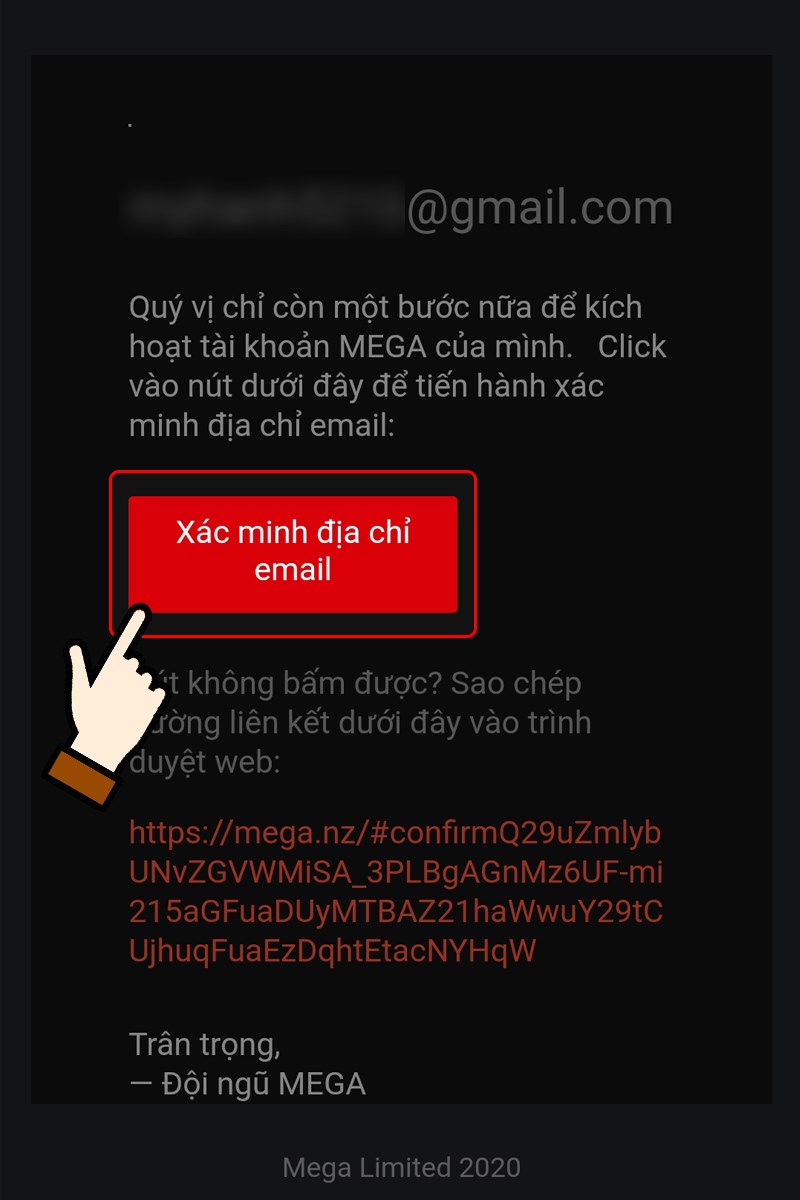
Kiểm tra hộp thư Gmail > Nhấn chọn Xác minh địa chỉ email
Bước 5: Tại giao diện của ứng dụng, nhấn chọn Đăng nhập.
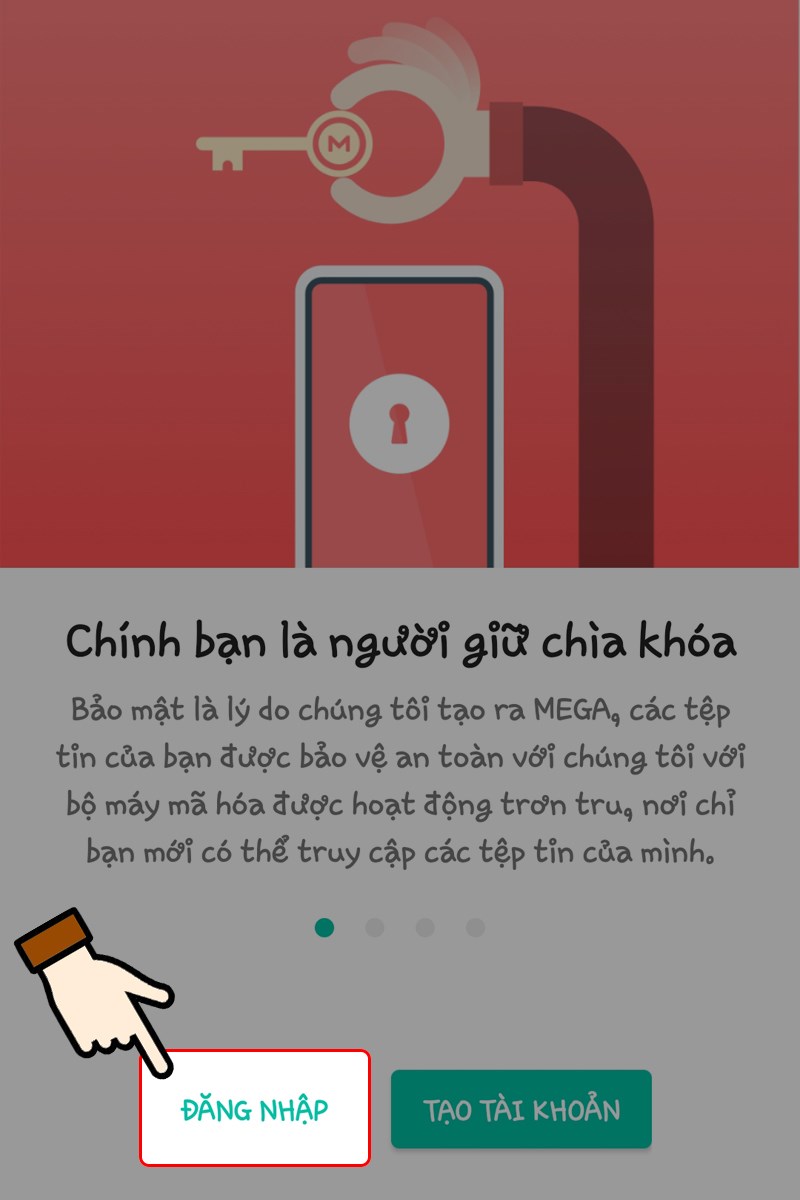
Tại giao diện của ứng dụng, nhấn chọn Đăng nhập
Bước 6: Điền email và mật khẩu tài khoản Mega > Nhấn chọn Đăng nhập.
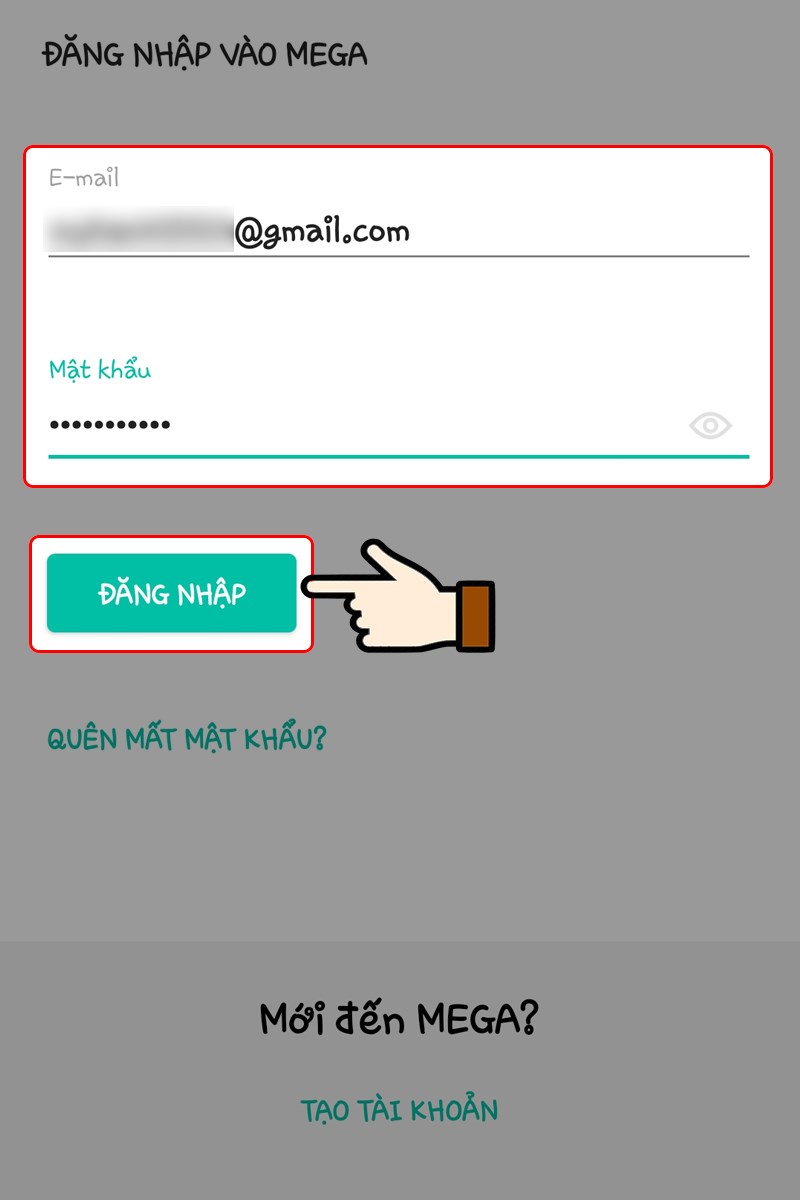
Điền email và mật khẩu tài khoản > Nhấn chọn Đăng nhập
Hướng dẫn nhanh
Nhấn chọn biểu tượng dấu cộng > Nhấn chọn Tạo thư mục mới > Nhập tên cho thư mục > Nhấn chọn Tạo.
Hướng dẫn chi tiết
Bước 1: Nhấn chọn Thêm, biểu tượng dấu cộng ở góc phải màn hình.
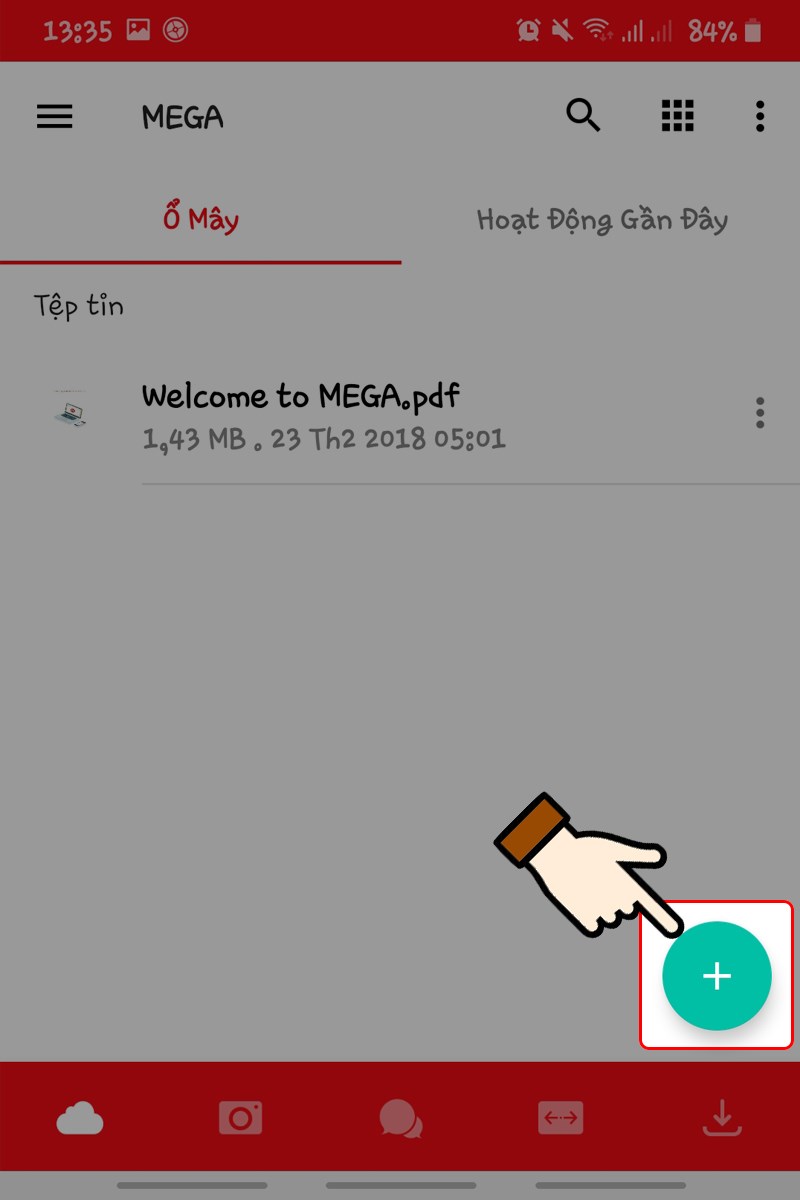
Nhấn chọn Thêm - biểu tượng dấu cộng ở góc phải màn hình
Bước 2: Tiếp tục nhấn chọn Tạo thư mục mới.
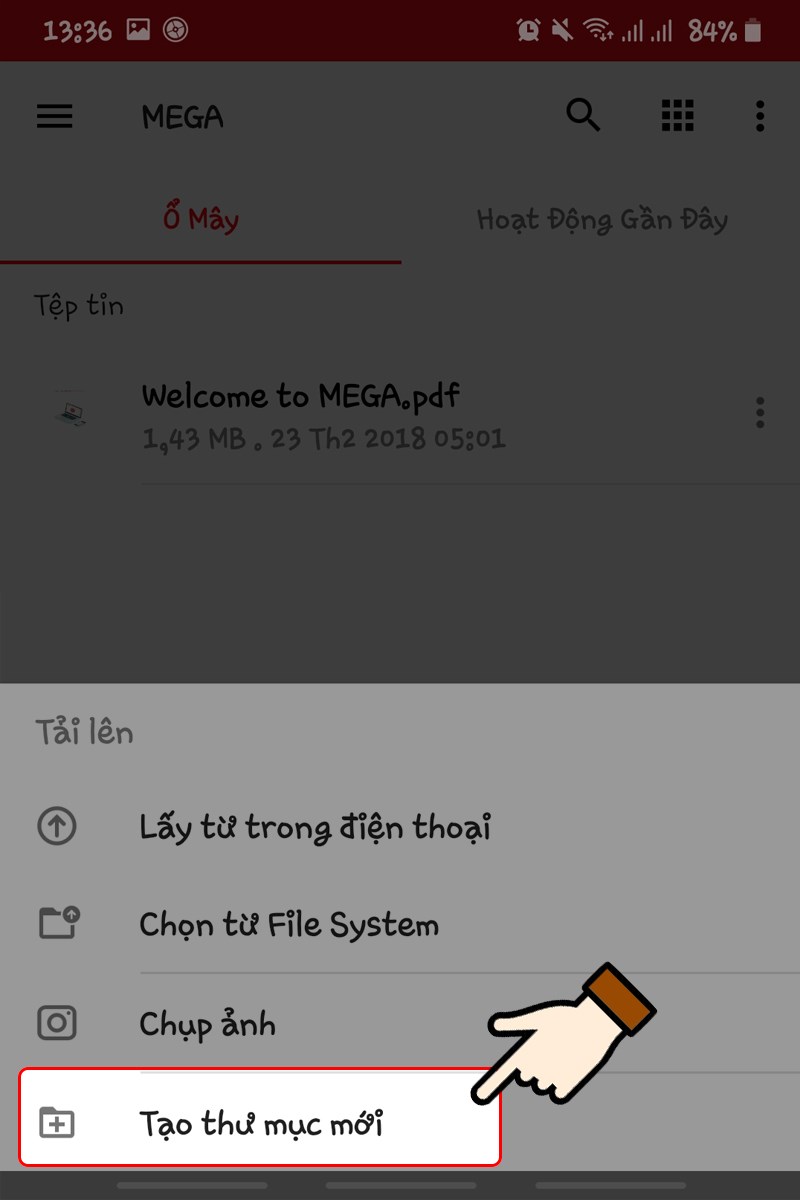
Tiếp tục nhấn chọn Tạo thư mục mới
Bước 3: Nhập tên cho thư mục > Nhấn chọn Tạo.
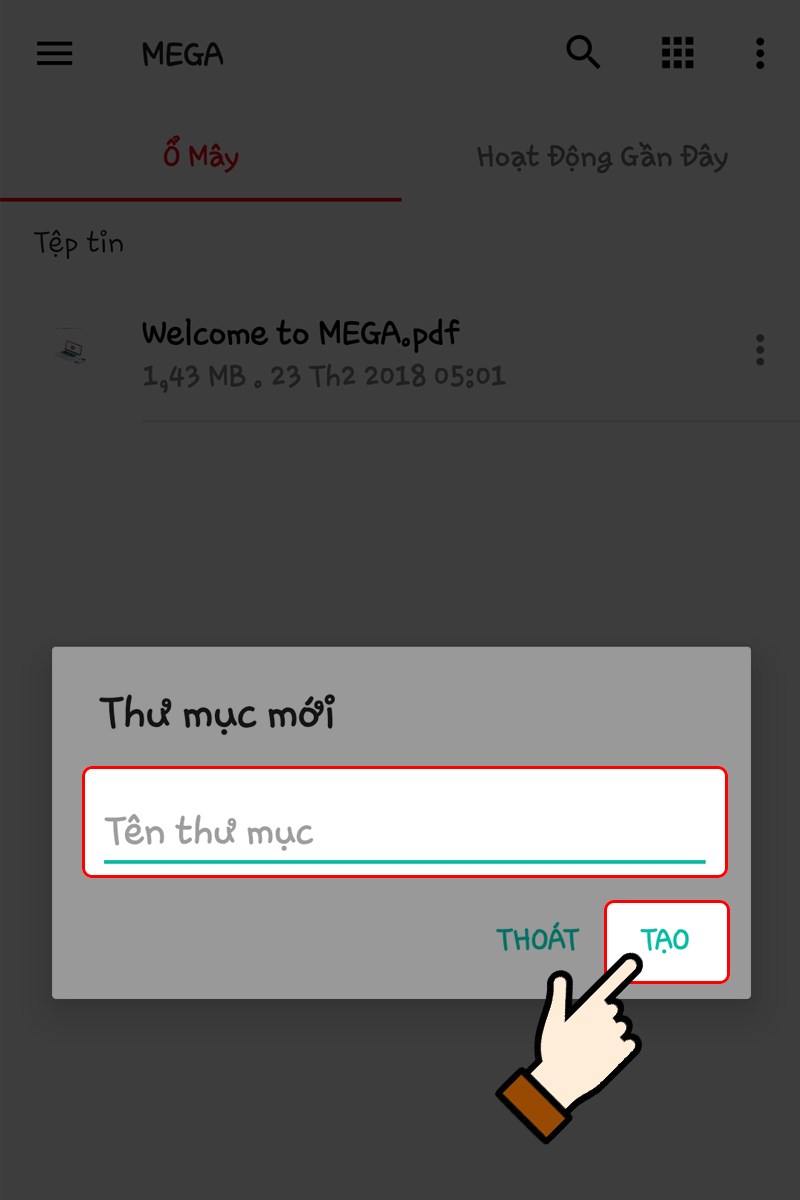
Nhập tên cho thư mục > Nhấn chọn Tạo
Hướng dẫn nhanh
Hướng dẫn chi tiết
Bước 1: Nhấn chọn Thêm - biểu tượng dấu cộng ở góc trái màn hình.
Nhấn chọn Thêm - biểu tượng dấu cộng ở góc phải màn hình
Bước 2: Để tải file lên Mega, bạn nhấn chọn Lấy từ trong điện thoại.
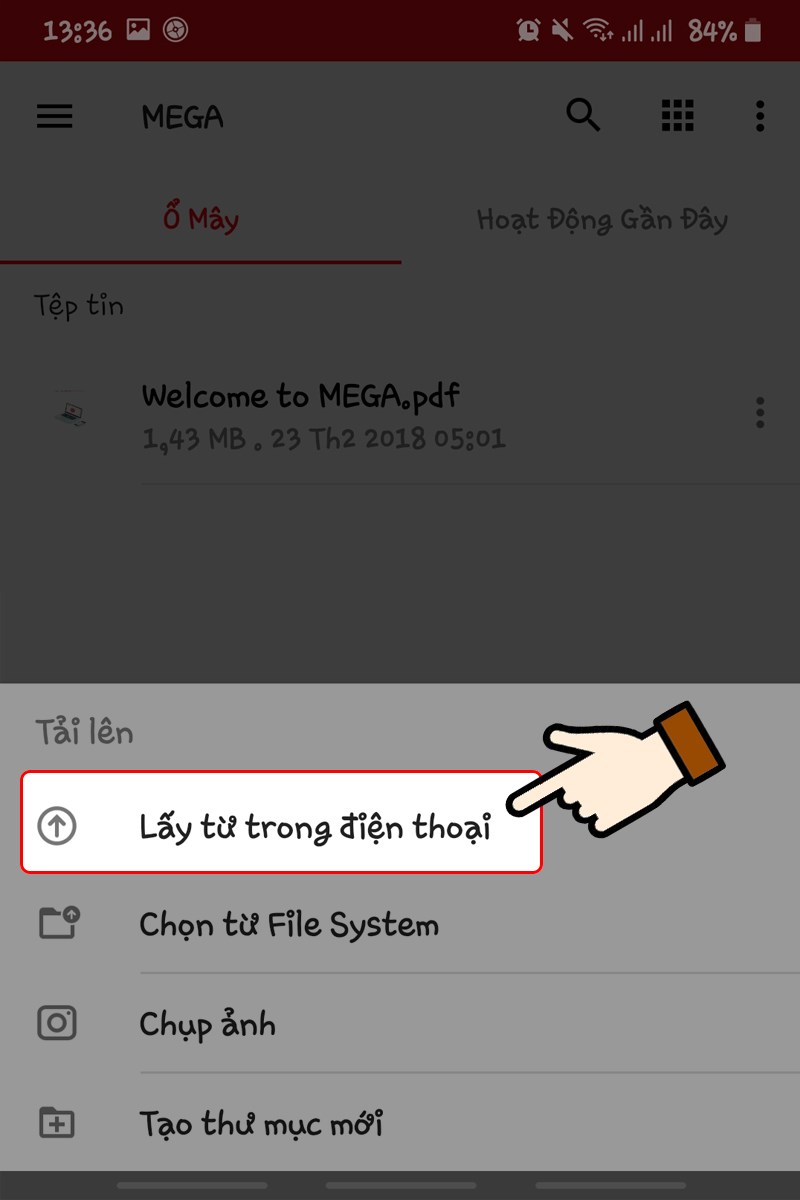
Để tải file lên Mega, nhấn chọn Lấy từ trong điện thoại
Lưu ý: Không chỉ tải file dữ liệu, bạn còn có thể tải lên Mega toàn bộ tệp bằng công cụ Chọn từ File System.
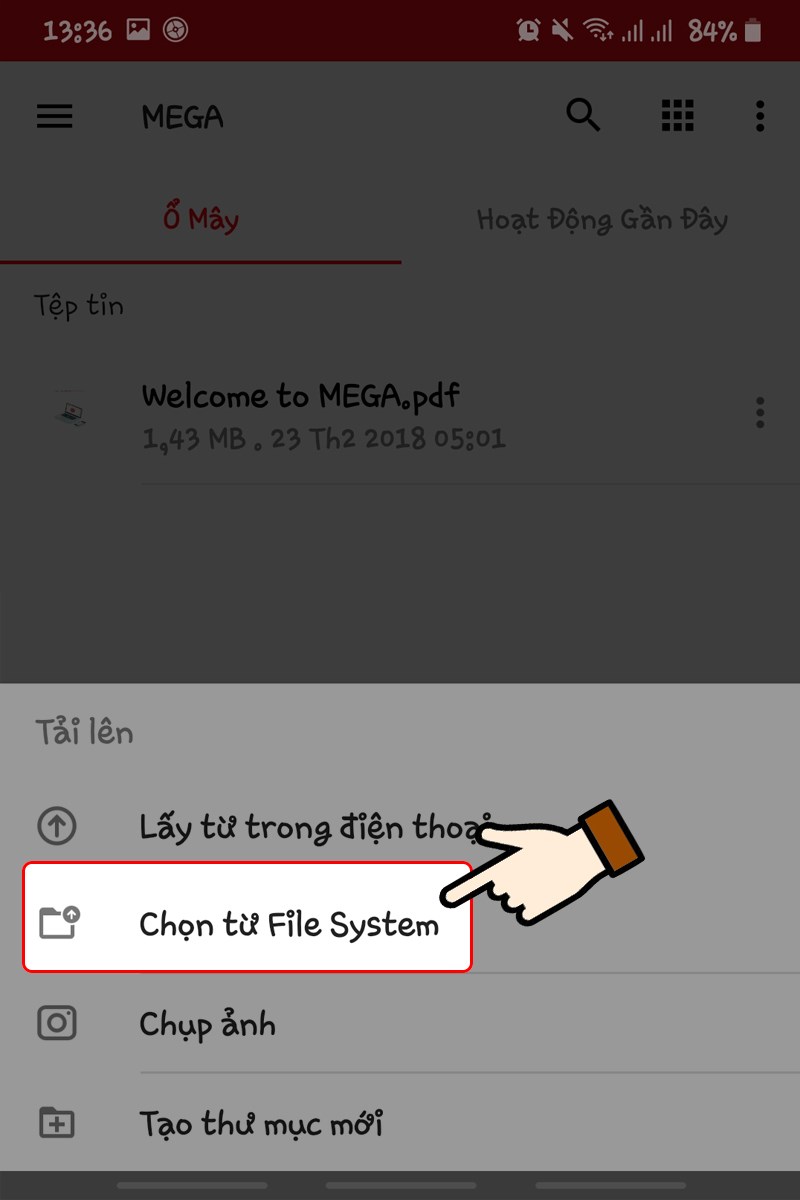
Để tải thư mục, sử dụng công cụ Chọn từ File System
Bước 3: Chọn file hình ảnh, âm thanh hay tài liệu muốn lưu trữ > Nhấn chọn Hoàn tất.
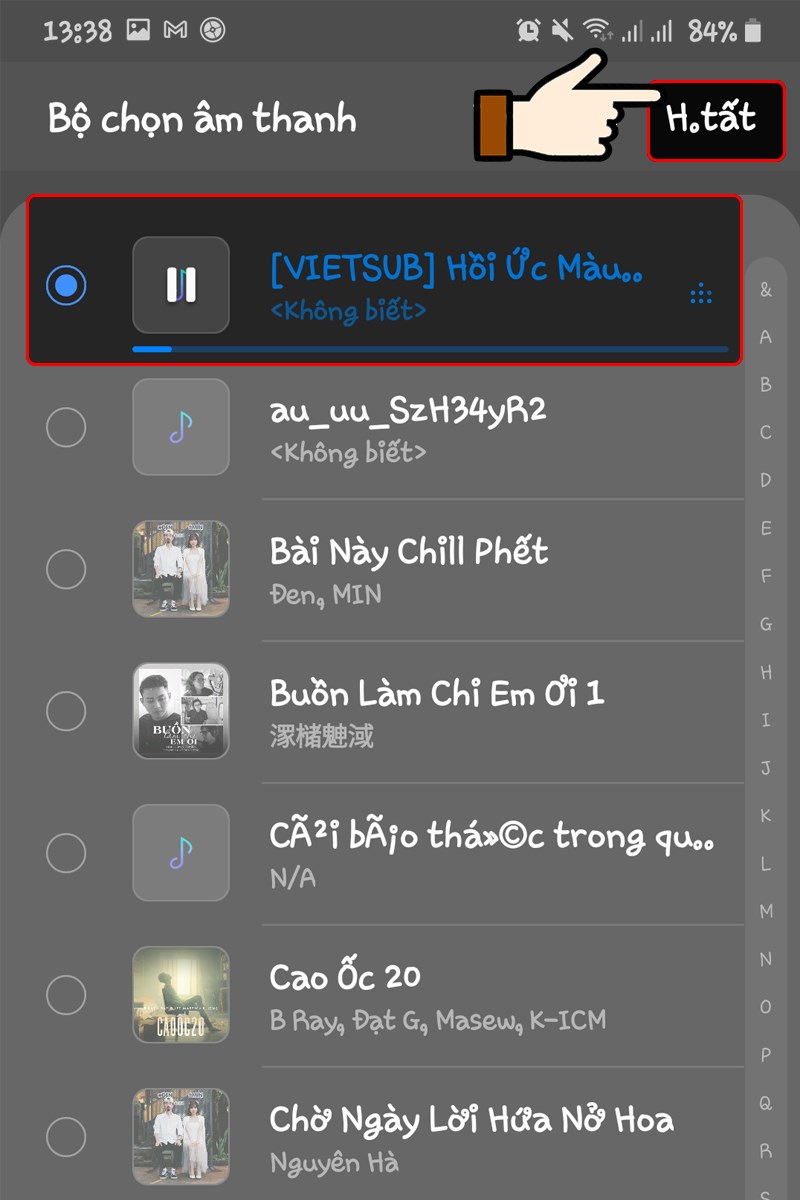
Chọn file muốn lưu trữ > Nhấn chọn Hoàn tất
Lúc này, file của bạn sẽ được tải lên hệ thống và sẽ xuất hiện thông báo như dưới đây.
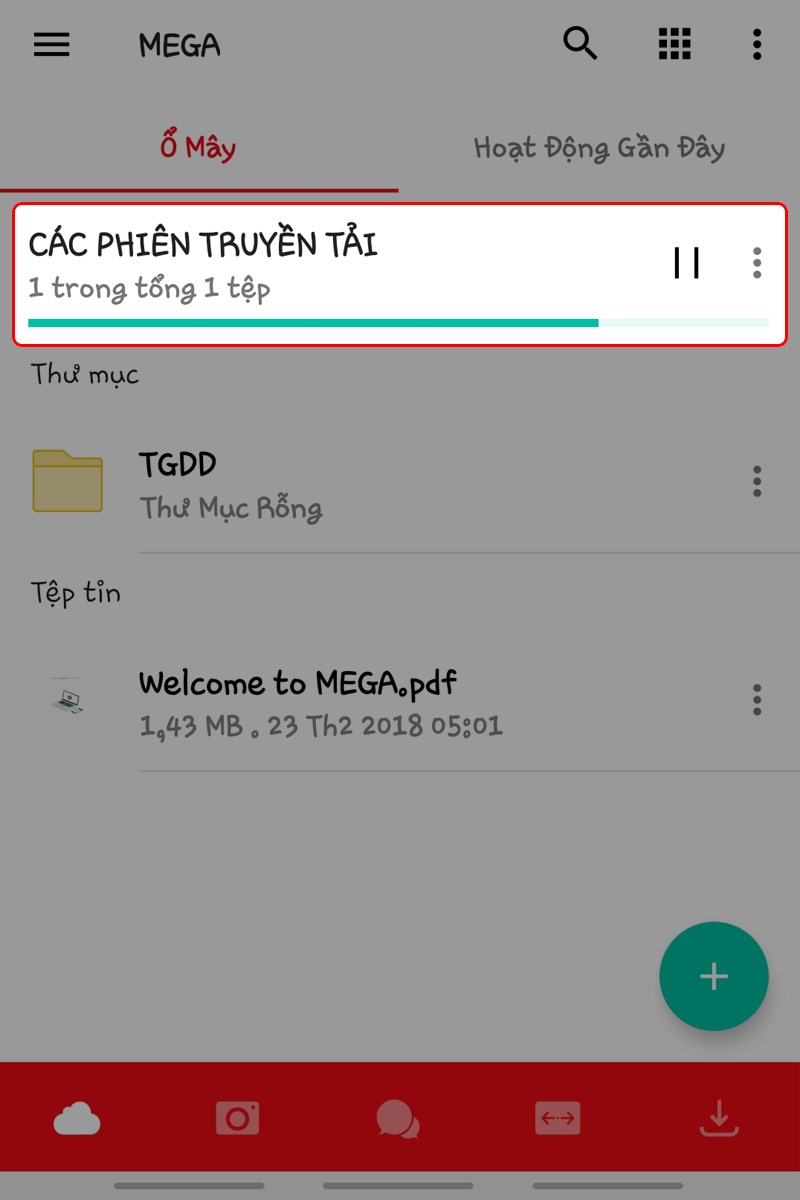
Thông báo file đang được tải lên hệ thống
Bước 4: Ngoài ra, bạn cũng có thể tải dữ liệu từ Mega về máy bằng nhấn chọn biểu tượng 3 chấm dọc bên phải file/ thư mục.
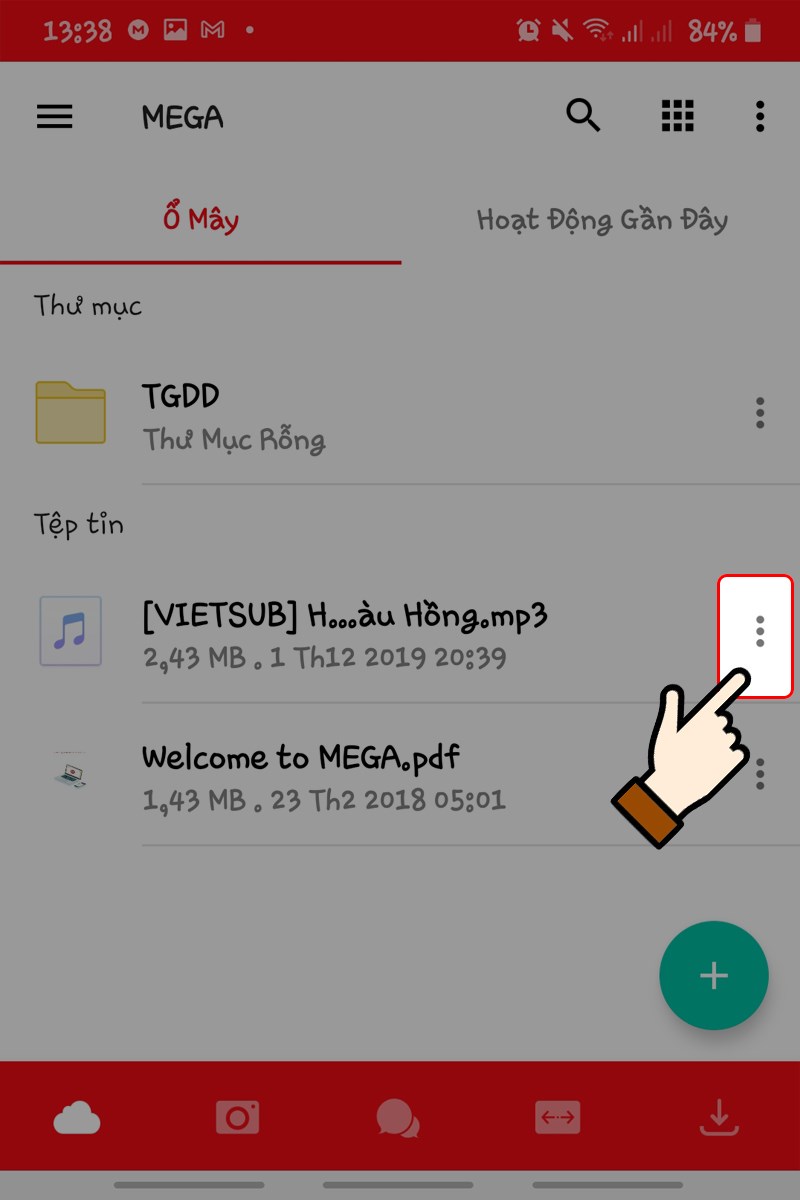
Nhấn chọn biểu tượng 3 chấm dọc bên phải file/ thư mục
Bước 5: Sau đó, bạn chọn Lưu vào thiết bị.
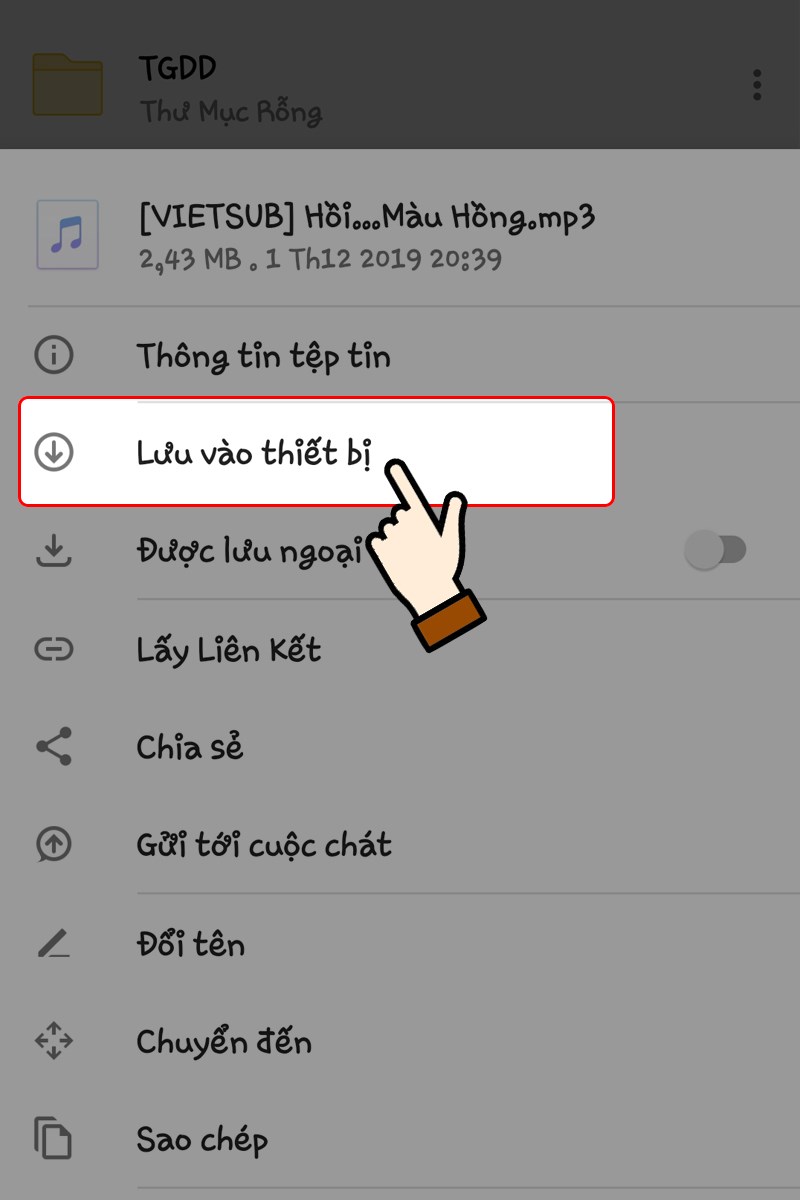
Nhấn chọn Lưu vào thiết bị
Lúc này, file/thư mục của bạn sẽ được tải xuống thiết bị điện thoại. Sau khi hoàn tất, điện thoại của bạn sẽ xuất hiện thông báo như dưới đây.
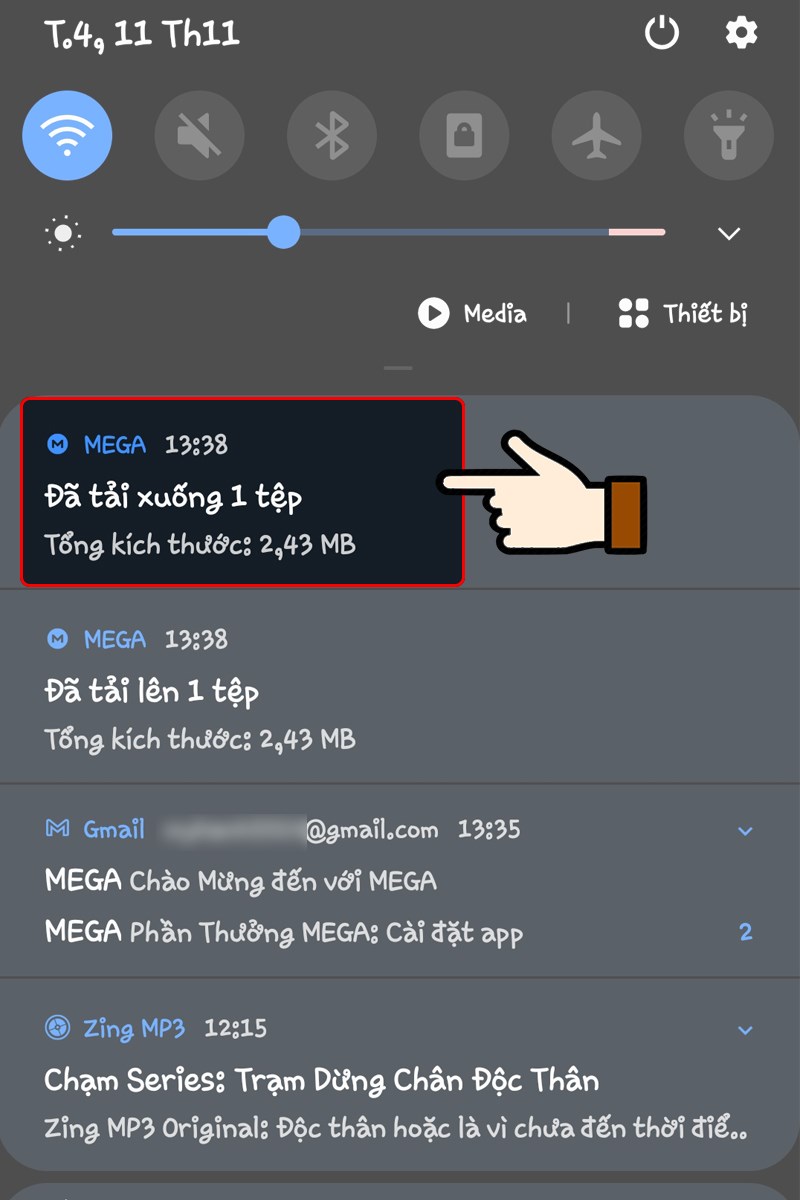
Điện thoại hiển thị thông báo tệp đã được tải về thành công
Lưu ý: Bật công tắc ở mục Được lưu ngoại tuyến sẽ giúp bạn tải file/ thư mục này mọi nơi kể cả khi không có kết nối mạng Internet.
Bước 6: Cuối cùng, để xóa file/ thư mục, bạn nhấn chọn biểu tượng 3 chấm dọc.
Nhấn chọn biểu tượng 3 chấm dọc bên phải file/ thư mục
Bước 7: Nhấn chọn Chuyển vào Thùng Rác.
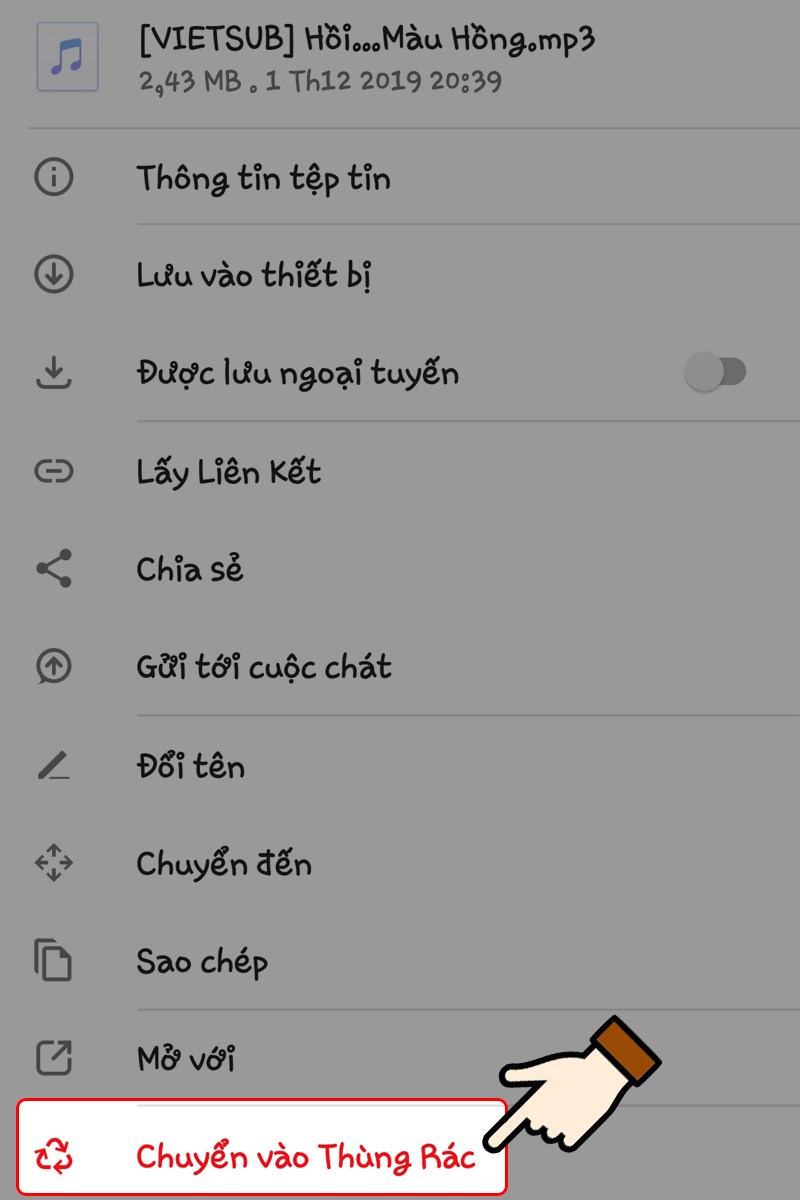
Nhấn chọn Chuyển vào Thùng Rác
Bước 8: Nhấn chọn Di chuyển để xóa file/ thư mục.
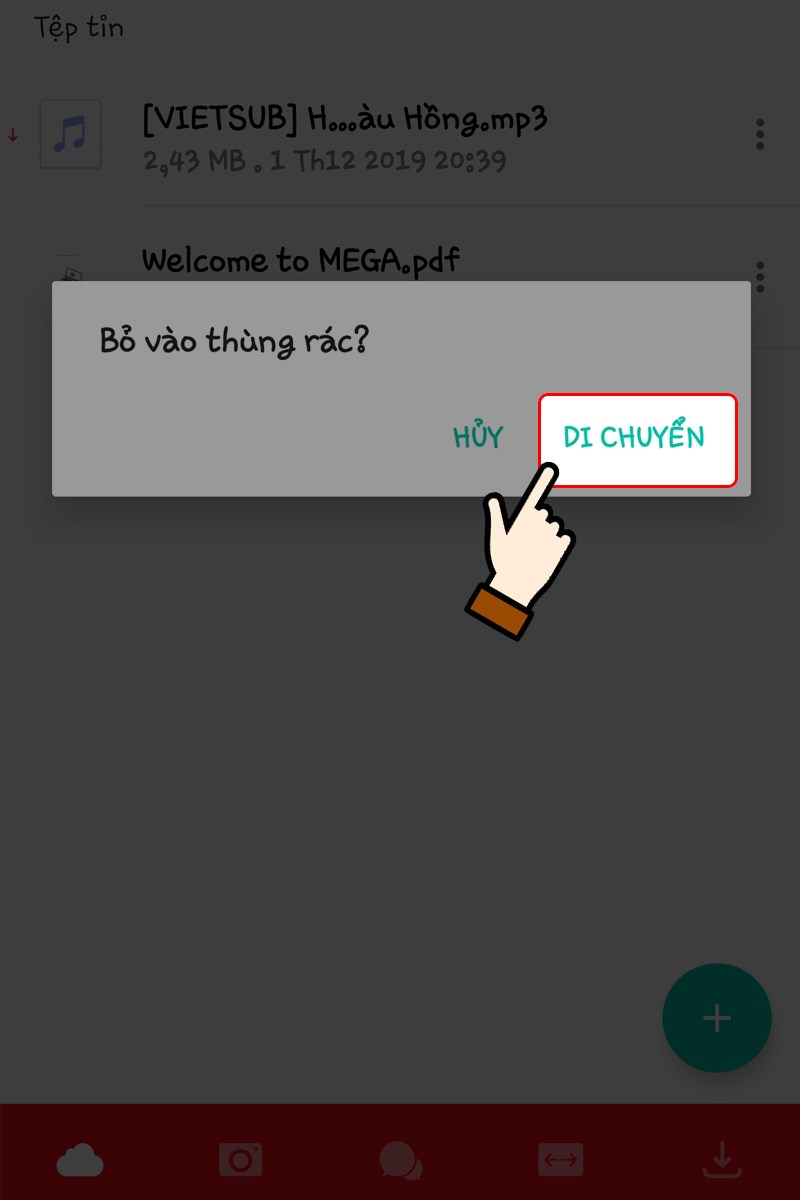
Nhấn chọn Di chuyển để xóa file/ thư mục
Lưu ý: File/ thư mục sau khi bị xóa sẽ chuyển đến Thùng rác và tự động xóa hoàn toàn sau 30 ngày. Trong thời gian còn ở Thùng rác, tệp vẫn chiếm một khoảng dung lượng lưu trữ. Bạn nên chủ động xóa file/ thư mục này hoàn toàn nếu không còn sử dụng đến.
Hướng dẫn nhanh
Nhấn chọn biểu tượng 3 chấm dọc > Nhấn chọn Lấy Liên kết > Chọn Tùy chỉnh nâng cao > Lựa chọn chế độ chia sẻ > Nhấn chọn Sao chép > Gửi đường link đó cho người mà bạn muốn chia sẻ
Hướng dẫn chi tiết
Bước 1: Nhấn chọn biểu tượng 3 chấm dọc bên phải file/ thư mục .
Nhấn chọn biểu tượng 3 chấm dọc bên phải file/ thư mục
Chọn hình thức chia sẻ:
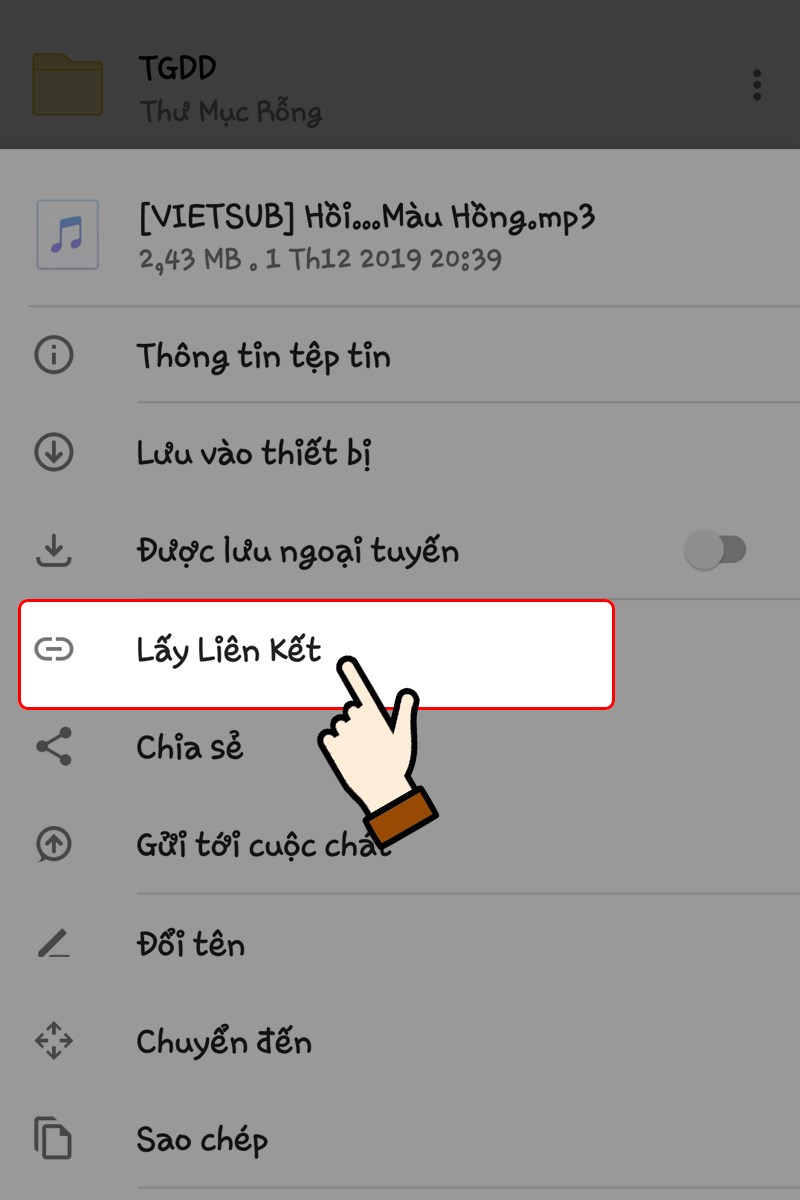
Nhấn chọn Lấy Liên kết
Lưu ý: Bài viết này, mình sẽ hướng dẫn bạn chia sẻ dữ liệu bằng cách lấy liên kết.
Bước 2: Sau đó, bạn nhấn chọn vào mũi tên ở bên phải mục Tùy chỉnh nâng cao để lựa chọn chế độ chia sẻ.
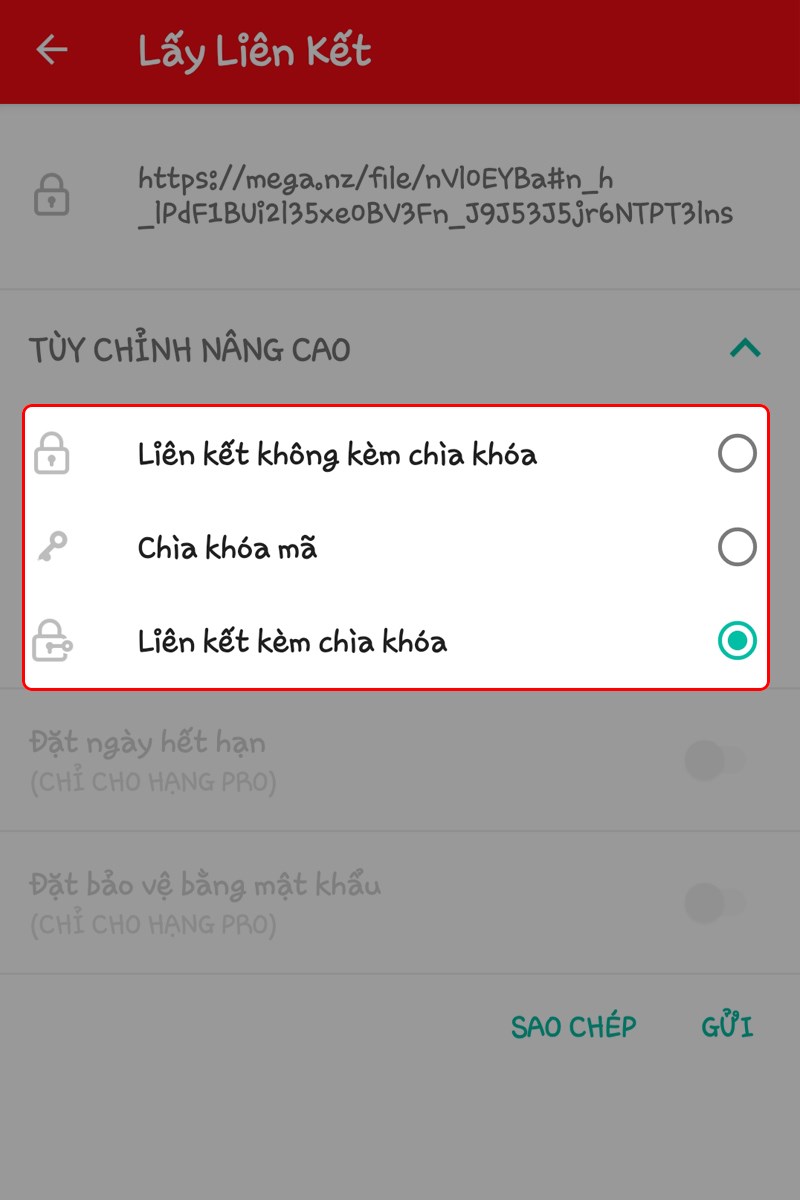
Chọn Tùy chỉnh nâng cao > Lựa chọn chế độ chia sẻ
Bước 3: Nhấn chọn Sao chép và gửi đường link đó cho người mà bạn muốn chia sẻ.
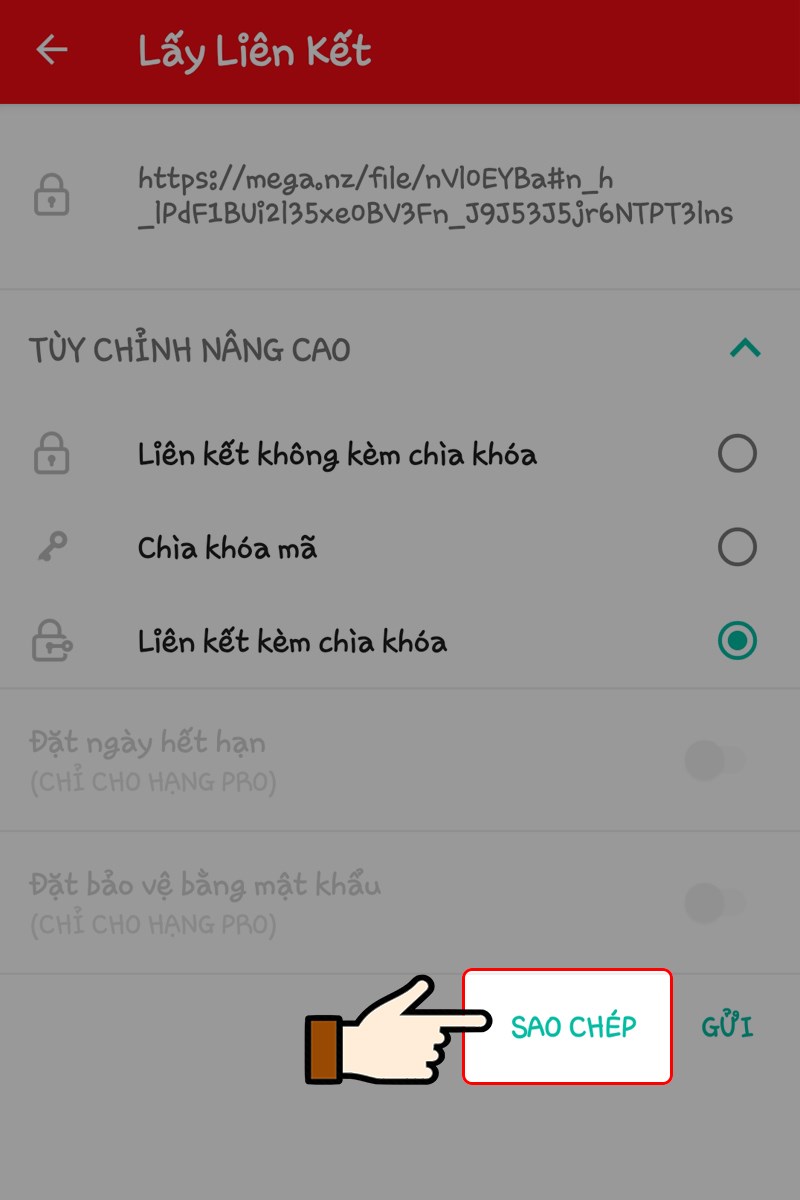
Nhấn chọn Sao chép và gửi đường link đó cho người mà bạn muốn chia sẻ
Với những thông tin mà bài viết cung cấp, hy vọng bạn sẽ có thêm nhiều sự lựa chọn cũng như có được thêm nhiều dung lượng lưu trữ dữ liệu hơn. Chúc bạn thao tác thành công!
Trung tâm bảo hành có bán linh kiện và dịch vụ chính hãng, gọi là có ngay hỗ trợ miễn phí, bảo hành suốt đời.
 0967891080

