
-
7:30 - 20:30
Cả CN & Lễ -

-


Cách đăng nhập viber trên máy tính nhanh, đơn giản, tiện lợi, giúp bạn làm việc hiệu quả nhờ tránh xa smartphone. Bấm vào xem ngay thôi nào!

Bài viết này được thực hiện trên thiết bị iPhone 6s và máy tính laptop Dell hệ điều hành Windows 10, bạn có thể thực hiện các thao tác tương tự trên các thiết bị Android và máy tính khác.
Trên máy tính bạn mở phần mềm Viber.
Mở ứng dụng Viber trên điện thoại, nhấn nút Thêm (dấu ba chấm ở góc phải cuối màn hình) > Chọn Trình quét mã QR ở trên cùng góc phải > Hướng camera của điện thoại về phía mã QR trên máy tính > Chọn Chấp nhận > Chọn Có > Viber trên máy tính sẽ được đăng nhập.
Bước 1: Trên máy tính bạn mở phần mềm Viber, bạn chọn ngôn ngữ Tiếng Việt nhé!
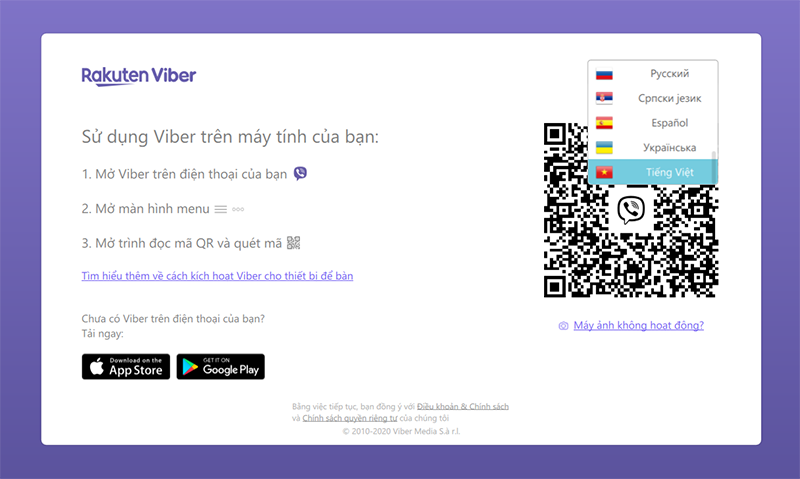
Nếu bạn chưa biết cách tải Viber trên máy tính hãy tham khảo bài viết Cách tải ứng dụng Viber cho máy tính dễ dàng nhất này nhé!
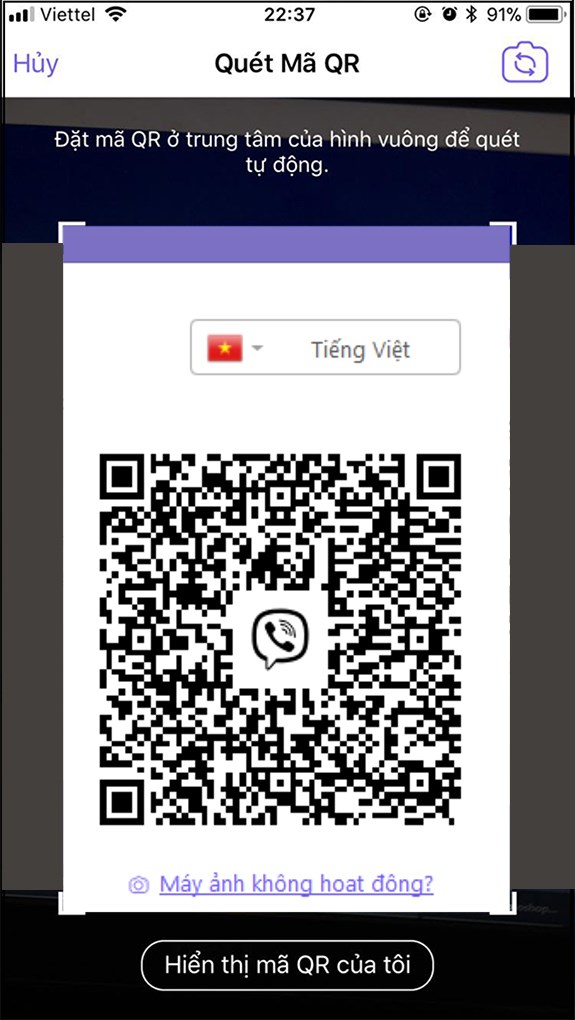
Để quét mã QR, bạn mở ứng dụng Viber trên điện thoại, nhấn nút Thêm (dấu ba chấm ở góc phải cuối màn hình) > Chọn Trình quét mã QR ở trên cùng góc phải.

Bước 2: Sau khi trình quét mã QR chạy (hiển thị khung hình vuông, và camera được tự động bật lên) > Hướng camera của điện thoại về phía mã QR trên máy tính sao cho mã QR ở trung tâm của hình vuông.
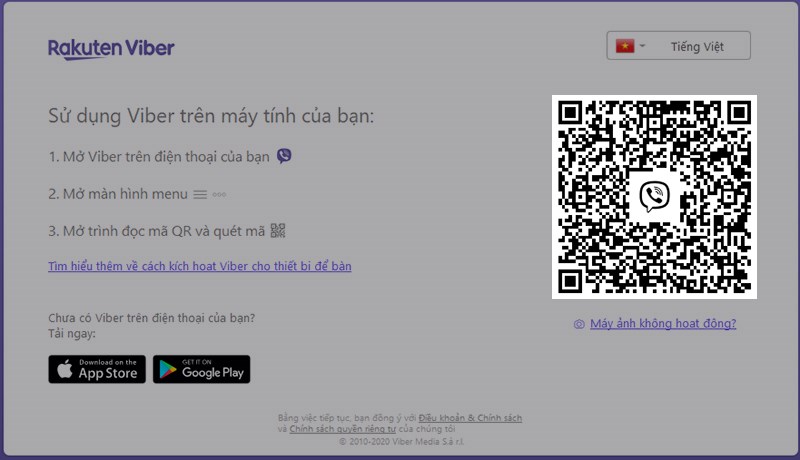
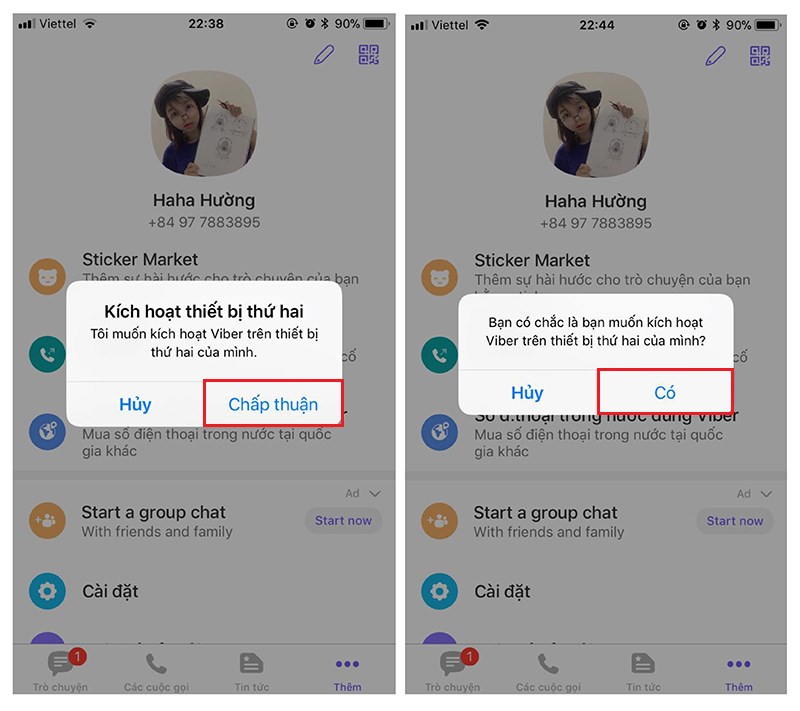
Bước 3: Trên thiết bị điện thoại, Chọn Chấp nhận > Chọn Có.
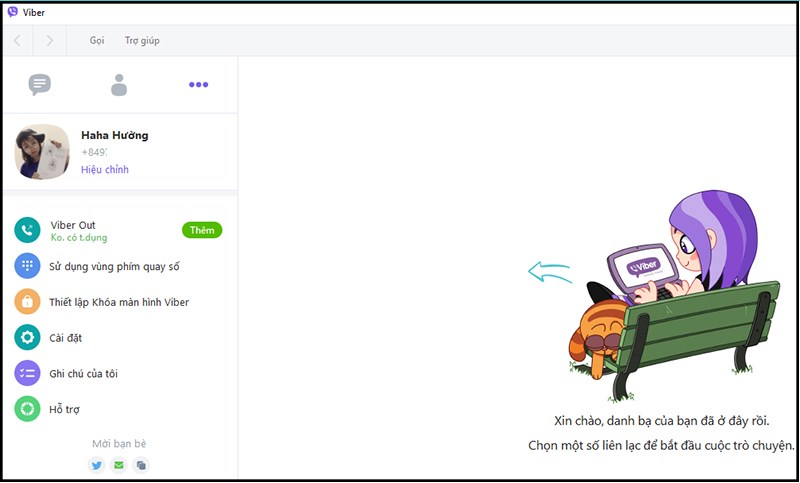
Vậy là Trungtambaohanh.com đã giới thiệu với bạn xong cách đăng nhập viber trên máy tính nhanh, đơn giản, tiện lợi rồi. Chúc bạn thực hiện thành công, nhớ chia sẻ bài viết nếu thấy hữu ích và để lại bình luận bên dưới trước khi dời đi nhé.
Trung tâm bảo hành có bán linh kiện và dịch vụ chính hãng, gọi là có ngay hỗ trợ miễn phí, bảo hành suốt đời.
 0967891080

