
-
7:30 - 20:30
Cả CN & Lễ -

-


Hướng dẫn cách đăng video lên Zalo bằng máy tính, cách đăng video lên Zalo trên điện thoại cực đơn giản, chi tiết. Nhấn vào xem ngay!!!

Đăng video lên Zalo máy tính, điện thoại
Bài viết này được thực hiện trên điện thoại hệ điều hành Android và laptop hệ điều hành Windows, ngoài ra cũng có thể thực hiện trên điện thoại iPhone hệ điều hành iOS và MacOS với thao tác tương tự.
Mở ứng dụng Zalo trên điện thoại > Chọn Nhật ký  > Nhấn vào Đăng video > Chọn video muốn đăng từ máy của bạn (hoặc tự quay) > Chỉnh sửa video (nếu cần) > Nhấn Xong > Tag tên bạn bè, địa điểm > Nhấn Đăng.
Bước 1: Mở ứng dụng Zalo trên điện thoại.

Mở ứng dụng Zalo trên điện thoại
Bước 2: Chọn Nhật ký > Nhấn vào Đăng video.
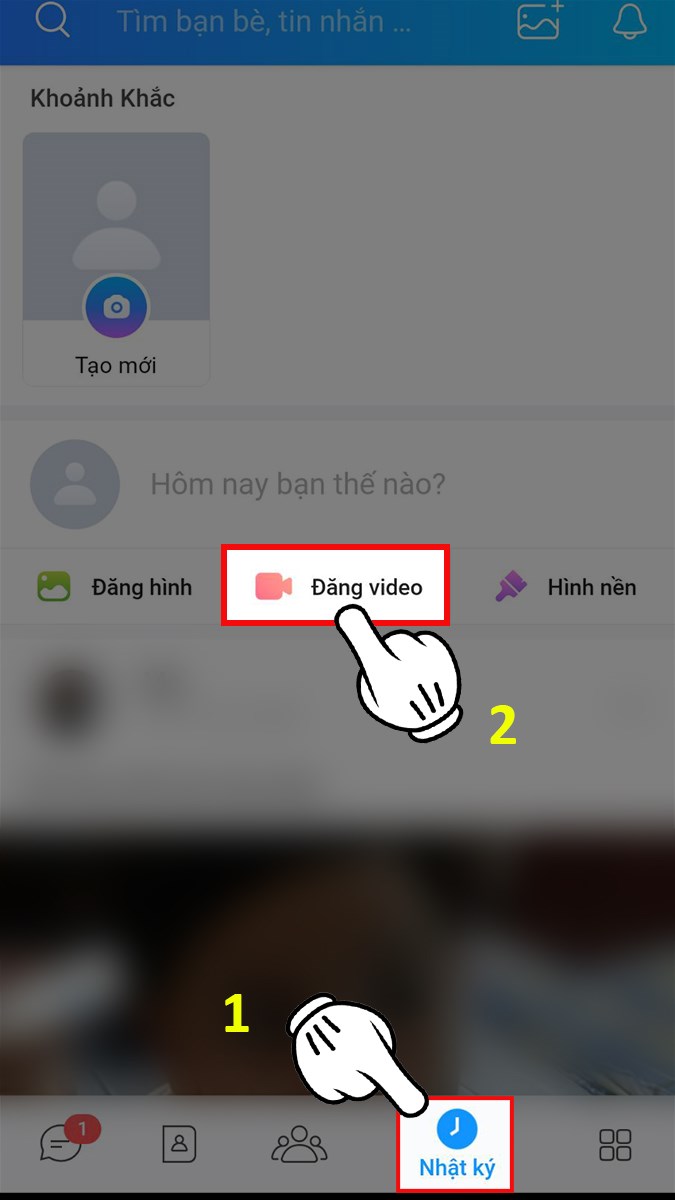
Chọn Nhật ký > Nhấn vào Đăng video.
Bước 3: Chọn video muốn đăng từ máy của bạn (hoặc bạn có thể tự quay).
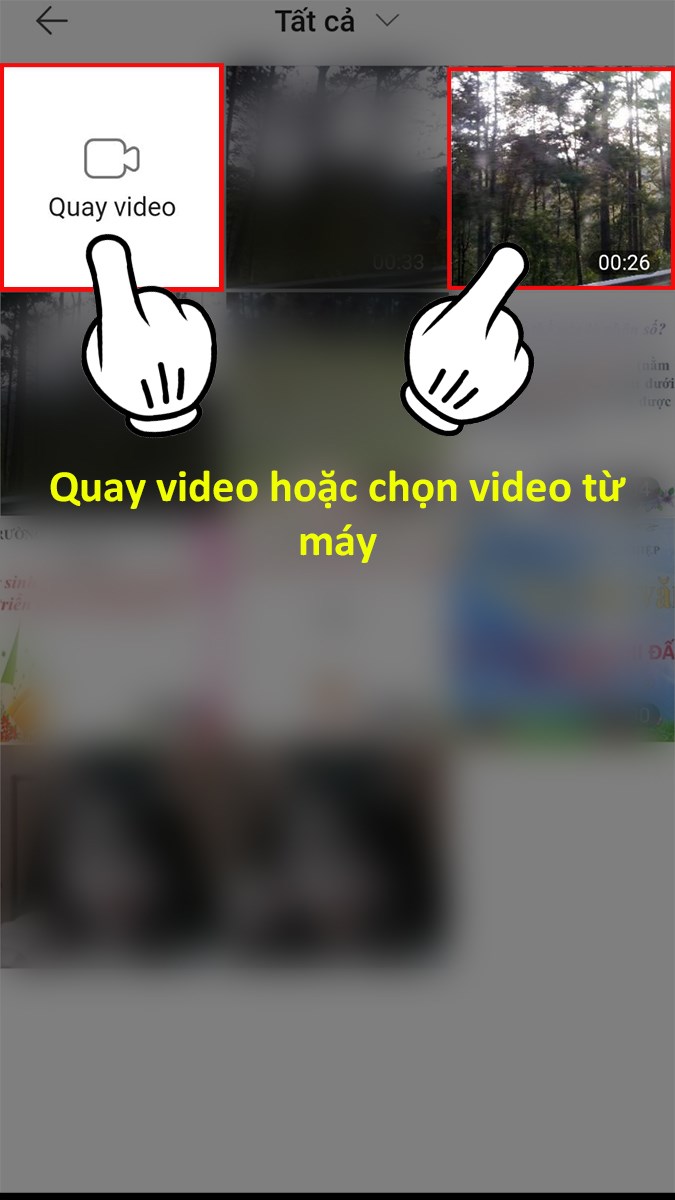
Chọn video muốn đăng từ máy của bạn (hoặc bạn có thể tự quay).
Bước 4: Chỉnh sửa video (nếu bạn muốn).
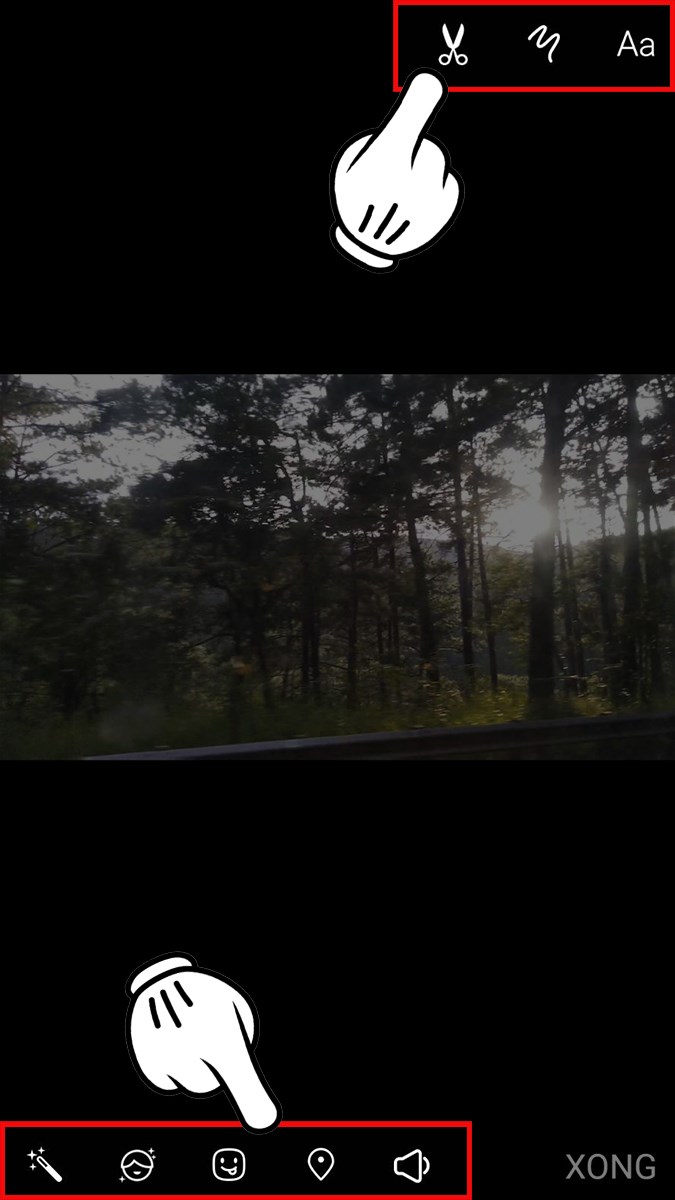
Chỉnh sửa video
Bước 5: Nhấn Xong.
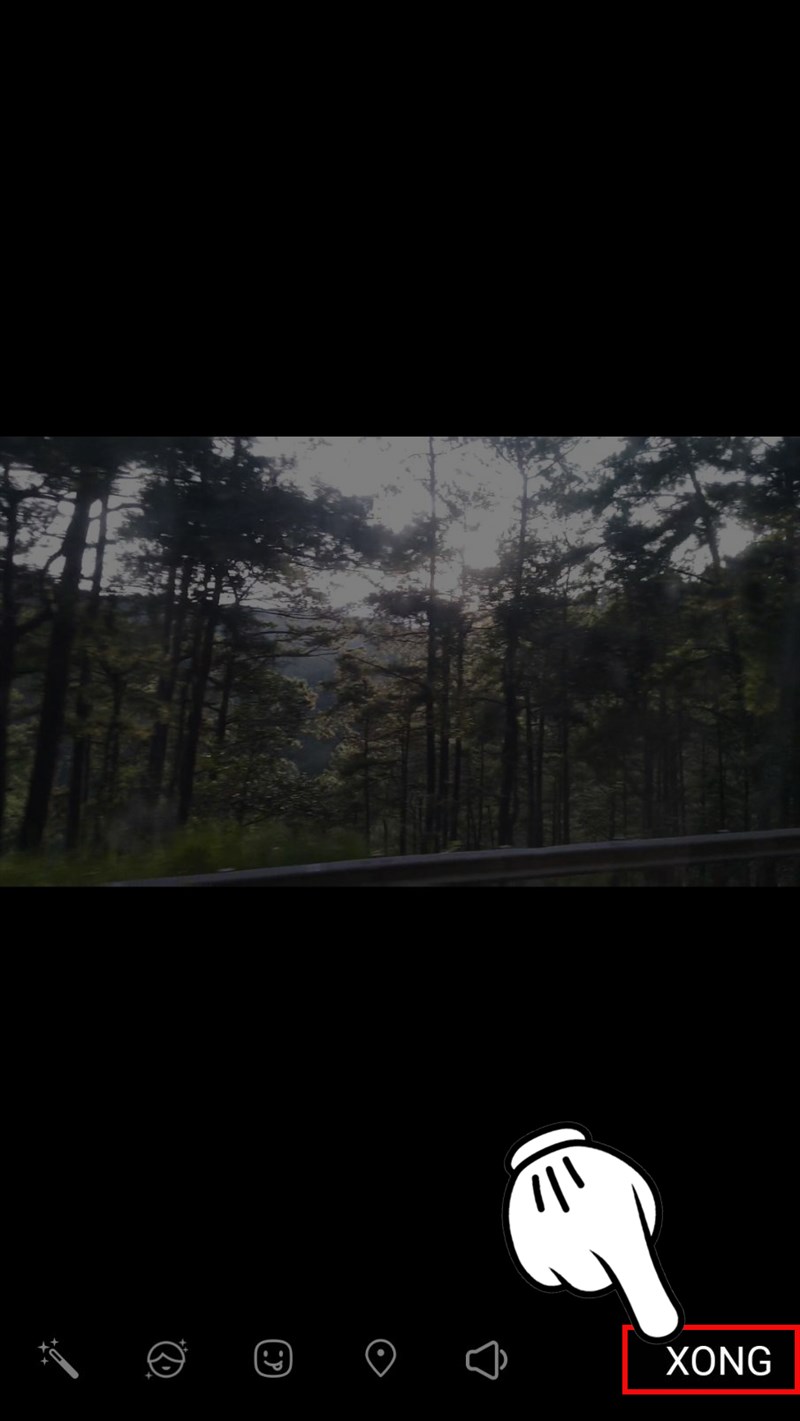
Nhấn Xong
Bước 6: Tag tên bạn bè, địa điểm hoặc người có thể xem vào video.
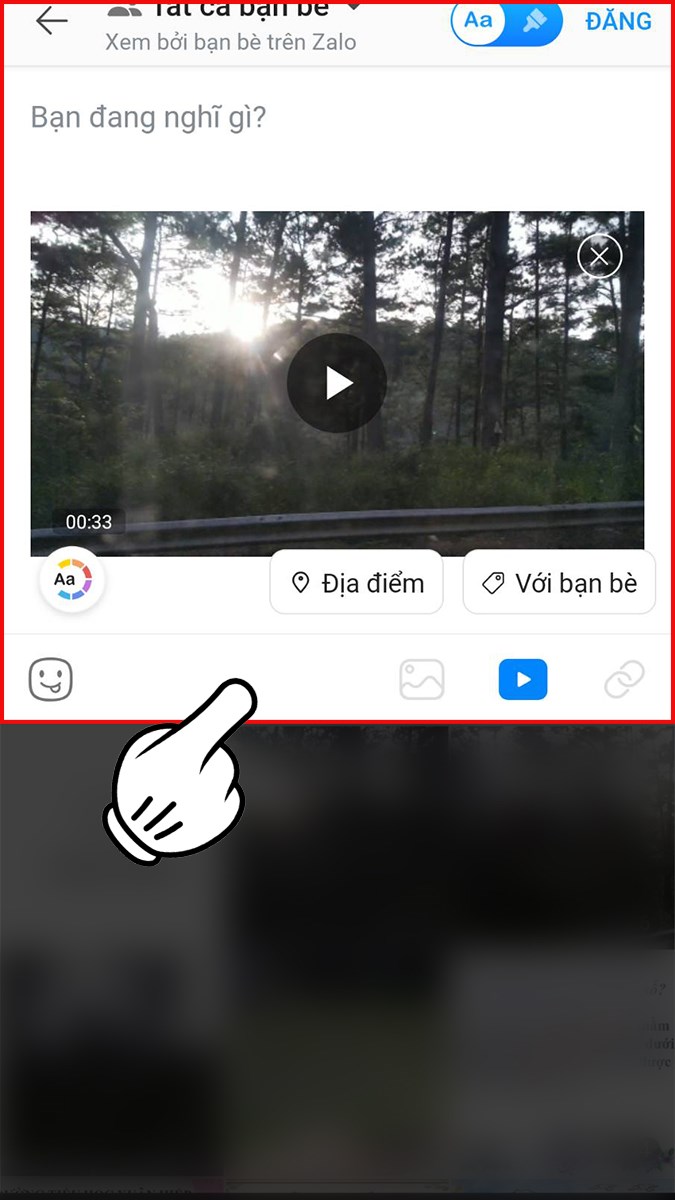
Tag tên bạn bè, địa điểm hoặc người có thể xem vào video.
Bước 7: Nhấn Đăng.
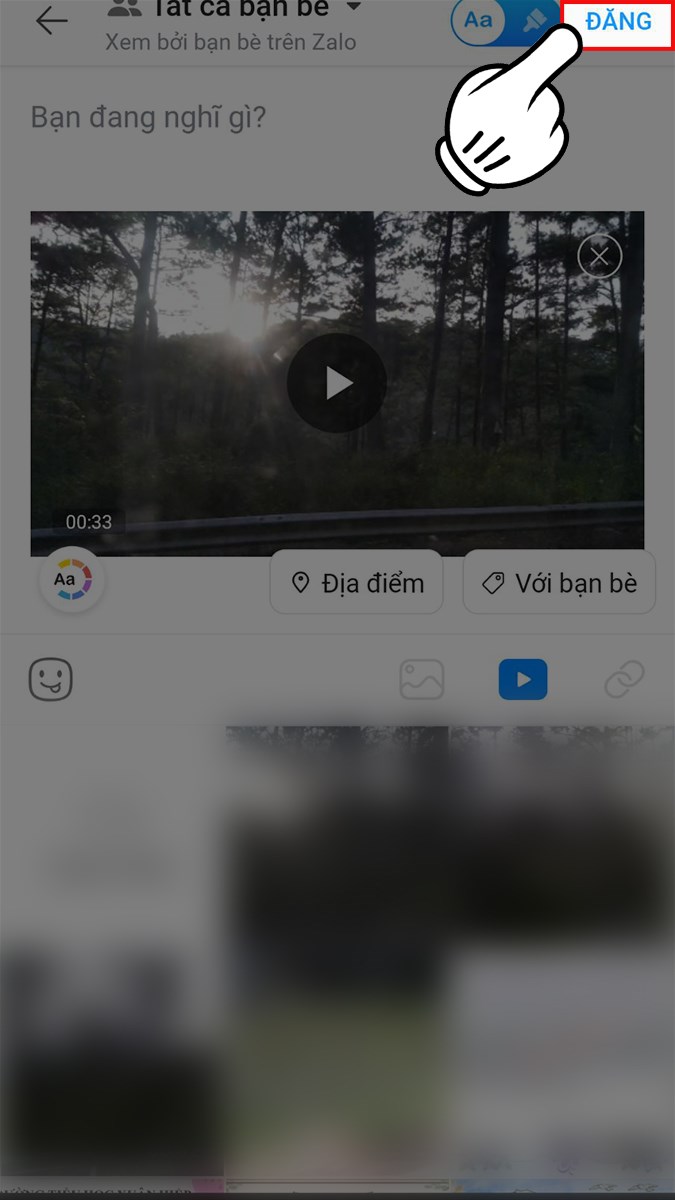
Nhấn Đăng
Cách làm sau đây bắt buộc bạn phải tải về phần mềm giả lập trên điện thoại, bởi vì Zalo PC không hỗ trợ việc đăng bài hay chia sẻ video như trên điện thoại.
Vào Bluestacks > Chọn Zalo trên màn hình Bluestacks > Chọn Nhật ký > Nhấn vào Đăng video > Chọn video muốn đăng từ máy của bạn (hoặc tự quay) > Chỉnh sửa video (nếu cần) > Nhấn Xong > Tag tên bạn bè, địa điểm > Nhấn Đăng.
Bước 1: Vào Bluestacks
Nếu bạn chưa có Bluestacks bạn có thể xem cách tải tại đây
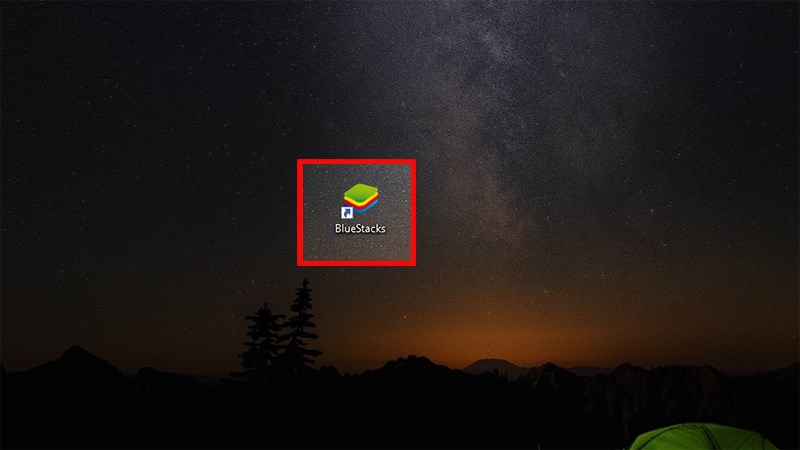
Vào Bluestacks
Bước 2: Tìm kiếm Zalo ở Trang chủ > Chọn Zalo trên màn hình Bluestacks.
Bạn có thể tải Zalo về Bluestack giống như trên điện thoại hệ điều hành Android.

Chọn Zalo trên màn hình Bluestacks.
Bước 3: Chọn Nhật ký > Chọn Đăng video
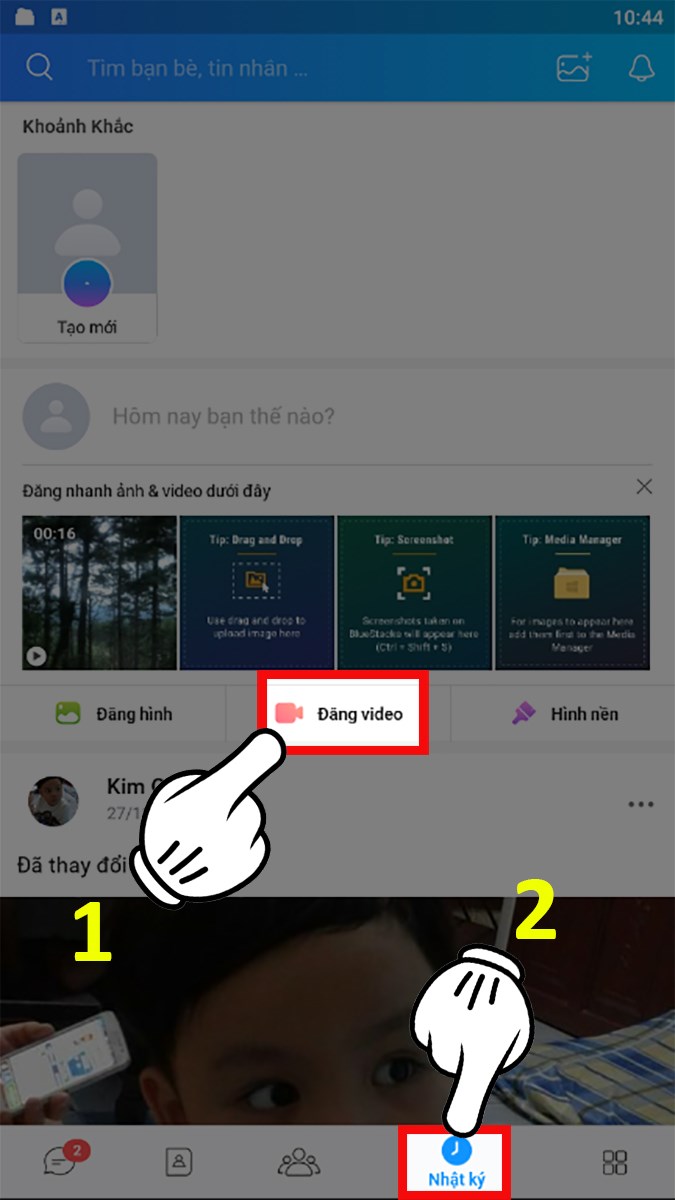
Chọn Nhật ký > Nhấn vào Đăng video.
Bước 5: Chọn video muốn đăng từ máy của bạn (hoặc bạn có thể tự quay).
Lưu ý: Để có thể chọn video mà không cần phải quay thì bạn cần lưu video đó trên Bluestacks trước.

Chọn video muốn đăng từ máy của bạn (hoặc bạn có thể tự quay)
Bước 6: Chỉnh sửa video (nếu bạn muốn).
Khi chỉnh sửa thì giao diện video sẽ bị mất 1 phần nhưng khi đăng lên thì vẫn giữ nguyên kích cỡ ban đầu nên bạn đừng lo lắng nhé.
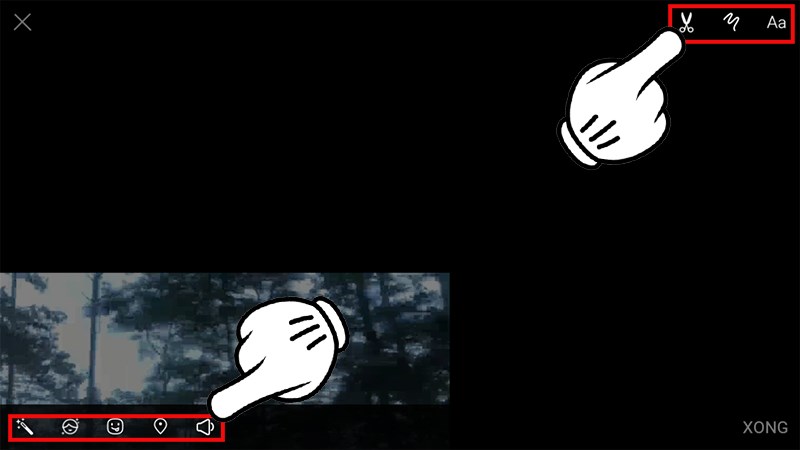
Chỉnh sửa video
Bước 7: Nhấn Xong.

Nhấn Xong
Bước 8: Tag tên bạn bè, địa điểm hoặc người có thể xem vào video.

Tag tên bạn bè, địa điểm hoặc người có thể xem vào video.
Bước 9: Nhấn Đăng.
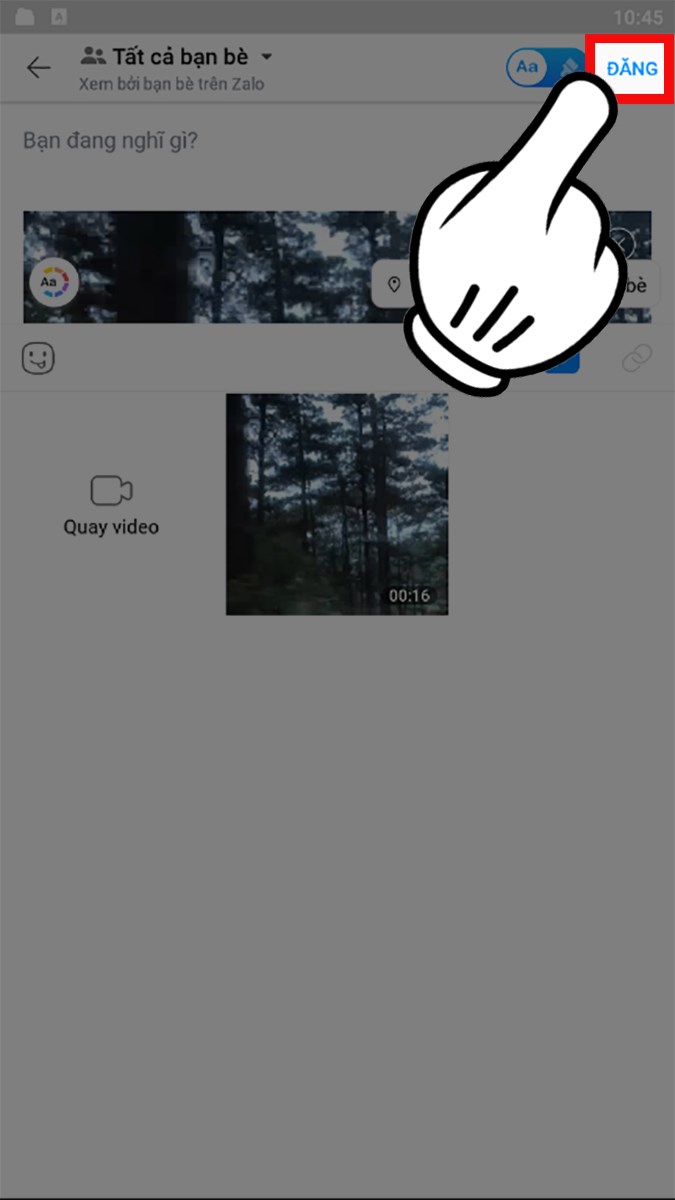
Nhấn Đăng
Đó là 2 cách cực kỳ đơn giản có thể giúp bạn đăng video trên Zalo, bạn hãy tham khảo và thực hiện nhé. Nếu có gì thắc mắc hay góp ý thêm để bài được hoàn thiện hơn thì bạn hãy để lại bình luận bên dưới, còn nếu thấy hay hãy chia sẻ cho mọi người cùng xem nhé. Chúc bạn thành công!!!
Trung tâm chuyên sửa chữa thay thế, bảo hành miễn phí, nhượng quyền thương hiệu trungtambaohanh.com + marketing.
 0967891080

