
-
7:30 - 20:30
Cả CN & Lễ -

-


Hướng dẫn đăng xuất, thoát, thay đổi tài khoản Dropbox trên máy tính, điện thoại. Cách đăng xuất tài khoản từ xa nhanh chóng, dễ dàng chỉ vài bước. Click xem ngay!
Bài hướng dẫn thực hiện trên điện thoại Samsung Galaxy, Laptop MacBook. Bạn có thể thực hiện tương tự cho dòng điện thoại Android, iOS và máy tính Windows khác.
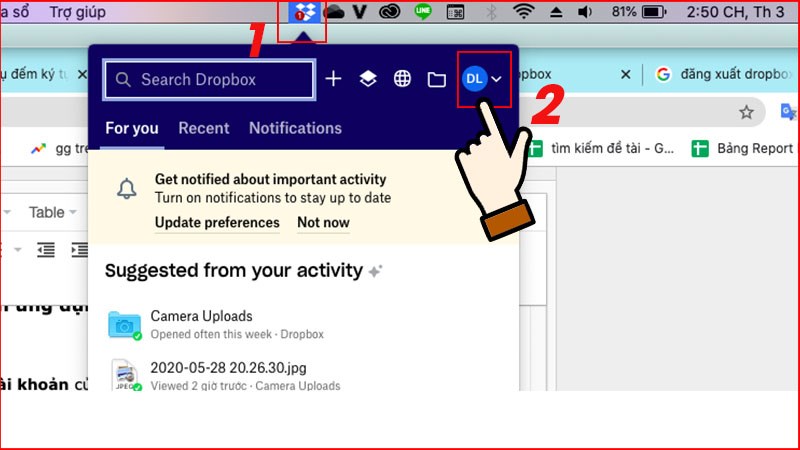
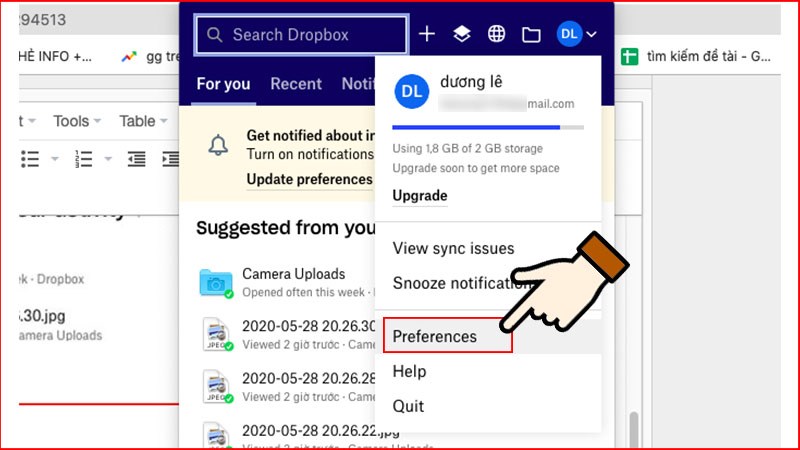
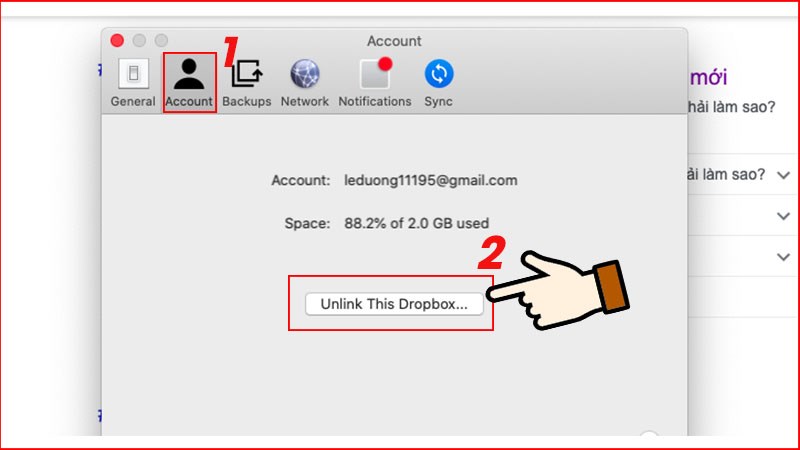
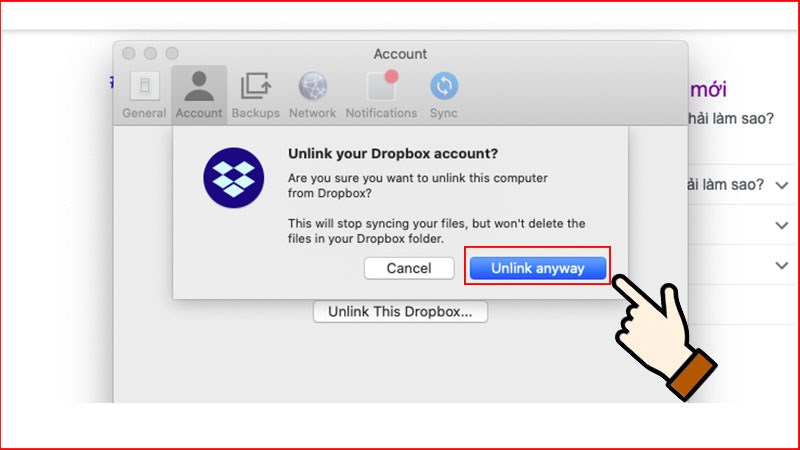
Chọn biểu tượng Dropbox > Chọn vào tên tài khoản của bạn > Chọn Preferences > Chọn Account > Chọn Unlink This Dropbox > Xác nhận đồng ý chọn Unlink Anywway.
Bước 1: Chọn biểu tượng Dropbox > Chọn vào tên tài khoản của bạn.
Bước 2: Chọn Preferences.
Bước 3: Chọn Account > Chọn Unlink This Dropbox.
Bước 4: Xác nhận đồng ý chọn Unlink Anywway là xong.
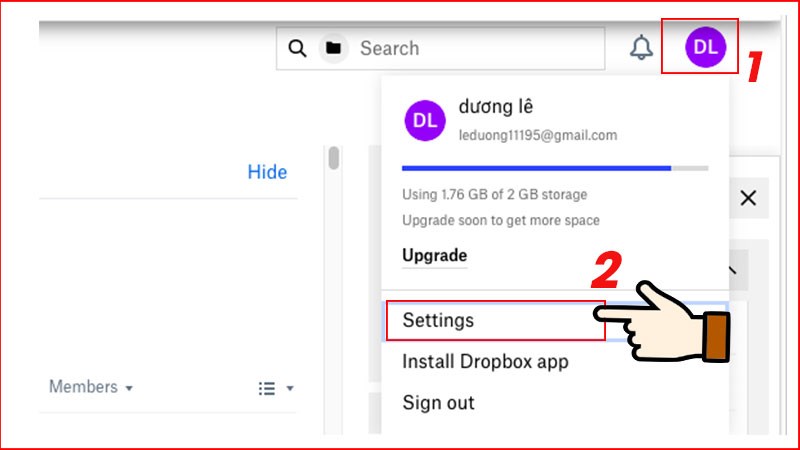
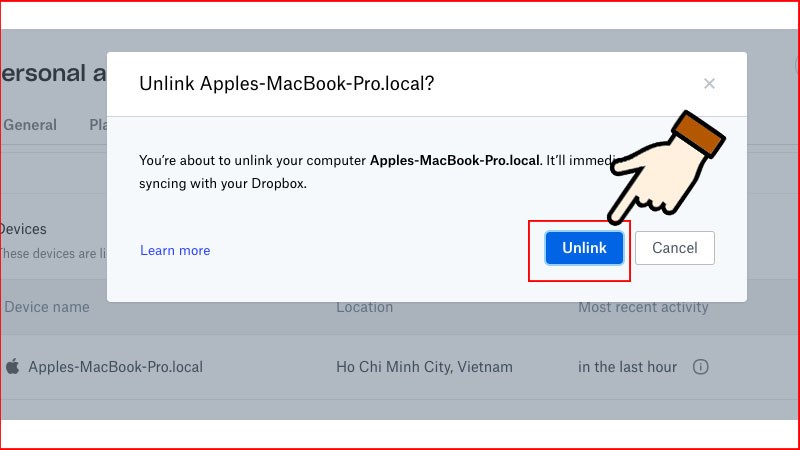
Truy cập trang web Dropbox > Đăng nhập tài khoản nếu có > Chọn biểu tượng tên tài khoản > Chọn Settings > Chọn Security > Ở mục Devices, chọn biểu tượng thùng rác vào tài khoản trên thiết bị muốn đăng xuất > Chọn Unlink để hoàn tất.
Bước 1: Truy cập trang web Dropbox > Đăng nhập tài khoản nếu có > Chọn biểu tượng tên tài khoản > Chọn Settings.
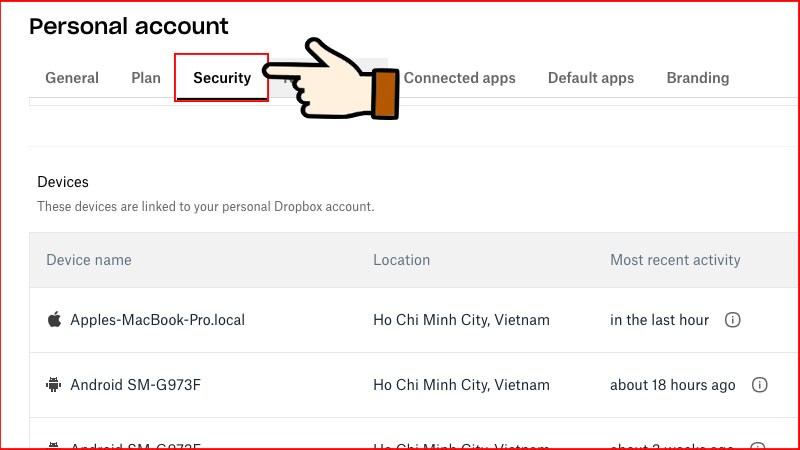
Bước 2: Chọn Security.
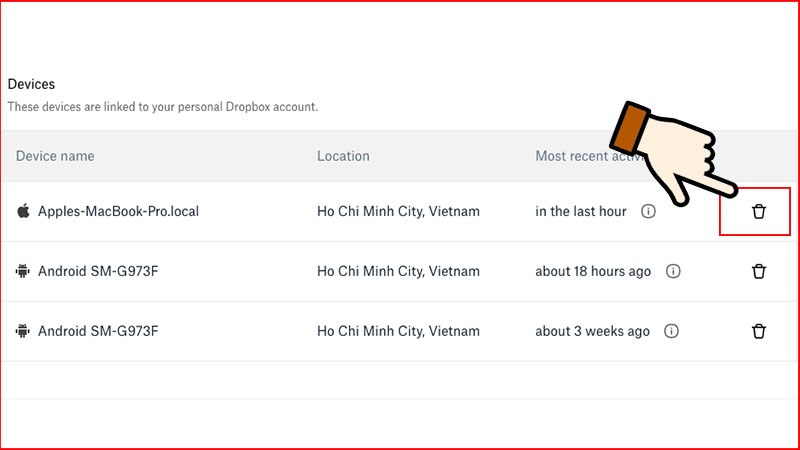
Bước 3: Ở mục Devices, bạn sẽ thấy các thiết bị đang đăng nhập tài khoản, để đăng xuất chọn biểu tượng thùng rác.
Bước 4: Xác nhận đăng xuất chọn Unlink để hoàn tất đăng xuất từ xa.
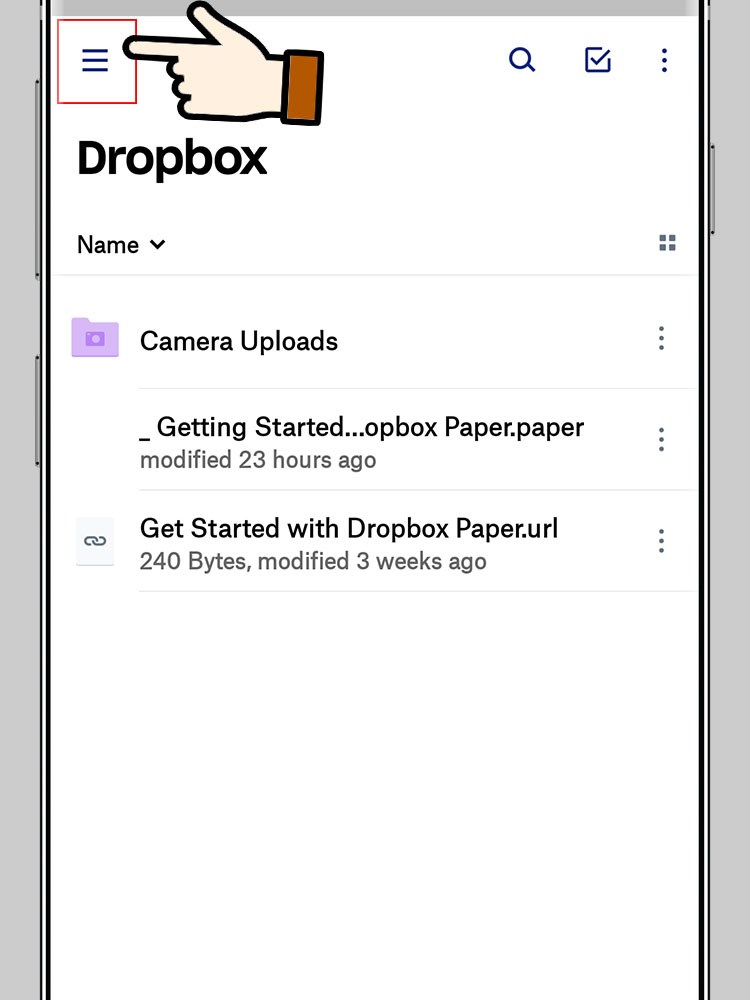
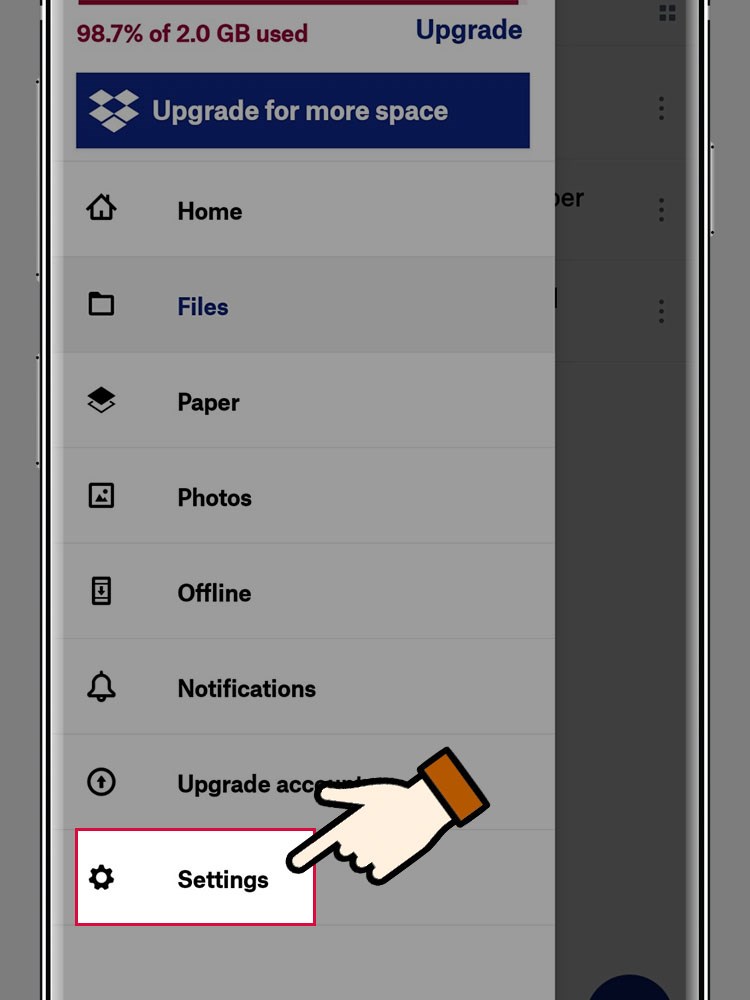
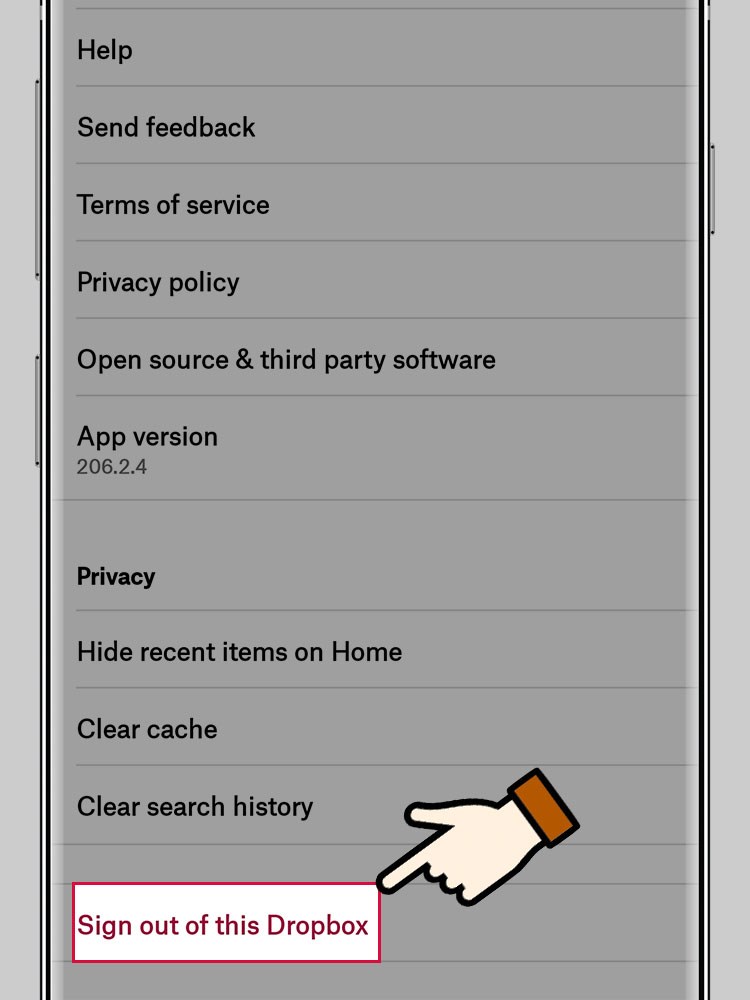
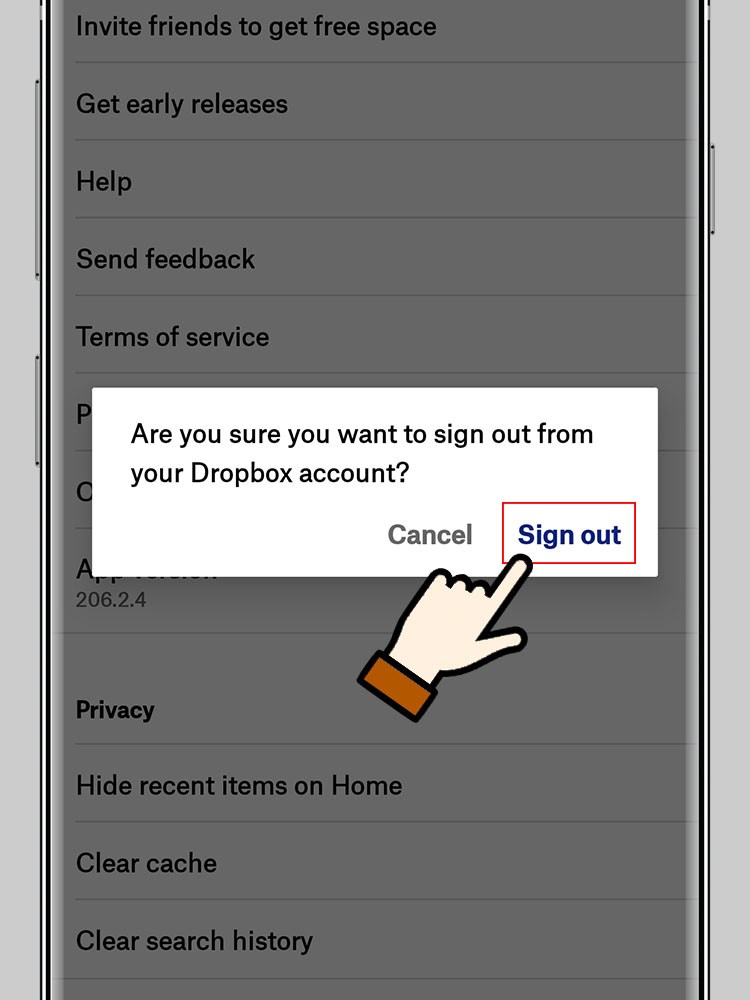
Mở ứng dụng Dropbox chọn biểu tượng 3 gạch góc trái màn hình > Chọn Settings > Kéo xuống dưới cùng chọn Sign out of this Dropbox để đăng xuất > Xác nhận đăng xuất chọn Sign out.
Bước 1: Chọn biểu tượng 3 gạch góc trái màn hình.
Bước 2: Chọn Settings.
Bước 3: Kéo xuống dưới cùng chọn Sign out of this Dropbox.
Bước 4: Xác nhận đăng xuất chọn Sign out.
Lưu ý:
Quá trình đăng xuất, thay đổi tài khoản sẽ không làm mất dữ liệu đã được lưu, đồng bộ trên Dropbox. Việc đăng xuất chỉ làm gián đoạn quá trình sao lưu, đồng bộ.
Chỉ với vài bước đơn giản bạn đã có thể thóa, đăng xuất từ xa tài khoản Dropbox nhanh chóng, dễ dàng nhất. Nếu có thắc mắc mời bạn để lại bình luận phía dưới. Chúc các bạn thực hiện thành công.
Trung tâm bảo hành có bán linh kiện và dịch vụ chính hãng, gọi là có ngay hỗ trợ miễn phí, bảo hành suốt đời.
 0967891080

