
-
7:30 - 20:30
Cả CN & Lễ -

-


Hướng dẫn cách đánh địa chỉ tuyệt đối trong Excel, địa chỉ tương đối trong Excel cho mọi phiên bản cực đơn giản, có ví dụ cho các trường hợp. Vào xem ngay!

Cách đánh địa chỉ tuyệt đối và địa chỉ tương đối trong Excel
Bài viết được thực hiện trên laptop hệ điều hành Windows với phiên bản Excel 2016, ngoài ra bạn cũng có thể thực hiện được trên các phiên bản Excel 2003, 2007, 2010, 2013, 2019 và cả trên MacOS với thao tác tương tự.
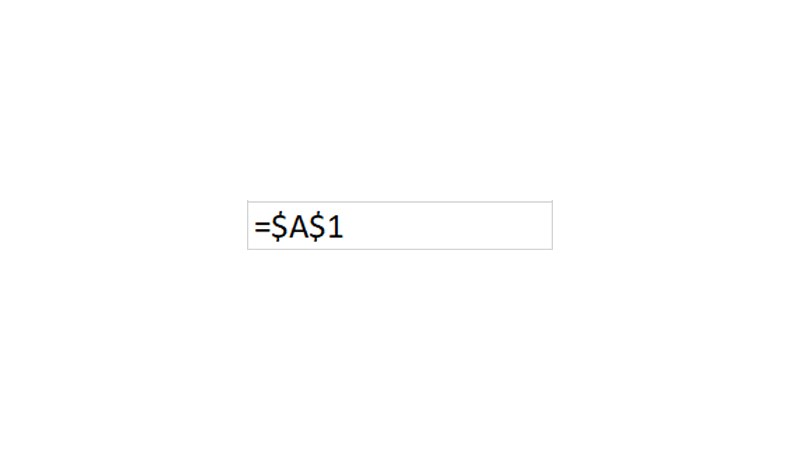
Địa chỉ tuyệt đối trong Excel
Địa chỉ tương đối trong Excel: Là địa chỉ không được cố định và sẽ bị thay đổi khi sao chép công thức.
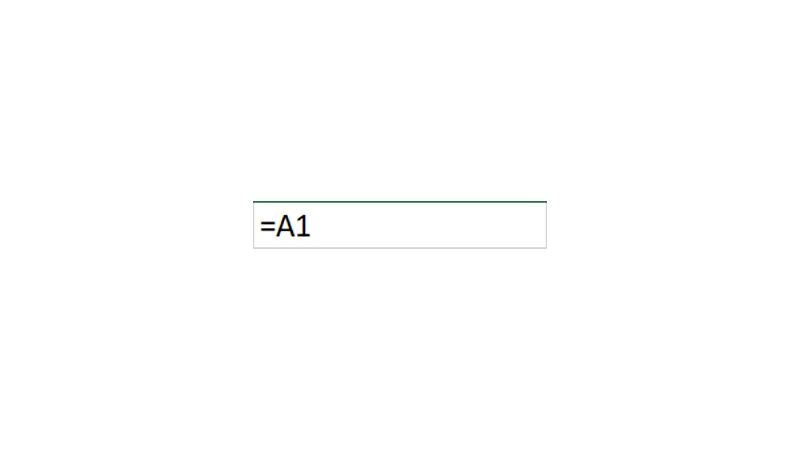
Địa chỉ tương đối trong Excel
Để đánh được địa chỉ tuyệt đối trong Excel bạn hãy sử dụng phim F4 trên bàn phím nhé!
Đối với MacOS bạn hãy sử dụng tổ hợp phím Command + T nhé!
Một số trường hợp của địa chỉ tuyệt đối trong Excel:
| Số lần nhấn F4 | Địa chỉ tuyệt đối |
| Nhấn 1 lần F4 | Tuyệt đối cho cả cột và dòng ($A$3) |
| Nhấn 2 lần F4 | Chỉ tuyệt đối cho cột (A$3) |
| Nhấn 3 lần F4 | Chỉ tuyệt đối cho dòng ($A3) |
| Nhấn 4 lần F4 | Trở lại địa chỉ tương đối (A3) |
Địa chỉ tuyệt đối và địa chỉ tương đối thường sẽ được áp dụng trong các hàm mà cần trích xuất dữ liệu từ những bảng liên quan như hàm tìm kiếm LOOKUP, INDEX, MATCH, hàm tham chiếu SUMIF, COUNTIF, RANK,….
Ví dụ: Dùng hàm Hlookup để tìm kiếm dữ liệu bảng có sẵn sử dụng địa chỉ tuyệt đối.
Như bạn có thể thấy trong hình thì công thức sẽ là =HLOOKUP($A$2;$A$7:$C$8;2)
Trong đó:
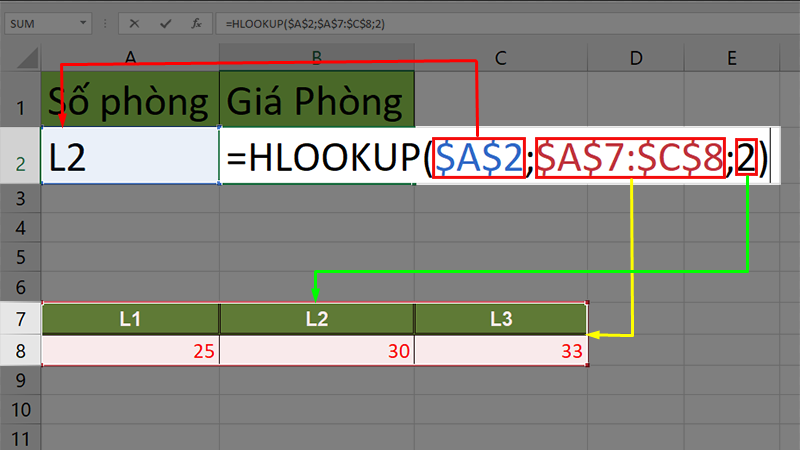
Ví dụ về địa chỉ tuyệt đối trong hàm Hlookup
Và đó là những điều cần biết về địa chỉ tuyệt đối và địa chỉ tương đối trong Excel để có thể áp dụng được cho những công thức, hàm đem lại tính chính xác và hiệu quả cao. Nếu có thắc mắc về cách làm bạn hãy để lại bình luận bên dưới nhé. Hy vọng bài viết sẽ hữu ích với bạn. Chúc bạn thành công!
Trung tâm chuyên sửa chữa thay thế, bảo hành miễn phí, nhượng quyền thương hiệu trungtambaohanh.com + marketing.
 0967891080

