
-
7:30 - 20:30
Cả CN & Lễ -

-


Hướng dẫn cách đánh số thứ tự trong Word, đánh số thứ tự hàng loạt, đánh số thứ tự nối tiếp ở 2 vị trí khác nhau cực đơn giản cho mọi phiên bản. Vào xem ngay!!!
Bài viết được thực hiện trên laptop hệ điều hành Windows với phiên bản Word 2016, ngoài ra bạn cũng có thể thực hiện trên các phiên bản Word 2007, 2010, 2013, 2019 và trên MacOS với thao tác tương tự.
Bước 1: Mở file Word > Để con trỏ chuột ở ô cần đánh số thứ tự > Chọn thẻ Home.

Mở file Word > Để con trỏ chuột ở ô cần đánh số thứ tự > Chọn thẻ Home
Bước 2: Nhấn vào Numbering > Chọn Define New Numbering Format.

Nhấn vào Numbering > Chọn Define New Numbering Format
Bước 3: Ở hộp thoại hiện lên lựa chọn và chỉnh sửa các giá trị sau:
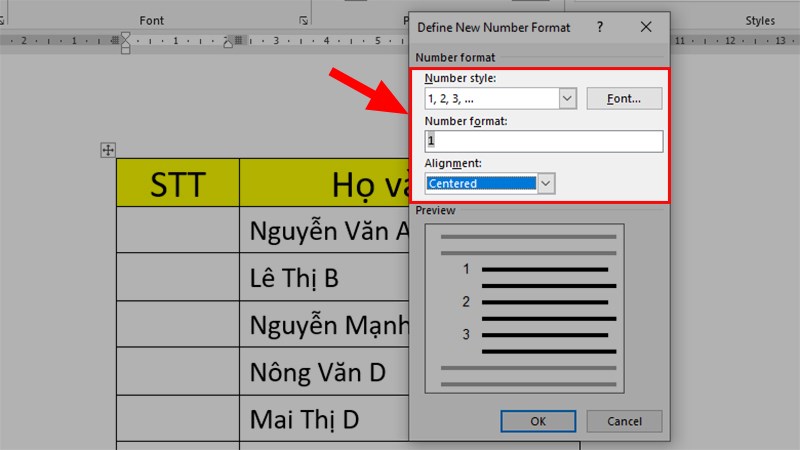
Ở hộp thoại hiện lên lựa chọn và chỉnh sửa các giá trị
Bước 4: Nhấn OK để đánh số thứ tự đầu tiên.
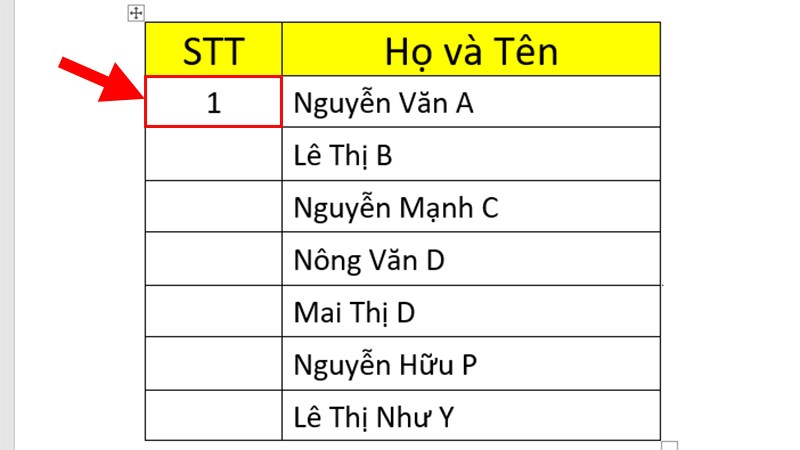
Nhấn OK để đánh số thứ tự đầu tiên
Bước 5: Tô chọn toàn bộ cột cần đánh số thứ tự > Chọn thẻ Home.

Tô chọn toàn bộ cột cần đánh số thứ tự > Chọn thẻ Home
Bước 6: Nhấn vào Numbering > Chọn đúng với định dạng vừa được tạo ở bước trên.

Nhấn vào Numbering > Chọn đúng với định dạng vừa được tạo
Bước 7: Kết quả sau khi thực hiện đánh số thứ tự hàng loạt trong Word.
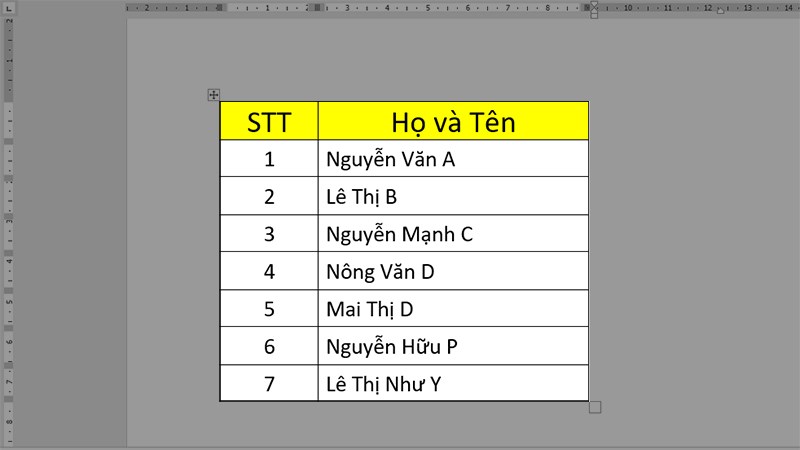
Kết quả sau khi thực hiện đánh số thứ tự hàng loạt trong Word
Đối với trường hợp phải đánh số thứ tự ở 2 cột khác nhau trong 1 bảng mà vẫn giữ được sự nối tiếp của các con số thì bạn thực hiện như sau:
Bước 1: Tô chọn cột thứ 2 cần đánh số thứ tự > Chọn thẻ Home.

Tô chọn cột thứ 2 cần đánh số thứ tự > Chọn thẻ Home
Bước 2: Nhấn vào Numbering > Chọn đúng với định dạng số thứ tự.

Nhấn vào Numbering > Chọn đúng với định dạng số thứ tự
Bước 3: Sau khi đã đánh số xong > Nhấn chuột trái vào số thứ tự đã đánh ở cột thứ 2 để chọn toàn bộ số thứ tự đó > Nhấn chuột phải > Chọn Set Numbering Value.
Lưu ý: Chỉ chọn số thứ tự chứ không quét chọn toàn bộ ô chứa số thứ tự bạn nhé.

Nhấn chuột trái vào số thứ tự đã đánh ở cột thứ 2 để chọn toàn bộ số thứ tự đó > Nhấn chuột phải > Chọn Set Numbering Value
Bước 4: Ở hộp thoại xuất hiện > Tích chọn Start new list > Ở mục Set value to bạn chỉnh thành số tiếp theo của số cuối cùng ở cột 1 > Nhấn OK.

Ở hộp thoại xuất hiện > Tích chọn Start new list > Ở mục Set value to bạn chỉnh thành số tiếp theo của số cuối cùng ở cột 1 > Nhấn OK
Bước 5: Kết quả sau khi thực hiện.
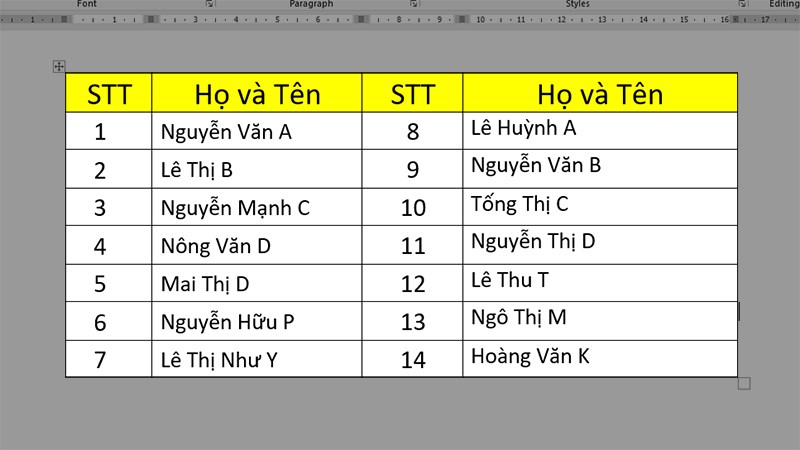
Kết quả sau khi thực hiện
Và đó là những cách có thể giúp bạn đánh số thứ tự trong Word cực đơn giản, nhanh chóng. Nếu có thắc mắc về bài viết bạn hãy để lại bình luận bên dưới nhé. Hy vọng bài viết sẽ hữu ích với ban. Chúc bạn thành công!!
Trungtambaohanh.com chuyên hỗ trợ sửa chữa bảo hành điện thoại laptop PC Surface Đồng Hồ cho khách hàng trên toàn TP.
 0967891080

